
Windows 11 – jak naprawić problemy z aktualizacjami
Problemy z aktualizacjami w Windows 11 to jedna z najczęstszych przyczyn błędów systemowych, spadków wydajności i problemów z bezpieczeństwem. Aktualizacje mogą zawieszać się, kończyć błędem lub powodować pętle restartów. W tym artykule pokazujemy konkretne metody naprawy Windows Update, od podstawowej diagnostyki po automatyzację napraw i harmonogramy.
Typowe błędy Windows Update w Windows 11
Najczęściej spotykane komunikaty i kody błędów:
- 0x80070002 / 0x80070003 – uszkodzone pliki aktualizacji
- 0x800f081f – brakujące składniki systemu
- 0x80073712 – uszkodzony magazyn komponentów
- 0x8024a105 – problem z usługami Windows Update
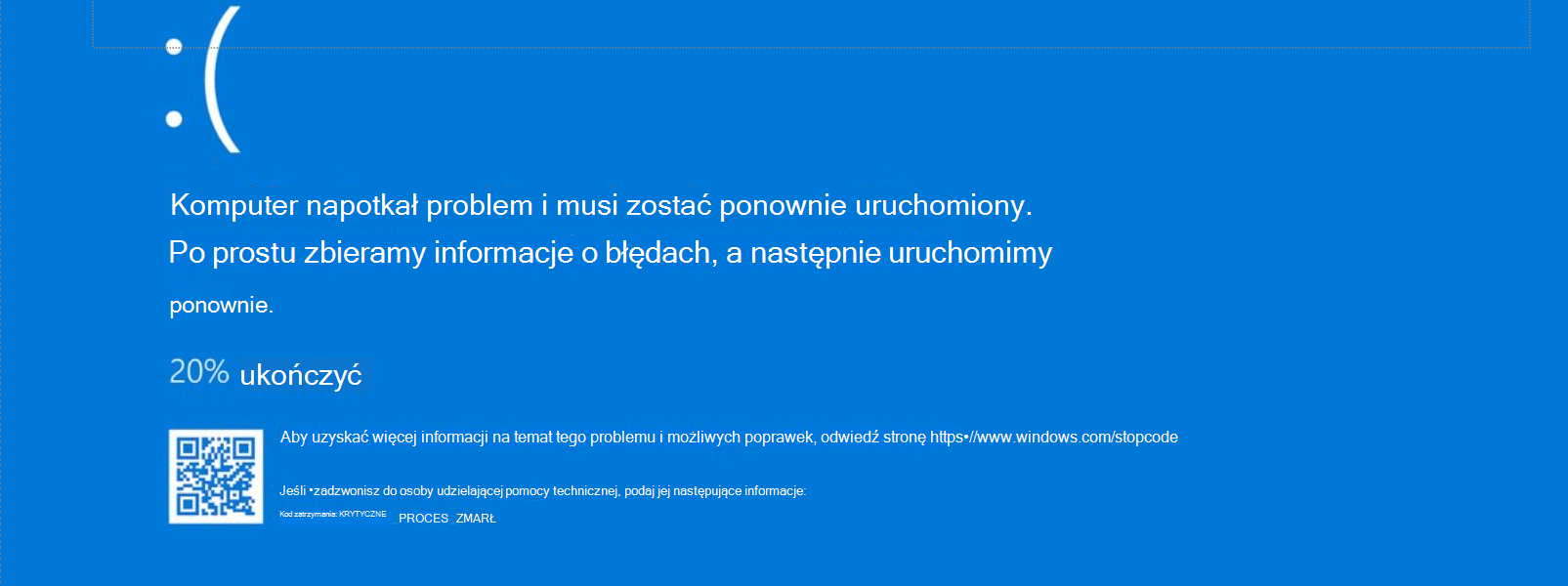
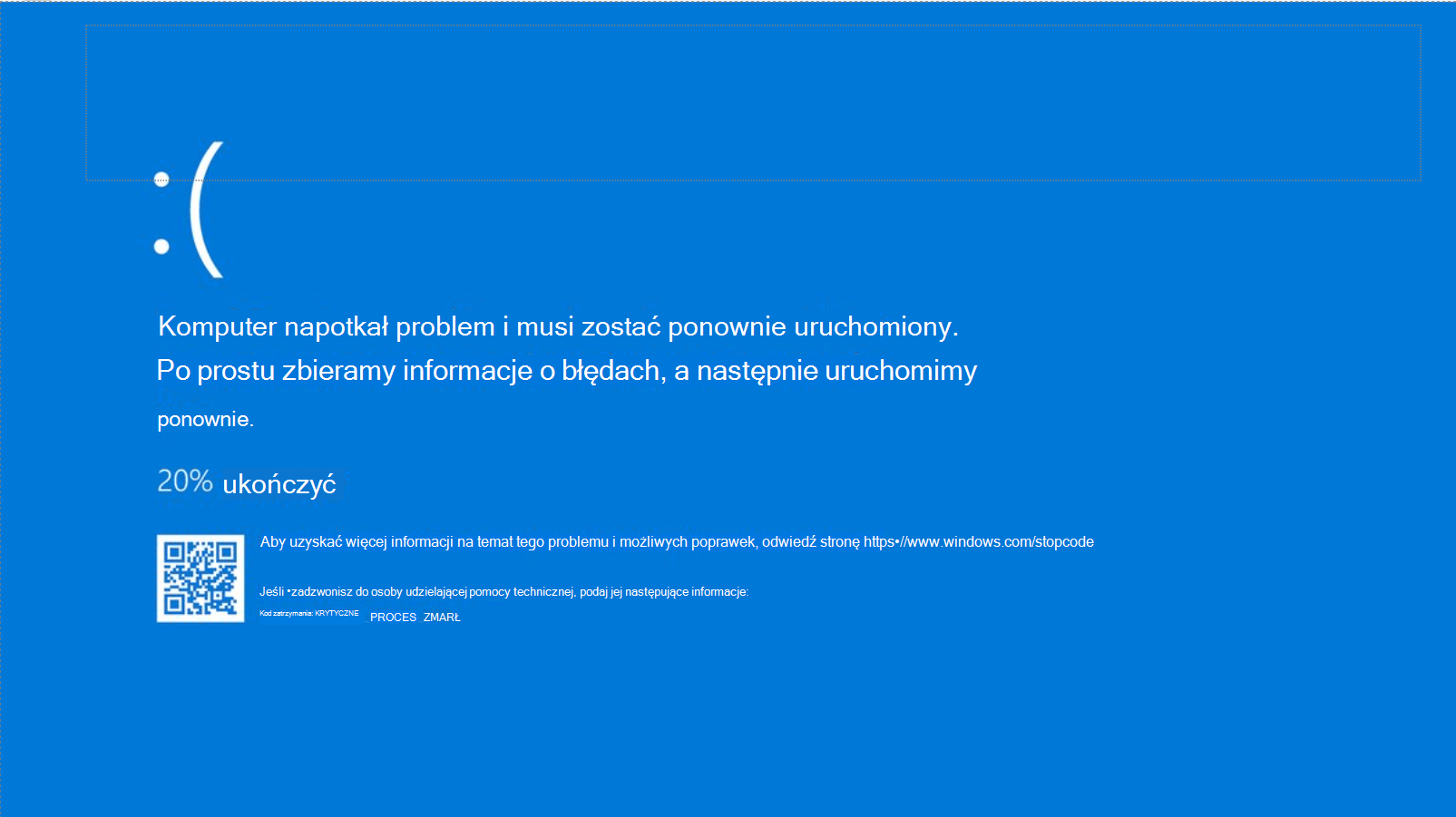
- Aktualizacja zatrzymuje się na 0%, 20%, 99%
Objawy problemów:
- bardzo długi czas instalacji,
- cofanie zmian po restarcie,
- brak możliwości pobrania aktualizacji,
- pętla restartów systemu.
Podstawowa diagnostyka problemów z aktualizacjami
Zanim przejdziesz do zaawansowanych narzędzi:
- Sprawdź dostępne miejsce na dysku (minimum 20 GB)
- Tymczasowo wyłącz program antywirusowy (jeśli to możliwe)
- Uruchom system ponownie
- Sprawdź datę i godzinę systemu
Następnie użyj wbudowanego narzędzia:
Ustawienia → System → Rozwiązywanie problemów → Windows Update
Narzędzia SFC i DISM – fundament naprawy systemu
SFC – System File Checker
SFC skanuje i naprawia uszkodzone pliki systemowe.
Uruchom Wiersz polecenia jako administrator i wpisz:
sfc /scannow
Możliwe rezultaty:
- Brak naruszeń integralności
- Pliki zostały naprawione
- Niektórych plików nie udało się naprawić (wtedy użyj DISM)
DISM – naprawa obrazu systemu
DISM naprawia magazyn komponentów Windows.
Kolejność zalecanych poleceń:
DISM /Online /Cleanup-Image /CheckHealth
DISM /Online /Cleanup-Image /ScanHealth
DISM /Online /Cleanup-Image /RestoreHealth
Po zakończeniu ponownie uruchom SFC – to kluczowy krok, często pomijany.
Resetowanie komponentów Windows Update (ręcznie)
Jeśli SFC i DISM nie pomogły:
- Zatrzymaj usługi:
net stop wuauserv
net stop bits
net stop cryptsvc
- Zmień nazwę katalogów:
ren C:\Windows\SoftwareDistribution SoftwareDistribution.old
ren C:\Windows\System32\catroot2 catroot2.old
- Uruchom usługi ponownie:
net start wuauserv
net start bits
net start cryptsvc
Ta metoda rozwiązuje większość problemów z pobieraniem aktualizacji.
Odzyskiwanie systemu po nieudanej aktualizacji
Cofnięcie ostatniej aktualizacji
Ustawienia → Windows Update → Historia aktualizacji → Odinstaluj aktualizacje
Przywracanie systemu
Jeśli system się nie uruchamia:
- Tryb odzyskiwania (WinRE)
- Rozwiązywanie problemów → Opcje zaawansowane → Przywracanie systemu
Tryb awaryjny
Pozwala usunąć problematyczne poprawki i sterowniki.
Automatyzacja naprawy i harmonogramy
Automatyczny skrypt naprawczy (SFC + DISM)
Możesz stworzyć prosty plik .bat:
sfc /scannow
DISM /Online /Cleanup-Image /RestoreHealth
Uruchamiaj go:
- cyklicznie,
- po nieudanej aktualizacji,
- przed dużymi aktualizacjami funkcji.
Harmonogram zadań
- Otwórz Harmonogram zadań
- Utwórz nowe zadanie
- Ustaw uruchamianie:
- raz w miesiącu
- po starcie systemu
- Uruchom skrypt z uprawnieniami administratora
To rozwiązanie sprawdza się szczególnie w środowiskach firmowych i na komputerach domowych bez stałego nadzoru.
Kiedy potrzebna jest reinstalacja systemu?
Rozważ reinstalację Windows 11, gdy:
- aktualizacje nie działają od miesięcy,
- system często się zawiesza,
- błędy wracają mimo napraw,
- magazyn komponentów jest trwale uszkodzony.
Najbezpieczniejsza opcja:
Zachowaj pliki → Instalacja naprawcza (In-Place Upgrade)
Podsumowanie
Problemy z aktualizacjami Windows 11 da się rozwiązać w większości przypadków bez reinstalacji systemu. Kluczowe są:
- diagnostyka,
- SFC i DISM,
- reset Windows Update,
- świadoma automatyzacja napraw.
Regularna konserwacja systemu znacząco zmniejsza ryzyko błędów po aktualizacjach.

BitLocker żąda klucza odzyskiwania po starcie – przyczyny i sposoby naprawy Komunikat BitLocker o konieczności podania klucza odzyskiwania (Recovery Key) Czytaj dalej

Odzyskiwanie Danych w Windows 11: Pożegnaj się ze Stratą 🔍 Wprowadzenie: znaczenie odzyskiwania danych w Windows 11 W dobie cyfryzacji Czytaj dalej


