
Windows 11 a wirtualizacja: Jak korzystać z Hyper-V w Windows 11?
Wprowadzenie
Wirtualizacja to kluczowa funkcja nowoczesnych systemów operacyjnych, pozwalająca na uruchamianie wielu systemów operacyjnych na jednym komputerze. Windows 11 oferuje Hyper-V, czyli zaawansowane narzędzie do tworzenia i zarządzania maszynami wirtualnymi. Dzięki Hyper-V możesz uruchamiać systemy operacyjne, testować oprogramowanie oraz izolować środowiska testowe bez konieczności używania zewnętrznych narzędzi, takich jak VMware czy VirtualBox.
W tym artykule dowiesz się:
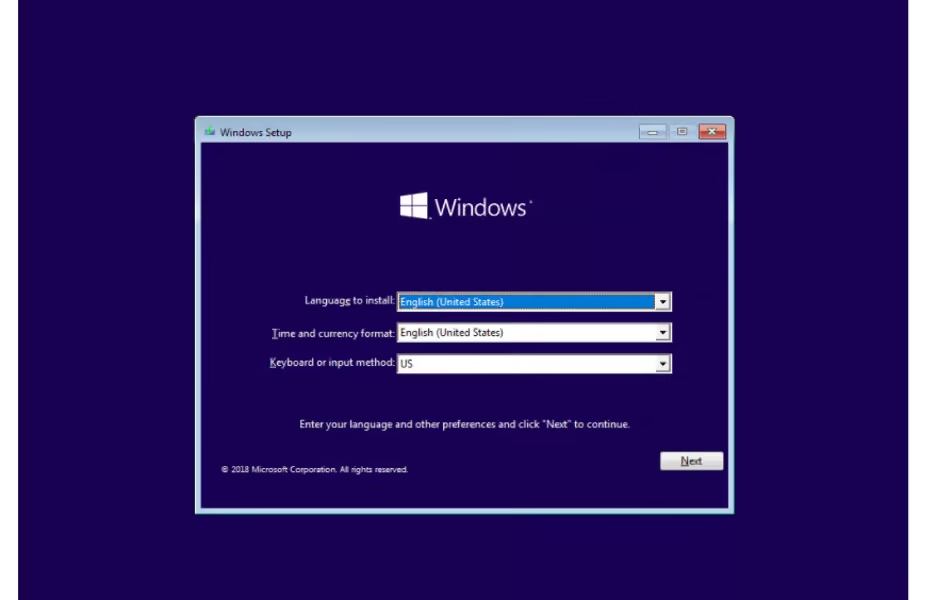
✔️ Czym jest Hyper-V i jakie korzyści oferuje?
✔️ Jakie są wymagania sprzętowe Hyper-V w Windows 11?
✔️ Jak włączyć Hyper-V w systemie Windows 11?
✔️ Jak utworzyć i zarządzać maszynami wirtualnymi w Hyper-V?
1. Czym jest Hyper-V?
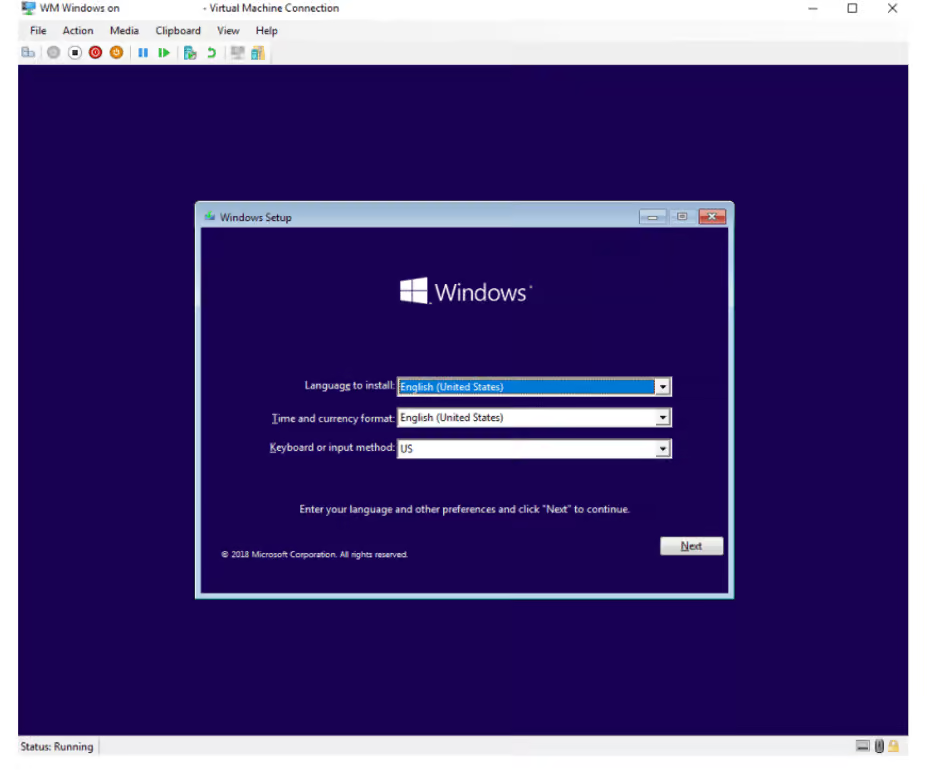
Hyper-V to wbudowany w Windows 11 hipernadzorca typu 1, który pozwala na tworzenie i zarządzanie maszynami wirtualnymi (VM – Virtual Machines). Oznacza to, że możesz na swoim komputerze uruchomić wirtualne systemy, takie jak Windows, Linux czy inne wersje Windows Server, bez konieczności ponownego uruchamiania komputera.
1.1. Zalety korzystania z Hyper-V
✅ Efektywność – Hyper-V działa natywnie w systemie Windows 11, co sprawia, że jest bardziej wydajny niż rozwiązania firm trzecich.
✅ Bezpieczeństwo – Maszyny wirtualne są izolowane od głównego systemu operacyjnego, co zwiększa bezpieczeństwo.
✅ Elastyczność – Możesz uruchamiać różne systemy operacyjne na jednej maszynie.
✅ Zaawansowane funkcje – Hyper-V obsługuje migawki, dynamiczną alokację zasobów oraz wirtualizację sieci.
2. Wymagania systemowe dla Hyper-V w Windows 11
Aby korzystać z Hyper-V w Windows 11, musisz upewnić się, że Twój komputer spełnia następujące wymagania:
2.1. Wymagania sprzętowe
🔹 Procesor: 64-bitowy procesor z obsługą Intel VT-x (Intel) lub AMD-V (AMD) oraz Second Level Address Translation (SLAT).
🔹 RAM: Minimum 4 GB RAM, zalecane 8 GB lub więcej.
🔹 Dysk twardy: Zalecane SSD oraz co najmniej 50 GB wolnej przestrzeni na maszynę wirtualną.
2.2. Wymagania systemowe
✅ Windows 11 Pro, Enterprise lub Education – Hyper-V nie jest dostępny w wersji Windows 11 Home.
✅ Funkcja wirtualizacji włączona w BIOS/UEFI.
✅ Zainstalowane wszystkie najnowsze aktualizacje systemu Windows 11.
Aby sprawdzić, czy Twój komputer obsługuje Hyper-V, otwórz Wiersz polecenia (CMD) i wpisz:
systeminfo
Jeśli zobaczysz informację „Hyper-V Requirements: Yes”, Twój komputer obsługuje wirtualizację.
3. Jak włączyć Hyper-V w Windows 11?
Jeśli Twój komputer spełnia wymagania, możesz włączyć Hyper-V w kilku prostych krokach.
3.1. Włączenie Hyper-V w BIOS/UEFI
1️⃣ Uruchom ponownie komputer i wejdź do BIOS/UEFI (najczęściej poprzez naciśnięcie klawisza F2, F10 lub Del podczas uruchamiania).
2️⃣ Przejdź do zakładki Advanced / CPU Configuration.
3️⃣ Włącz opcję Intel VT-x lub AMD-V (w zależności od procesora).
4️⃣ Włącz opcję SLAT (Second Level Address Translation), jeśli jest dostępna.
5️⃣ Zapisz zmiany i uruchom ponownie komputer.
3.2. Włączenie Hyper-V w systemie Windows 11
1️⃣ Otwórz Panel sterowania i przejdź do Programy > Włącz lub wyłącz funkcje systemu Windows.
2️⃣ Znajdź opcję Hyper-V i zaznacz wszystkie podkategorie.
3️⃣ Kliknij OK i poczekaj, aż system zainstaluje wymagane pliki.
4️⃣ Uruchom ponownie komputer.
Alternatywnie, możesz włączyć Hyper-V za pomocą PowerShell:
Enable-WindowsOptionalFeature -Online -FeatureName Microsoft-Hyper-V-All
Po wykonaniu komendy uruchom ponownie komputer.
4. Jak utworzyć maszynę wirtualną w Hyper-V?
Po włączeniu Hyper-V możesz utworzyć swoją pierwszą maszynę wirtualną:
1️⃣ Otwórz Menedżer Hyper-V (wpisz w menu Start „Hyper-V Manager”).
2️⃣ W panelu bocznym wybierz Nowa > Maszyna wirtualna.
3️⃣ Nadaj nazwę maszynie wirtualnej i wybierz lokalizację.
4️⃣ Wybierz ilość przydzielonej pamięci RAM (np. 4 GB dla systemu Windows 10).
5️⃣ Skonfiguruj sieć, wybierając Standardowy przełącznik sieciowy.
6️⃣ Wybierz opcję Utwórz nowy wirtualny dysk twardy i określ jego rozmiar.
7️⃣ Wskaż plik instalacyjny systemu operacyjnego (ISO) lub pozostaw opcję pusta, jeśli zamierzasz zainstalować system później.
8️⃣ Kliknij Zakończ i uruchom maszynę wirtualną.
5. Zarządzanie maszynami wirtualnymi w Hyper-V
Hyper-V oferuje wiele funkcji do zarządzania maszynami wirtualnymi, takich jak:
🔹 Migawki (Checkpoints) – Tworzenie punktów przywracania maszyny wirtualnej.
🔹 Dynamiczna alokacja zasobów – Automatyczne dostosowywanie RAM-u i procesora.
🔹 Wirtualne sieci – Konfiguracja różnych trybów sieciowych dla maszyn wirtualnych.
Aby zatrzymać, uruchomić lub usunąć maszynę wirtualną, wystarczy kliknąć na nią prawym przyciskiem myszy w Menedżerze Hyper-V i wybrać odpowiednią opcję.
Podsumowanie
Hyper-V to potężne narzędzie do wirtualizacji wbudowane w Windows 11, które pozwala na tworzenie i zarządzanie maszynami wirtualnymi. Jest to idealne rozwiązanie dla deweloperów, administratorów IT oraz entuzjastów komputerowych, którzy chcą testować różne systemy operacyjne bez ryzyka uszkodzenia głównego systemu.
🔹 Sprawdź wymagania sprzętowe przed uruchomieniem Hyper-V.
🔹 Włącz funkcję Hyper-V w systemie Windows 11 poprzez Panel sterowania lub PowerShell.
🔹 Utwórz swoją pierwszą maszynę wirtualną, korzystając z Menedżera Hyper-V.
🔹 Zarządzaj maszynami wirtualnymi, aby zoptymalizować ich działanie.

Problemy z importowaniem zakładek i ustawień przeglądarki na Windows 11 – jak je rozwiązać? Wielu użytkowników, którzy przechodzą na nowy Czytaj dalej
Windows 11 nie wykrywa drugiego monitora przez HDMI lub DisplayPort Podłączasz monitor przez HDMI lub DisplayPort, ale: system go nie Czytaj dalej