Windows 10 – Błąd 0x80070070: Za mało miejsca na dysku. Jak go naprawić?

Windows 10 – Błąd 0x80070070: Za mało miejsca na dysku. Jak go naprawić?
Błąd 0x80070070 w systemie Windows 10 oznacza, że brakuje wystarczającej ilości miejsca na dysku, co uniemożliwia wykonanie danej operacji. Może wystąpić podczas:
- Aktualizacji systemu Windows (Windows Update)
- Instalowania nowych programów lub gier
- Kopiowania lub przenoszenia dużych plików
- Tworzenia kopii zapasowych systemu
Problem wynika z niewystarczającej ilości wolnego miejsca na partycji systemowej lub innej wymaganej przez system. W tym artykule omówimy przyczyny błędu 0x80070070 oraz skuteczne sposoby jego rozwiązania.
1. Przyczyny błędu 0x80070070
Najczęstsze przyczyny błędu 0x80070070 w Windows 10 to:
✔ Brak miejsca na dysku C: – zbyt mało wolnego miejsca na partycji systemowej.
✔ Za duże pliki tymczasowe – nagromadzone pliki tymczasowe mogą zajmować znaczną ilość miejsca.
✔ Zbyt duża liczba zainstalowanych programów – niepotrzebne aplikacje mogą pochłaniać przestrzeń dyskową.
✔ Windows Update pobrał duże pliki aktualizacji – pliki instalacyjne mogą zajmować kilka gigabajtów.
✔ Pliki kopii zapasowej systemu – kopie zapasowe systemu Windows mogą zajmować miejsce na dysku.
✔ Zbyt mało miejsca na partycji odzyskiwania – system może wymagać dodatkowej przestrzeni do aktualizacji.

2. Jak naprawić błąd 0x80070070?
A. Sprawdź ilość wolnego miejsca na dysku
Najpierw sprawdź, ile masz wolnego miejsca na dysku:
- Otwórz Eksplorator plików (
Win + E). - Kliknij Ten komputer.
- Sprawdź, ile wolnego miejsca znajduje się na dysku C:.
💡 Windows 10 wymaga co najmniej 20 GB wolnego miejsca na aktualizację!
B. Usuń zbędne pliki (Oczyszczanie dysku)
System Windows ma wbudowane narzędzie do czyszczenia niepotrzebnych plików.
- Naciśnij
Win + R, wpisz cleanmgr i naciśnij Enter. - Wybierz dysk C: i kliknij OK.
- Kliknij Oczyść pliki systemowe, ponownie wybierz C: i kliknij OK.
- Zaznacz opcje Pliki tymczasowe, Kosz, Poprzednie instalacje systemu Windows, Pliki aktualizacji Windows.
- Kliknij OK i Usuń pliki.
🔹 Może to zwolnić kilka gigabajtów przestrzeni dyskowej.
C. Odinstaluj niepotrzebne programy
Niektóre programy zajmują dużo miejsca na dysku.
- Naciśnij
Win + I, aby otworzyć Ustawienia. - Przejdź do Aplikacje → Aplikacje i funkcje.
- Posortuj listę według Rozmiaru i usuń największe, niepotrzebne aplikacje.
D. Przenieś pliki na inny dysk lub zewnętrzny nośnik
Jeśli masz dużo zdjęć, filmów lub dokumentów, przenieś je na inny dysk lub dysk zewnętrzny/USB.
- Przenieś pliki na inny dysk lub pendrive.
- Usuń zbędne pliki z dysku systemowego.
- Opróżnij Kosz, aby zwolnić przestrzeń.
E. Przenieś foldery systemowe na inny dysk
Windows pozwala przenieść foldery Dokumenty, Pobrane, Obrazy, Muzyka, Wideo na inny dysk.
- Otwórz Eksplorator plików (
Win + E). - Kliknij prawym przyciskiem na folder (np. Dokumenty), wybierz Właściwości.
- Przejdź do zakładki Lokalizacja → Kliknij Przenieś.
- Wybierz inny dysk, np. D: i kliknij OK.
🔹 Pozwoli to zwolnić miejsce na dysku systemowym.
F. Zwiększ przestrzeń na partycji systemowej
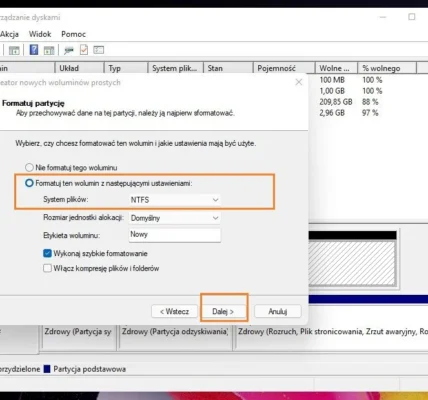
Jeśli masz miejsce na innym dysku, możesz powiększyć partycję systemową.
- Naciśnij
Win + X, wybierz Zarządzanie dyskami. - Kliknij prawym przyciskiem myszki na Dysk C: i wybierz Rozszerz wolumin.
- Postępuj zgodnie z instrukcjami kreatora.
G. Przenieś pliki Windows Update na inny dysk
Jeśli problem dotyczy aktualizacji Windows, możesz przenieść katalog SoftwareDistribution.
- Otwórz wiersz polecenia jako administrator (
Win + X → Wiersz polecenia (Administrator)). - Wpisz następujące polecenia:
net stop wuauserv net stop bits ren C:\Windows\SoftwareDistribution SoftwareDistribution.old net start wuauserv net start bits - Uruchom ponownie komputer i spróbuj ponownie zainstalować aktualizację.
H. Wyczyść pliki Windows Update za pomocą DISM
- Otwórz wiersz polecenia jako administrator.
- Wpisz następujące polecenie i naciśnij Enter:
DISM /Online /Cleanup-Image /StartComponentCleanup - Poczekaj na zakończenie procesu i uruchom ponownie komputer.
I. Zmniejsz rozmiar pliku stronicowania
Windows używa pliku stronicowania (pagefile.sys), który może zajmować kilka GB.
- Naciśnij
Win + R, wpisz sysdm.cpl i naciśnij Enter. - Przejdź do zakładki Zaawansowane → Wydajność → Ustawienia.
- Przejdź do zakładki Zaawansowane → Pamięć wirtualna → Zmień.
- Odznacz „Automatycznie zarządzaj rozmiarem pliku” i wybierz „Brak pliku stronicowania”.
- Zatwierdź zmiany i uruchom ponownie komputer.
3. Podsumowanie
Błąd 0x80070070 oznacza brak miejsca na dysku, co uniemożliwia wykonanie operacji. Można go naprawić poprzez:
✔ Usunięcie zbędnych plików (Oczyszczanie dysku)
✔ Odinstalowanie niepotrzebnych programów
✔ Przeniesienie dużych plików na inny dysk lub USB
✔ Rozszerzenie partycji systemowej
✔ Przeniesienie katalogu Windows Update
✔ Wyczyszczenie plików systemowych (DISM, SFC)
✔ Zmniejszenie pliku stronicowania
Po wykonaniu tych kroków system powinien mieć wystarczającą ilość miejsca do działania.

Jak sprawdzić, czy funkcja BitLocker jest włączona na dysku twardym w systemie Windows 10? Wprowadzenie BitLocker to funkcja szyfrowania dostępna Czytaj dalej
Plik stronicowania, znany również jako plik wymiany, to obszar na dysku twardym, który system operacyjny Windows 10 wykorzystuje jako rozszerzenie Czytaj dalej