Tworzenie bootowalnego USB z Ubuntu – krok po kroku
Bootowalny pendrive z Ubuntu to podstawowe narzędzie do instalacji systemu Linux, testowania dystrybucji w trybie Live oraz ratowania uszkodzonych systemów. W tym poradniku pokazujemy jak poprawnie stworzyć bootowalne USB z Ubuntu, jak skonfigurować BIOS/UEFI, przejść przez instalację systemu oraz rozwiązać najczęstsze problemy z bootowaniem.
Wymagania sprzętowe i narzędzia
Wymagania sprzętowe Ubuntu
Minimalne (zalecane):
- CPU: 2-rdzeniowy 2 GHz
- RAM: 4 GB (8 GB zalecane)
- Dysk: 25 GB wolnego miejsca
- USB: minimum 8 GB
Niezbędne narzędzia
- Obraz ISO Ubuntu (LTS zalecane)
- Pendrive USB (najlepiej USB 3.0)
- Program do tworzenia nośników:
- Rufus (Windows)
- balenaEtcher (Windows / Linux / macOS)
- Startup Disk Creator (Linux)
⚠️ Dane na pendrivie zostaną usunięte.

Tworzenie bootowalnego USB – krok po kroku
Metoda 1: Rufus (Windows)
- Podłącz pendrive
- Uruchom Rufus
- Wybierz:
- Schemat partycji: GPT (UEFI) lub MBR (Legacy)
- System docelowy: UEFI (bez CSM) lub BIOS
- Wskaż plik ISO Ubuntu
- System plików: FAT32
- Kliknij Start
Metoda 2: balenaEtcher
- Wybierz plik ISO
- Wybierz pendrive
- Kliknij Flash
- Poczekaj na zakończenie weryfikacji
balenaEtcher automatycznie dobiera ustawienia – polecany dla początkujących.
Konfiguracja BIOS/UEFI
Wejście do BIOS/UEFI
Najczęstsze klawisze:
- DEL
- F2
- F10
- F12
- ESC
Kluczowe ustawienia
- Tryb bootowania: UEFI
- Wyłącz Secure Boot (jeśli występują problemy)
- Kolejność bootowania: USB jako pierwsze
- Wyłącz Fast Boot
💡 W nowych laptopach najlepiej używać UEFI + GPT.
Instalacja Ubuntu i podstawowa konfiguracja
Uruchomienie instalatora
Po starcie z USB:
- Try Ubuntu – tryb Live
- Install Ubuntu – instalacja
Najważniejsze kroki instalacji
- Wybór języka i klawiatury
- Połączenie z siecią
- Typ instalacji:
- obok Windows (dual boot)
- wyczyszczenie dysku
- ręczne partycjonowanie
- Użytkownik i hasło
- Instalacja GRUB
Po zakończeniu – restart i wyjęcie pendrive’a.
Podstawowa konfiguracja po instalacji
- Aktualizacja systemu
- Instalacja sterowników
- Konfiguracja zapory (UFW)
- Włączenie automatycznych aktualizacji
Rozwiązywanie problemów z bootowaniem
USB nie startuje
- Sprawdź tryb BIOS/UEFI
- Utwórz pendrive ponownie (inny program)
- Zmień port USB (unikaj hubów)
Brak Ubuntu w menu boot
- Uruchom system w trybie Live
- Zainstaluj ponownie GRUB
- Sprawdź, czy dysk ma tablicę GPT
Czarny ekran po starcie
- Dodaj parametr
nomodeset - Zainstaluj właściwe sterowniki GPU
- Wyłącz Secure Boot
Problemy z dual boot
- Wyłącz Fast Boot w Windows
- Sprawdź kolejność bootowania
- Napraw GRUB z Live USB
Kiedy używać bootowalnego USB poza instalacją?
- ratowanie danych,
- naprawa partycji,
- test sprzętu,
- reset haseł,
- aktualizacja BIOS-u (niektóre modele).
Podsumowanie
Tworzenie bootowalnego USB z Ubuntu to proces prosty, o ile:
- użyjesz właściwych narzędzi,
- poprawnie skonfigurujesz BIOS/UEFI,
- zrozumiesz podstawy instalacji i bootowania.
Pendrive z Ubuntu to jedno z najważniejszych narzędzi każdego użytkownika Linuksa.
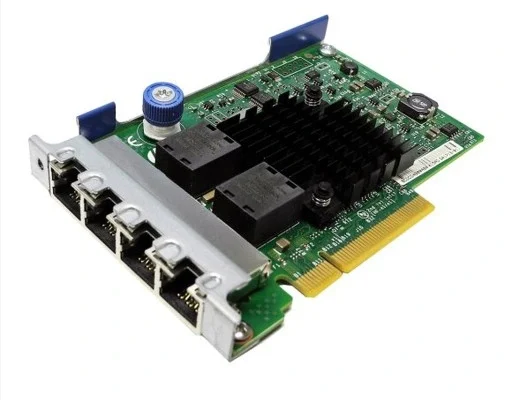
Aby sprawdzić kartę sieciową w systemie Linux, możesz użyć kilku poleceń w terminalu. Oto kilka sposobów, które możesz wypróbować: [caption Czytaj dalej

Błędy związane z urządzeniami peryferyjnymi (drukarki, skanery, urządzenia USB): Problemy z instalacją sterowników i konfiguracją urządzeń 📌 Wprowadzenie Linux to Czytaj dalej