Twardy reset Windows 11 — jak przywrócić system do stanu fabrycznego i rozwiązać problemy z wydajnością

Twardy reset Windows 11 — jak przywrócić system do stanu fabrycznego i rozwiązać problemy z wydajnością
Wielu użytkowników systemu Windows 11 z czasem napotyka problemy takie jak spowolnienia, błędy systemowe, problemy z aktualizacjami czy konflikty sterowników. W takich sytuacjach skutecznym rozwiązaniem może być twardy reset systemu Windows 11, czyli przywrócenie go do stanu początkowego. To narzędzie nie tylko pozwala naprawić poważne błędy, ale także oczyścić komputer z niepotrzebnych danych i odzyskać pełną wydajność.
Co to jest twardy reset Windows 11?
Twardy reset (ang. hard reset lub factory reset) to proces przywracania systemu Windows 11 do ustawień fabrycznych. W praktyce oznacza to, że system zostaje ponownie zainstalowany – można przy tym zachować swoje pliki lub usunąć wszystko, łącznie z aplikacjami i ustawieniami.
To rozwiązanie bywa ostatecznym krokiem, gdy zawiodą inne metody naprawy systemu, takie jak automatyczna naprawa Windows 11, skanowanie SFC/DISM, czy przywracanie systemu z punktu przywracania.
Kiedy warto wykonać twardy reset?
Twardy reset Windows 11 warto rozważyć w następujących sytuacjach:
- System działa bardzo wolno mimo optymalizacji i czyszczenia.
- Występują ciągłe błędy podczas uruchamiania lub aktualizacji.
- Nie działa menu Start, wyszukiwarka lub Windows Update.
- Komputer został zainfekowany wirusami i ich usunięcie jest trudne.
- Chcesz przygotować komputer do sprzedaży lub przekazania innemu użytkownikowi.
Jak wykonać twardy reset Windows 11 krok po kroku
1. Otwórz ustawienia systemu
Kliknij Start → Ustawienia → System → Odzyskiwanie.
Alternatywnie możesz wpisać w wyszukiwarce „reset” lub „odzyskiwanie”.
2. Uruchom proces resetowania
W sekcji „Resetuj ten komputer” kliknij „Rozpocznij”.
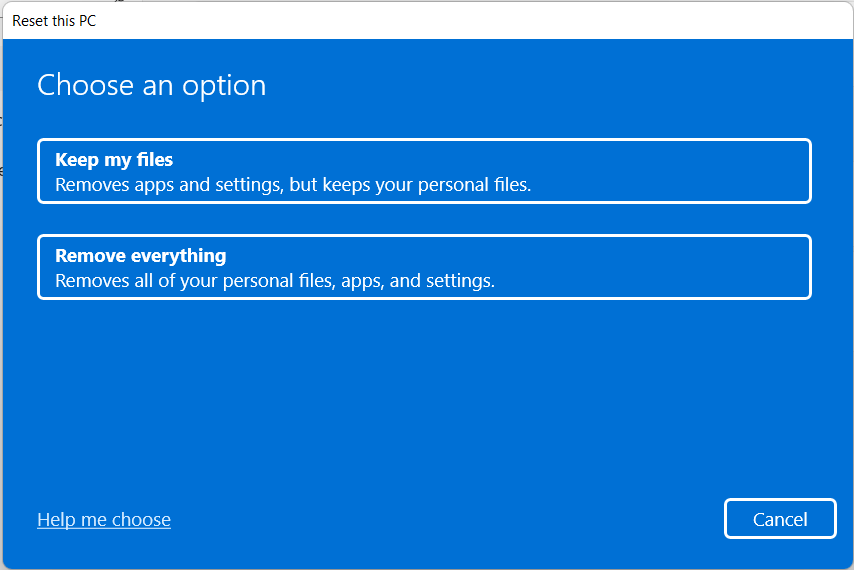
3. Wybierz sposób resetowania
Pojawią się dwie opcje:
- Zachowaj moje pliki – usuwa aplikacje i ustawienia, ale zostawia dane użytkownika.
- Usuń wszystko – całkowicie czyści komputer, łącznie z plikami osobistymi.
Jeśli chcesz mieć pewność, że system zostanie przywrócony do stanu fabrycznego – wybierz drugą opcję.
4. Wybierz metodę ponownej instalacji
Windows 11 pozwala na dwa sposoby:
- Pobierz z chmury – system pobierze najnowszą wersję Windows 11 z serwerów Microsoft.
- Lokalna reinstalacja – system zostanie zainstalowany z plików na dysku.
Opcja „Pobierz z chmury” jest lepsza, jeśli podejrzewasz, że lokalne pliki systemowe są uszkodzone.
5. Potwierdź i rozpocznij resetowanie
Po wybraniu opcji kliknij „Resetuj”.
Komputer uruchomi się ponownie i rozpocznie proces przywracania systemu, który może potrwać od 20 do 60 minut.
Co zrobić po twardym resecie?
Po zakończeniu resetu Windows 11 uruchomi się jak nowy komputer. Warto wtedy:
- Zainstalować wszystkie aktualizacje Windows Update.
- Zainstalować najnowsze sterowniki ze strony producenta laptopa lub płyty głównej.
- Zainstalować programy ochronne, np. Windows Defender, Bitdefender lub Kaspersky.
- Przywrócić swoje pliki z kopii zapasowej lub chmury (np. OneDrive).
Jeśli wcześniej utworzyłeś punkt przywracania systemu, możesz też odzyskać niektóre wcześniejsze ustawienia.
Twardy reset a problemy z hasłem
Wielu użytkowników wykonuje twardy reset, aby odzyskać dostęp do komputera po utracie hasła.
W Windows 11 nie jest to już tak proste jak w starszych wersjach systemu – jeśli używasz konta Microsoft, możesz zresetować hasło online na stronie account.microsoft.com/password/reset.
Dopiero po odzyskaniu dostępu warto wykonać twardy reset, aby przygotować komputer do nowego użytkownika lub oczyścić go z pozostałości konta.
Alternatywy dla twardego resetu
Zanim zdecydujesz się na pełne przywrócenie systemu, możesz spróbować mniej inwazyjnych metod:
- Automatyczna naprawa Windows 11 – narzędzie uruchamiane z menu odzyskiwania.
- Skanowanie SFC i DISM – naprawa uszkodzonych plików systemowych.
- Przywracanie systemu – cofnięcie zmian do wcześniejszego punktu.
Podsumowanie
Twardy reset Windows 11 to skuteczna metoda naprawy systemu, która pozwala przywrócić jego pełną sprawność, usunąć błędy i pozbyć się złośliwego oprogramowania. Warto jednak pamiętać, że proces ten usuwa aplikacje i ustawienia, dlatego przed rozpoczęciem należy wykonać kopię zapasową ważnych danych.
Dzięki funkcji „Resetuj ten komputer” Microsoft umożliwia szybkie odświeżenie systemu bez potrzeby ręcznej reinstalacji – co czyni tę metodę idealnym rozwiązaniem dla użytkowników domowych i firmowych.

7-Zip jest darmowym programem do kompresji i archiwizacji plików, który potrafi rozpakować wiele różnych formatów plików. Oto kilka z najpopularniejszych Czytaj dalej
🛠️ Narzędzie do konserwacji systemu Windows: Kompletny przewodnik dla każdego użytkownika Regularna konserwacja systemu operacyjnego to klucz do jego stabilności, Czytaj dalej