Tryb ciemny (Dark Mode) w Windows 12: Estetyka i oszczędność baterii – jak go skonfigurować – Ekspercki, kompleksowy przewodnik

Tryb ciemny (Dark Mode) w Windows 12: Estetyka i oszczędność baterii – jak go skonfigurować
🎯 Wprowadzenie: Dlaczego tryb ciemny w Windows 12 to coś więcej niż trend?
Tryb ciemny (Dark Mode) w Windows 12 to nie tylko ukłon w stronę nowoczesnego designu, ale też funkcjonalna odpowiedź na potrzeby użytkowników. Nowy system operacyjny Microsoftu, Windows 12, wprowadza ulepszony tryb ciemny z rozszerzoną integracją w interfejsie systemu, aplikacjach, a nawet elementach BIOS i środowisk preboot.
W tym artykule dowiesz się:
- Czym dokładnie jest tryb ciemny w Windows 12?
- Jak wpływa na oszczędność energii i komfort wzroku?
- Jak go włączyć, skonfigurować i zautomatyzować?
- Jakie są zaawansowane możliwości jego personalizacji?
- Jakie aplikacje i funkcje systemu wspierają ten tryb w pełni?
🌑 Czym jest tryb ciemny i jakie korzyści przynosi?
Tryb ciemny to schemat kolorystyczny, który wykorzystuje ciemne tła i jasne czcionki. Jest szczególnie użyteczny w warunkach słabego oświetlenia i przy długotrwałym korzystaniu z komputera. W Windows 12 Microsoft poszedł o krok dalej, dostosowując ciemny motyw do najnowszych standardów UI/UX oraz energooszczędności.
🔋 Oszczędność baterii – fakty i mity
Tryb ciemny wpływa na zużycie energii w przypadku ekranów OLED i AMOLED – tam wyświetlanie czerni rzeczywiście oznacza brak emisji światła, co przekłada się na:
- nawet 30% dłuższy czas pracy na baterii,
- niższą temperaturę obudowy,
- mniejsze obciążenie dla GPU przy wyświetlaniu ciemnych interfejsów.
📌 Dla ekranów LCD różnica jest mniejsza, ale również zauważalna w zakresie komfortu użytkowania.
👁️🗨️ Wpływ na wzrok i koncentrację
Badania wykazały, że tryb ciemny:
- Zmniejsza zmęczenie oczu (szczególnie wieczorem),
- Ogranicza emisję światła niebieskiego,
- Ułatwia koncentrację, eliminując zbyt intensywne elementy wizualne.
⚙️ Jak włączyć tryb ciemny w Windows 12 – krok po kroku
✅ Podstawowa konfiguracja:
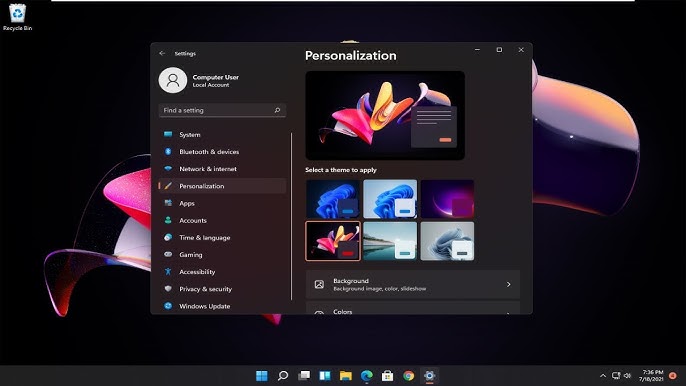
- Kliknij prawym przyciskiem myszy na pulpicie i wybierz „Personalizuj”.
- Przejdź do zakładki „Kolory”.
- W sekcji „Wybierz tryb aplikacji” zaznacz opcję „Ciemny”.
🎨 Tryb niestandardowy:
Możesz też ustawić jasny motyw dla systemu i ciemny dla aplikacji:
- Wybierz opcję „Niestandardowy”.
- Wybierz:
- Tryb systemu Windows: Jasny,
- Tryb aplikacji: Ciemny.
📌 To świetne rozwiązanie, jeśli lubisz jasne paski zadań, ale ciemne okna aplikacji.
⏰ Automatyzacja: Tryb ciemny według harmonogramu
Windows 12 pozwala na ustawienie automatycznego przełączania trybu jasnego i ciemnego w zależności od pory dnia:
📅 Jak to ustawić:
- Wejdź do Ustawienia > Personalizacja > Kolory.
- Kliknij „Ustaw harmonogram trybu”.
- Określ godziny aktywacji – np.
- Jasny od 7:00 do 18:00,
- Ciemny od 18:00 do 7:00.
🔍 Zaawansowane opcje konfiguracji i personalizacji
🧩 Integracja z motywami i tapetami
Tryb ciemny może być zintegrowany z dynamicznymi motywami:
- Windows 12 oferuje tapety, które zmieniają się w zależności od trybu.
- Ustawienia tapety dostępne są w Personalizacja > Tło > Dynamiczne tapety.
🧠 Personalizacja interfejsu przy użyciu edytora rejestru (dla zaawansowanych)
Możesz wymusić pełen tryb ciemny, nawet tam, gdzie system go nie obsługuje:
- Otwórz Edytor rejestru (regedit).
- Przejdź do:
HKEY_CURRENT_USER\Software\Microsoft\Windows\CurrentVersion\Themes\Personalize - Zmień wartości:
AppsUseLightThemena0SystemUsesLightThemena0
⚠️ Przed zmianami w rejestrze utwórz punkt przywracania systemu.
💼 Tryb ciemny w aplikacjach i usługach Microsoft
Windows 12 zapewnia pełną integrację trybu ciemnego z aplikacjami Microsoftu:
- Eksplorator plików – nowy, całkowicie przeprojektowany, wspiera pełny dark mode,
- Notatnik – obsługuje automatyczne przełączanie,
- Office 365 – możliwość niezależnej konfiguracji motywu,
- Terminal Windows – pełna kompatybilność,
- Microsoft Edge – dziedziczy ustawienia systemowe lub pozwala na własną konfigurację.
📱 Tryb ciemny a ekosystem urządzeń – synchronizacja między platformami
Nowy Windows 12 pozwala na synchronizację ustawień trybu ciemnego z innymi urządzeniami przez konto Microsoft:
- Tryb ciemny ustawiony na jednym komputerze może być automatycznie zastosowany na laptopie lub tablecie z tym samym kontem.
- Aplikacja mobilna Phone Link również obsługuje ciemny motyw zgodny z Windows 12.
🛠️ Narzędzia firm trzecich do rozbudowy funkcjonalności trybu ciemnego
Dla entuzjastów i użytkowników profesjonalnych, istnieją zaawansowane narzędzia:
- Auto Dark Mode X – większa kontrola nad automatyzacją,
- TranslucentTB – przezroczyste paski zadań z ciemnym tłem,
- Dark Reader (dla przeglądarek) – wymusza tryb ciemny na stronach internetowych.
🧩 Problemy i ograniczenia – co warto wiedzieć?
Nie wszystkie aplikacje firm trzecich obsługują tryb ciemny:
- Niektóre starsze aplikacje mogą wyświetlać niestandardowe kolory lub nieczytelne elementy,
- Ciemny motyw może czasem kolidować z wysokim kontrastem w niektórych trybach dostępności,
- Warto regularnie aktualizować aplikacje, by mieć pełne wsparcie dla ciemnego UI.
📊 Porównanie wydajności – jasny vs ciemny tryb
| Parametr | Tryb jasny | Tryb ciemny |
|---|---|---|
| Zużycie energii (OLED) | wyższe | niższe |
| Komfort oczu | umiarkowany | wysoki |
| Estetyka interfejsu | klasyczna | nowoczesna |
| Zgodność z aplikacjami | pełna | częściowa (starsze) |
| Wpływ na koncentrację | neutralny | pozytywny |
📚 Podsumowanie: Dlaczego warto używać trybu ciemnego w Windows 12?
Tryb ciemny w Windows 12 to nie tylko moda – to praktyczne i nowoczesne rozwiązanie, które:
- Poprawia komfort pracy i redukuje zmęczenie wzroku,
- Oszczędza energię, szczególnie w urządzeniach mobilnych,
- Umożliwia pełną personalizację i automatyzację,
- Integruje się z całością systemu i aplikacjami Microsoftu,
- Tworzy spójne i nowoczesne środowisko pracy.
Jeśli jeszcze nie korzystasz z trybu ciemnego – Windows 12 daje Ci najlepszą okazję, by to zmienić.
💽 Zarządzanie Partycjami i Dyskiem w Windows 12 – Kompletny przewodnik dla zaawansowanych i profesjonalistów Wraz z premierą Windows 12, Czytaj dalej
Uwalnianie miejsca na dysku w Windows System Windows z czasem gromadzi pliki, które mogą zajmować dużo miejsca na dysku twardym. Czytaj dalej