Poznaj Windows Copilot w Windows 12: Pierwsza konfiguracja AI na Twoim pulpicie

💡 Poznaj Windows Copilot w Windows 12: Pierwsza konfiguracja AI na Twoim pulpicie
🧠 Wprowadzenie: Co to jest Windows Copilot i dlaczego jest rewolucją?
Windows Copilot to nowa funkcja oparta na sztucznej inteligencji, zintegrowana bezpośrednio z pulpitem systemu Windows 12. To inteligentny asystent AI, który działa na poziomie systemu operacyjnego, umożliwiając naturalną interakcję z komputerem w języku ludzkim. Windows Copilot nie tylko wspiera użytkownika w codziennych zadaniach, ale także aktywnie optymalizuje pracę systemu, personalizuje środowisko oraz integruje się z aplikacjami firm trzecich.
🚀 Dlaczego warto skonfigurować Windows Copilot już teraz?
Windows Copilot redefiniuje sposób korzystania z systemu operacyjnego dzięki:
- Interakcji opartej na języku naturalnym (NLP),
- Zautomatyzowanym przepływom pracy (workflows),
- Głębokiej integracji z aplikacjami Microsoft 365 i systemowymi funkcjami,
- Personalizacji i uczeniu się zachowań użytkownika,
- Obsłudze poleceń głosowych i tekstowych,
- Wsparciu przy zarządzaniu systemem, urządzeniami, plikami i produktami AI firm trzecich.
🔧 Pierwsze uruchomienie Windows Copilot w Windows 12 – Krok po kroku
✅ Aktywacja Windows Copilot:
- Otwórz Ustawienia > Copilot AI.
- Kliknij „Włącz Windows Copilot”.
- Zaloguj się na swoje konto Microsoft, jeśli jeszcze tego nie zrobiłeś.
- Zaakceptuj warunki prywatności oraz politykę danych AI.
- Wybierz tryb działania:
- Standardowy (zalecany) – zrównoważone zużycie zasobów,
- Zaawansowany – maksymalna funkcjonalność, większe zużycie RAM i CPU,
- Minimalny (Eco) – zoptymalizowany pod kątem baterii i zasobów.
📌 Podczas aktywacji możesz również zsynchronizować dane z chmurą Microsoft 365 lub lokalnie przechowywać preferencje użytkownika.

🛠️ Personalizacja środowiska Copilot: Jak ustawić Copilota pod siebie
🎨 Wygląd i zachowanie okna Copilota:
- Pozycja: możesz zadokować Copilota po lewej, prawej lub jako pływające okno.
- Tryb pracy: pełnoekranowy, kontekstowy (inteligentne dymki), tryb konwersacyjny.
- Szybki skrót: domyślnie Win + C (można zmienić).
🧩 Moduły funkcjonalne Copilota – co możesz włączyć:
- 📂 Zarządzanie plikami: „Znajdź mi wszystkie dokumenty PDF z ostatniego tygodnia”.
- 🧭 Nawigacja systemowa: „Otwórz ustawienia Wi-Fi”, „Wyłącz Bluetooth”.
- 🧠 Podpowiedzi AI: „Co oznacza ten błąd BSOD?”, „Jak zoptymalizować pracę na baterii?”.
- 📝 Wsparcie Microsoft 365: „Napisz maila z przypomnieniem o spotkaniu w czwartek”.
- 🎮 Integracja z Xbox: „Włącz tryb gry”, „Zaktualizuj sterowniki GPU”.
- 🌐 Przeglądanie internetu z Edge AI: interpretacja, streszczanie, korekta treści.
🧬 Jak działa Windows Copilot od środka? – Silnik AI i przetwarzanie danych
Windows Copilot oparty jest na modelach językowych nowej generacji, takich jak GPT (od OpenAI) i własnych modelach Microsoftu, działających lokalnie oraz w chmurze. Dzięki temu:
- Rozumie kontekst poleceń – np. „Zrób zrzut ekranu i prześlij go do ostatniego czatu w Teams”.
- Uczy się nawyków użytkownika – adaptuje się, personalizując doświadczenie.
- Przechowuje dane lokalnie lub zdalnie – zależnie od ustawień prywatności.
- Analizuje zdarzenia w systemie i rekomenduje akcje prewencyjne, np. „Zbliża się koniec aktualizacji licencji Office – kliknij tutaj, aby przedłużyć”.
📈 Windows Copilot a produktywność – realne scenariusze użycia
✍️ Dla twórców treści:
- Generowanie tekstów, streszczeń, nagłówków SEO.
- Automatyczne podsumowanie spotkań i konwersacji.
- Konwersja notatek na listy zadań.
👨💼 Dla menedżerów i zespołów:
- Szybkie zestawienia danych z Excela.
- Generowanie prezentacji w PowerPoint z notatek.
- Wspomaganie planowania projektów z integracją kalendarza.
👩💻 Dla programistów:
- Debugowanie kodu w czasie rzeczywistym.
- Sugestie składniowe i refaktoryzacja.
- Wsparcie dla PowerShell, WSL i Dev Box.
🔐 Prywatność i bezpieczeństwo Copilota – pełna kontrola użytkownika
Microsoft zapewnia pełną przejrzystość, jeśli chodzi o zbieranie i przetwarzanie danych. Możesz:
- Przeglądać i usuwać historię poleceń,
- Wybierać, czy dane mają być przetwarzane lokalnie czy w chmurze,
- Zablokować dostęp Copilota do określonych folderów,
- Ustawić poziom dostępu do mikrofonu, kamery, plików i ustawień systemowych.
📚 Zaawansowane ustawienia Copilota – funkcje eksperckie
⚙️ Tworzenie własnych makr i scenariuszy automatyzacji:
- Polecenie: „Kiedy otwieram Visual Studio, ustaw jasność na 100% i włącz tryb cichy”.
- Możesz tworzyć scenariusze oparte na lokalizacji, czasie, aplikacji, typie urządzenia.
- Integracja z Power Automate i Windows Task Scheduler.
📊 Analityka zachowań systemu i użytkownika:
- Raporty użytkowania systemu w oparciu o aktywność.
- Wnioski i rekomendacje: „Używasz Teams przez 6h dziennie – czy chcesz aktywować tryb skupienia?”.
🧩 Copilot i aplikacje firm trzecich – otwarty ekosystem API
🤝 Integracje dostępne już teraz:
- Adobe Creative Cloud – „Stwórz nowy dokument A4 w Photoshopie z białym tłem”.
- Slack – „Wyślij wiadomość do zespołu Dev o nowej wersji aplikacji”.
- Spotify – „Włącz playlistę ‘Deep Focus’ i ustaw głośność na 30%”.
Dzięki otwartemu API, Copilot może być rozbudowywany przez deweloperów, co oznacza nieograniczone możliwości integracji.
🧪 Eksperymentalne funkcje Copilota – przyszłość AI w Windows 12
Microsoft testuje nowe funkcje, dostępne w kanałach Insider:
- Visual Copilot – analiza zrzutów ekranu i obrazów z kontekstem.
- Copilot GPT Custom Builder – twórz własne modele do określonych zadań.
- Cross-device Copilot – zadania przenoszone z PC na smartfona i odwrotnie.
📌 Najczęstsze pytania użytkowników (FAQ)
❓ Czy Copilot zużywa dużo zasobów?
– W trybie standardowym zużycie jest minimalne; tryb zaawansowany wymaga więcej RAM.
❓ Czy mogę całkowicie wyłączyć Copilota?
– Tak, wystarczy wyłączyć go w ustawieniach systemu lub za pomocą rejestru.
❓ Czy mogę korzystać z Copilota offline?
– Tak, ale jego funkcje będą ograniczone (bez AI chmurowego).
❓ Czy Copilot zastąpi Cortanę?
– Tak, Copilot jest naturalnym następcą Cortany, znacznie potężniejszym i bardziej elastycznym.
🧠 Podsumowanie: Windows Copilot to Twój nowy partner AI na pulpicie
Windows Copilot w Windows 12 to najbardziej zaawansowana integracja sztucznej inteligencji z systemem operacyjnym w historii komputerów osobistych. To asystent, automat, interpreter, przewodnik i silnik optymalizacji – wszystko w jednym, inteligentnym i konfigurowalnym narzędziu.
🔵 Niezależnie od tego, czy jesteś użytkownikiem domowym, profesjonalistą, programistą czy menedżerem – Windows Copilot pozwala oszczędzać czas, upraszczać pracę i podejmować decyzje szybciej.
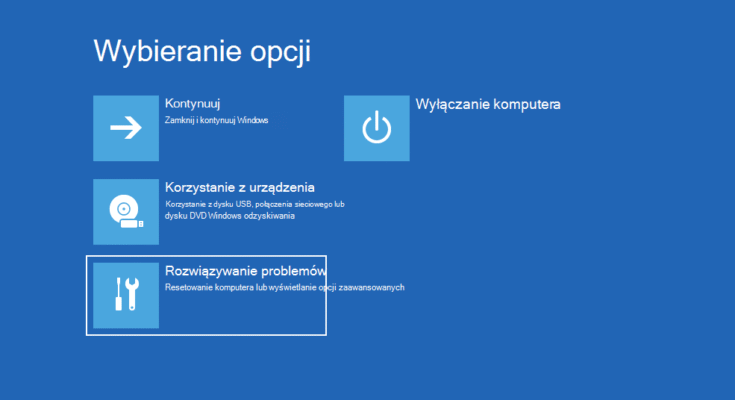
Twardy reset Windows 11 i Windows 12 — jak skutecznie przywrócić system do ustawień fabrycznych Z czasem każdy system operacyjny Czytaj dalej

🧩 Rozwiązywanie Problemów z DNS dla IPv6 w Windows 12 Rozwiązywanie problemów z DNS dla IPv6 w Windows 12 to Czytaj dalej