TPM 2.0 w Windows 12: Rola modułu zaufanej platformy w bezpieczeństwie danych

🔐 TPM 2.0 w Windows 12: Rola modułu zaufanej platformy w bezpieczeństwie danych
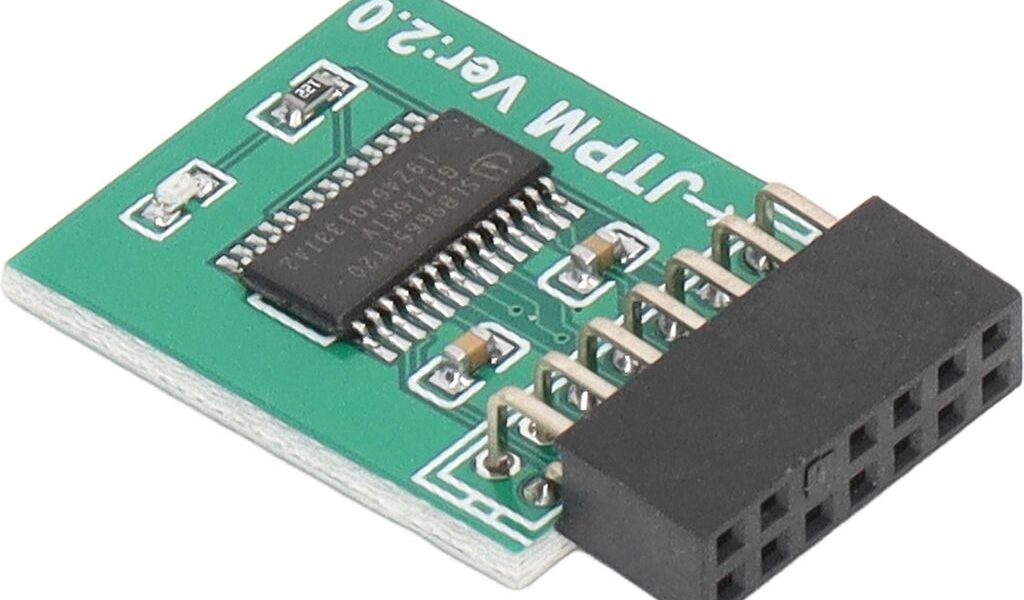
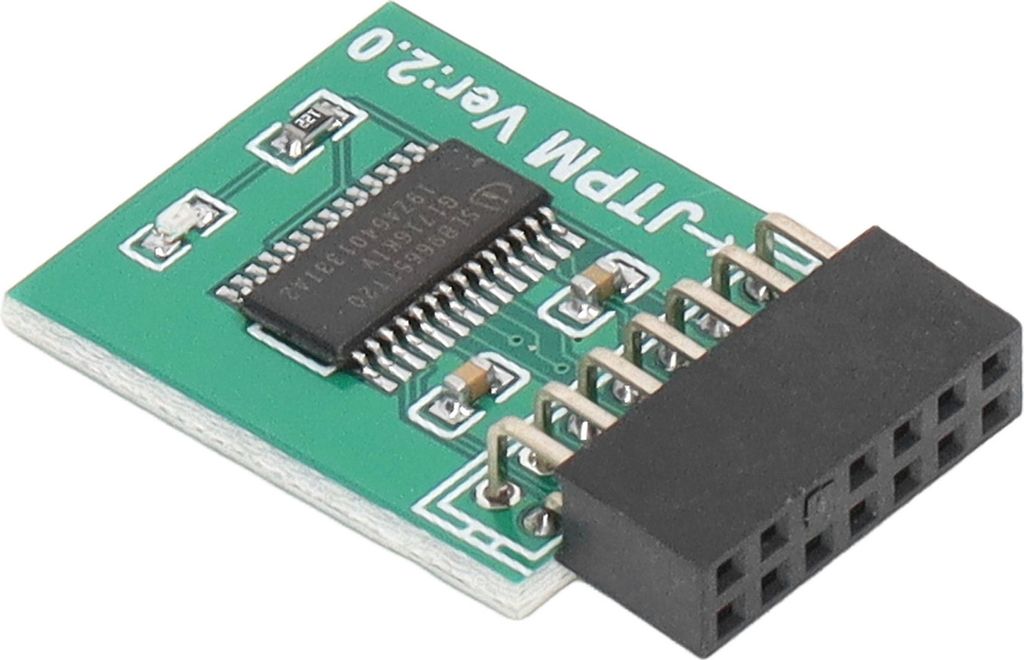
Moduł TPM 2.0 (Trusted Platform Module drugiej generacji) to sprzętowy chip kryptograficzny montowany na płycie głównej, który dostarcza bezpieczne środowisko do przechowywania kluczy szyfrowania, obsługi BitLocker, Windows Hello i innych mechanizmów zabezpieczeń. Windows 12 wykorzystuje TPM jako fundamentalny komponent swojej architektury bezpieczeństwa — od ochrony przed atakami typu UEFI, poprzez integrację z BitLocker, aż po uwierzytelnianie biometryczne. Ten kompleksowy przewodnik wyjaśnia, jak działa TPM 2.0, dlaczego jest niezbędny, jak go konfigurować i zarządzać.
🧠 1. Czym jest TPM 2.0?
TPM (Trusted Platform Module) to dedykowany układ kryptograficzny — chip — służący do:
- Bezpiecznego przechowywania kluczy szyfrujących (np. dla BitLocker),
- Spełnienia wymogów UEFI Secure Boot,
- Wsparcia uwierzytelniania Windows Hello,
- Zapewnienia izolowanego środowiska do weryfikacji integralności systemu.
TPM zapewnia, że klucz pozostaje odporny na ataki fizyczne i zdalne, dzięki bezpiecznemu przechowywaniu i wykonywaniu operacji kryptograficznych wewnątrz chipu.
🛡️ 2. Zalety TPM w Windows 12
- 🔐 Ochrona kluczy BitLocker – klucz jest chroniony sprzętowo przed kopiowaniem,
- ⚙️ Rozszerzone zabezpieczenia systemowe – VBS, Credential Guard korzystają z TPM,
- 🧭 Większe zaufanie do procesu rozruchu – UEFI Secure Boot sprawdza integralność firmware,
- 🧬 Bezpieczne uwierzytelnianie biometryczne – Windows Hello używa TPM,
- 🌐 Integracja z chmurą – Azure AD wykorzystuje TPM do tożsamości urządzenia.
⚙️ 3. Zgodność i aktywacja TPM
👉 Sprawdzenie obecności TPM
Get-TPM
lub:
tpm.msc – okno zarządzania modułem TPM.
✅ Wymogi sprzętowe Windows 12
- TPM 2.0 jest wymagany do certyfikacji Windows 12,
- Może być implementowany jako sprzętowy chip lub firmware‑TPM (fTPM) w UEFI.
🔐 4. TPM a BitLocker – głęboka integracja
BitLocker w Windows 12 ściśle współpracuje z TPM:
- TPM przechowuje klucz główny BitLocker,
- Umożliwia automatyczne odblokowanie przy starcie bez hasła,
- Wspiera kombinacje zabezpieczeń (TPM + PIN/USB),
- Gdy coś zmieni się w BIOS/UEFI – TPM blokuje dostęp i wymaga klucza odzyskiwania.
🧬 5. Windows Hello i TPM – bezpieczne biometrie
- Windows Hello wykorzystuje TPM do zabezpieczenia danych biometrycznych (tj. odcisk palca, rozpoznanie twarzy),
- To oznacza, że dane biometryczne nigdy nie opuszczają TPM-u — chroniąc prywatność użytkowników.
🌐 6. UEFI Secure Boot i ochrona przed rootkitami
- TPM weryfikuje podpisy UEFI firmware i bootloadera,
- Zabezpiecza przed rootkitami i modyfikacjami rozruchu,
- W razie naruszenia – system nie uruchamia się automatycznie, uruchamia opcje naprawy.
🔧 7. Ustawienia i zarządzanie TPM w Windows 12
🔍 Podstawowe operacje:
tpm.msc– inicjalizacja, reset, funkcje TPM,- Windows Security → Device Security – graficzny interfejs do zarządzania TPM,
Get-TPMiClear-TPMw PowerShell.
🔄 8. Aktualizacja firmware TPM
- Firmware TPM może wymagać aktualizacji — zwykle poprzez BIOS producenta,
- Przeczytaj dokumentację (np. Microsoft Guidance for TPM firmware updates),
- Zalecane: aktualizacja poza godzinami produkcyjnymi, backup danych.
🛠️ 9. Diagnostyka i naprawa TPM
| Problem | Rozwiązanie |
|---|---|
| TPM show “not ready” / disabled | Włącz TPM w BIOS → reboot → tpm.msc → Initialize |
| Błąd BitLocker (0xC0000001) | Zapewnij, że TPM działa, ustawienia Secure Boot są poprawne |
| Niemozność odblokowania TPM | Wykonaj Clear-TPM, potem ponownie skonfiguruj i aktywuj BitLocker |
🛠️ 10. Zaawansowane scenariusze
➤ Migracja BitLocker:
Backup-TpmOwnerAuth
Backup-BitLockerKeyProtector -MountPoint C:
➤ Backup/Przywracanie TPM:
Backup-TpmOwnerAuth– zapis klucza właściciela TPM do pliku,Import-TpmOwnerAuth– przywrócenie po wymianie hardware.
🛡️ 11. TPM i chmura – Azure AD, VBS, Credential Guard
- Azure AD wykorzystuje TPM do bezpiecznego zapisania tożsamości urządzenia,
- VBS (Virtualization-Based Security) – izolacja pamięci, używa TPM do ochrony kontenera,
- Credential Guard – przechowuje dane logowania w odizolowanym środowisku TPM.
⚠️ 12. Najczęstsze błędy i jak ich unikać
- TPM 1.2 zamiast TPM 2.0 – niekompatybilność z Windows 12,
- Nieaktualny firmware TPM prowadzi do błędów przy uruchamianiu,
- Brak backupu TPM Owner Auth — trudno przywrócić TPM po czyszczeniu,
- Nieprzemyślane czyszczenie TPM powoduje utratę kluczy BitLocker, Azure AD.
✅ 13. Najlepsze praktyki zabezpieczenia TPM
- Włącz TPM w BIOS-ie i zainicjuj go w Windows (tpm.msc),
- Regularnie aktualizuj firmware TPM zgodnie z dokumentacją producenta,
- Konfiguruj BitLocker z TPM + dodatkową warstwą (PIN/USB),
- Wykonuj backup TPM Owner Auth i kluczy BitLocker,
- Używaj TPM w Azure AD/Intune/VBS/Credential Guard,
- Monitoruj stan TPM i BitLockera za pomocą
Get-TPM,Get-BitLockerVolume, Event Viewer.

Porównanie narzędzi do szybkiego odzyskiwania danych – Windows, Linux, macOS Utrata danych to jeden z najbardziej stresujących problemów użytkowników komputerów Czytaj dalej

🔄 Migracja danych z poprzednich wersji Windows do Windows 12: Bezpieczne i bezproblemowe przejście Migracja danych pomiędzy systemami, szczególnie przy zmianie Czytaj dalej