TPM 2.0 i jego rola w szyfrowaniu w Windows 12: Bezpieczny magazyn kluczy

🔐 TPM 2.0 i jego rola w szyfrowaniu w Windows 12: Bezpieczny magazyn kluczy
📌 Wprowadzenie
Wraz z premierą systemu Windows 12, bezpieczeństwo informacji i ochrona danych stały się jeszcze bardziej zaawansowane i integralnie powiązane z komponentami sprzętowymi. Jednym z filarów tej nowoczesnej architektury bezpieczeństwa jest TPM 2.0 (Trusted Platform Module) – specjalizowany układ kryptograficzny, który działa jako bezpieczny magazyn kluczy i procesor sprzętowego zaufania.
Zgodnie z wymaganiami Microsoft, TPM 2.0 jest obowiązkowy dla Windows 12. W artykule przeanalizujemy, czym jest TPM 2.0, jaką rolę pełni w szyfrowaniu, szczególnie w kontekście BitLockera i Windows Hello, oraz jak użytkownicy mogą z niego w pełni skorzystać – zarówno w środowisku domowym, jak i korporacyjnym.
🧠 Co to jest TPM 2.0?
🎛️ Definicja
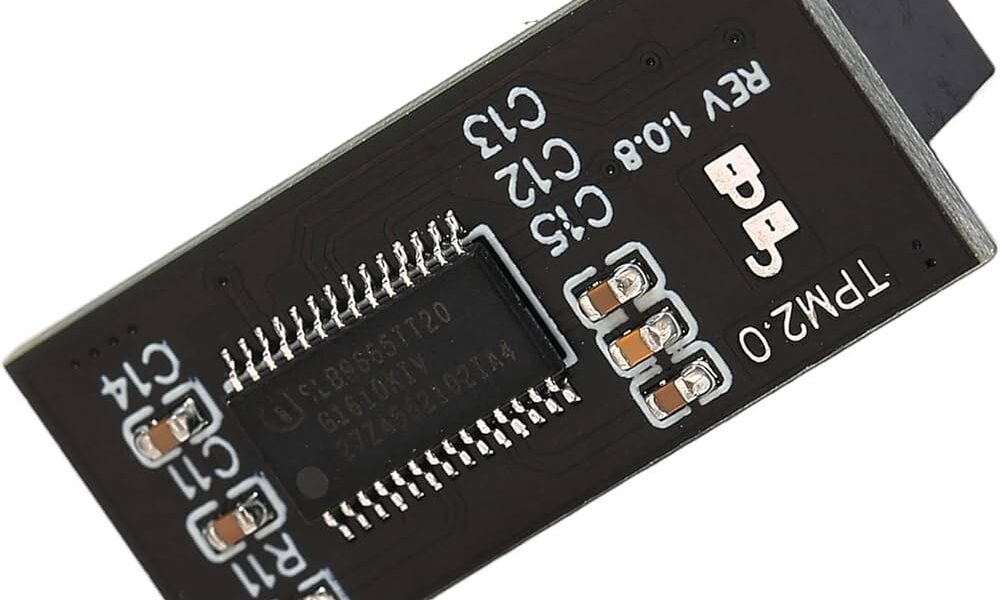
TPM (Trusted Platform Module) to układ scalony lub mikroprocesor kryptograficzny, który znajduje się na płycie głównej komputera lub jako zintegrowany element procesora (np. w nowoczesnych układach AMD czy Intel).
TPM 2.0 to najnowsza wersja standardu opublikowanego przez Trusted Computing Group (TCG). Umożliwia generowanie, przechowywanie i zarządzanie kluczami kryptograficznymi w izolowanym i bezpiecznym środowisku sprzętowym.

🔑 Kluczowe funkcje TPM 2.0
- Generowanie i bezpieczne przechowywanie kluczy kryptograficznych (RSA, ECC, AES),
- Zabezpieczenie poświadczeń użytkownika, takich jak PIN i dane biometryczne (Windows Hello),
- Szyfrowanie pełnodyskowe (BitLocker) – TPM przechowuje klucz szyfrowania VMK,
- Uwierzytelnianie integralności systemu przed jego załadowaniem (Secure Boot, Measured Boot),
- Obsługa podpisów cyfrowych i certyfikatów,
- Ochrona przed atakami typu Cold Boot i Rootkit Bootloader.
🔒 TPM 2.0 i szyfrowanie danych w Windows 12
🔐 BitLocker – Pełne szyfrowanie dysku z TPM
W Windows 12, TPM 2.0 jest domyślnie wykorzystywany do przechowywania i ochrony klucza VMK (Volume Master Key), który służy do szyfrowania danych w BitLockerze. TPM zapewnia, że:
- Klucz nie może zostać wyeksportowany poza chip,
- Klucz jest udostępniany tylko po poprawnym przejściu weryfikacji integralności systemu (Secure Boot, PCR),
- Każda próba nieautoryzowanego dostępu do klucza kończy się zablokowaniem dostępu do dysku.
🔐 Windows Hello i TPM
Windows Hello wykorzystuje TPM 2.0 do przechowywania danych biometrycznych (np. skanu twarzy, odcisku palca), które są przetwarzane lokalnie i nigdy nie opuszczają urządzenia. Dzięki TPM, dane te są:
- Zaszyfrowane na poziomie sprzętowym,
- Niepodatne na odczyt z poziomu systemu operacyjnego,
- Powiązane z konkretnym urządzeniem (dane nie mogą być przeniesione na inny komputer).
🧱 TPM w architekturze zabezpieczeń Windows 12
| Komponent | Zastosowanie TPM |
|---|---|
| BitLocker | Przechowywanie kluczy szyfrowania |
| Secure Boot | Weryfikacja podpisów UEFI |
| Measured Boot | Rejestrowanie stanu systemu w rejestrach PCR |
| Credential Guard | Ochrona danych logowania |
| Windows Hello | Biometryczne uwierzytelnianie |
| Virtualization-Based Security (VBS) | Izolacja procesów systemowych |
| Device Health Attestation (DHA) | Ocena integralności przed logowaniem do sieci |
🛠️ Jak sprawdzić obecność TPM 2.0 w Windows 12?
🔍 Z poziomu GUI:
- Naciśnij
Win + R, wpisztpm.msc - W oknie Zarządzanie modułem TPM sprawdź:
- Status: „TPM gotowy do użycia”
- Wersja specyfikacji: 2.0
💻 PowerShell:
Get-WmiObject -Namespace "Root\CIMv2\Security\MicrosoftTpm" -Class Win32_Tpm
📦 TPM i mechanizmy rozruchu systemu: Secure Boot, Measured Boot
🔐 Secure Boot
TPM przechowuje dane o integralności komponentów rozruchowych – BIOS/UEFI, sterowników, bootloadera – i umożliwia uruchomienie systemu tylko, jeśli żaden z nich nie został zmodyfikowany.
🧪 Measured Boot
Zapisuje odciski hash kluczowych elementów rozruchowych w tzw. PCR (Platform Configuration Registers). Administratorzy mogą używać tych rejestrów do zdalnej walidacji integralności systemu w infrastrukturach zarządzanych (np. Azure Attestation, MDM).
🧾 Przechowywanie i zarządzanie kluczami
TPM 2.0 obsługuje różne typy kluczy i chroni je niezależnie od systemu operacyjnego. Klucz VMK (Volume Master Key) nie jest nigdy ujawniany na poziomie użytkownika.
📌 Typy kluczy:
- EK (Endorsement Key) – fabryczny klucz sprzętowy unikalny dla każdego TPM,
- SRK (Storage Root Key) – nadrzędny klucz szyfrowania dla innych kluczy,
- AIK (Attestation Identity Key) – do podpisywania informacji o stanie TPM,
- Binding Key / Sealing Key – do szyfrowania danych związanych z warunkami sprzętowymi.
⚠️ Co się stanie, gdy TPM zostanie zresetowany lub usunięty?
Użytkownik traci dostęp do zaszyfrowanych danych, jeśli:
- Nie ma klucza odzyskiwania BitLockera,
- Nie skonfigurowano dodatkowego mechanizmu dostępu (PIN, hasło USB),
- Moduł TPM został fizycznie wymieniony lub zresetowany w BIOS/UEFI.
➡️ Dlatego klucz odzyskiwania musi być przechowywany poza urządzeniem – np. na koncie Microsoft, w Active Directory lub w chmurze Azure AD.
🧯 TPM w organizacjach: zarządzanie i wdrożenie
✅ Integracja z Intune / Microsoft Endpoint Manager
- Zdalne monitorowanie statusu TPM,
- Automatyczne przechowywanie kluczy odzyskiwania w Azure AD,
- Egzekwowanie szyfrowania BitLocker na urządzeniach firmowych.
✅ GPO (Group Policy):
- Lokalizacja:
Computer Configuration > Administrative Templates > System > Trusted Platform Module Services - Przykład ustawienia:
„Ignore the default TPM owner password” – nie przechowuj hasła właściciela TPM lokalnie.
🧪 Scenariusze zastosowania TPM 2.0
🎯 Scenariusz 1: Laptop pracownika z BitLockerem
- TPM przechowuje klucz szyfrowania,
- Po włączeniu laptopa i pomyślnym rozruchu system automatycznie odszyfrowuje dysk – bez konieczności wpisywania hasła.
🎯 Scenariusz 2: Atak typu „Evil Maid”
- TPM blokuje odszyfrowanie danych, ponieważ komponent rozruchowy został zmieniony – naruszenie integralności uniemożliwia dostęp do kluczy.
❗ Typowe zagrożenia i sposoby ochrony TPM
| Zagrożenie | Ochrona |
|---|---|
| Atak Cold Boot | TPM + BitLocker z PIN-em |
| Reset TPM przez BIOS | Hasło firmware i blokada edycji TPM |
| Rootkit bootloadera | Secure Boot + Measured Boot |
| Ataki fizyczne | Laptopy z lutowanym TPM + funkcja antitamper |
| Kradzież urządzenia | Klucze w TPM + BitLocker + MFA |
📚 Edukacja użytkownika końcowego
- TPM działa w tle – ale warto edukować użytkowników, dlaczego nie należy wyłączać BitLockera,
- W razie komunikatów typu „TPM nie gotowy” użytkownik powinien zgłosić to do IT – możliwa próba manipulacji sprzętem,
- Informuj o konieczności bezpiecznego przechowywania klucza odzyskiwania.
🔮 TPM i przyszłość bezpieczeństwa w Windows
📈 Kierunki rozwoju:
- Pluton Security Processor – przyszły następca TPM, zintegrowany z CPU,
- Dynamiczne przypisywanie kluczy TPM do wirtualnych maszyn (w środowiskach Azure, Hyper-V),
- Lepsze raportowanie dla SIEM/SOC – pełna widoczność zmian TPM i PCR,
- Szyfrowanie per użytkownik – dane szyfrowane osobno dla każdego konta lokalnie.
✅ Podsumowanie
TPM 2.0 to nie tylko wymóg techniczny dla Windows 12, ale fundament nowoczesnego szyfrowania i ochrony danych.
Jego rola jako bezpiecznego magazynu kluczy, komponentu do ochrony rozruchu i współpracy z BitLockerem oraz Windows Hello czyni go jednym z najważniejszych elementów każdej nowoczesnej architektury bezpieczeństwa.
W połączeniu z odpowiednią konfiguracją i zarządzaniem, TPM 2.0 pozwala firmom i użytkownikom indywidualnym chronić swoje dane nawet w najbardziej niekorzystnych scenariuszach ataku – od kradzieży fizycznej sprzętu po zaawansowane techniki hakowania firmware’u.

Sztuczna inteligencja w Windows 12: Nowa Era Wspomaganej Cyfrowości Data publikacji: Lipiec 2023 Sztuczna inteligencja w Czytaj dalej

🌐 Wprowadzenie do IPv6 w Windows 12: Podstawy i Domyślne Zachowania Systemu Rozwój internetu i gwałtownie rosnąca liczba urządzeń podłączonych Czytaj dalej