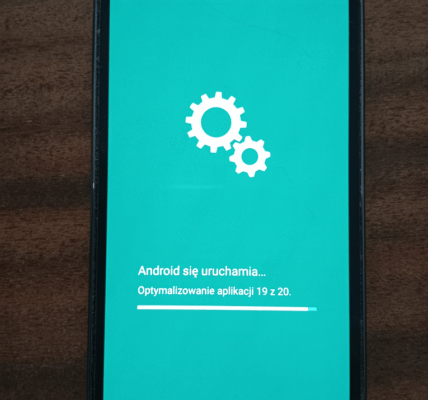
Telefon Android zaszyfrowany, ale nie można go odblokować – błąd odszyfrowania danych

Telefon Android zaszyfrowany, ale nie można go odblokować – błąd odszyfrowania danych
Jednym z najpoważniejszych problemów w Androidzie jest komunikat o błędzie odszyfrowania danych, np. „Decryption unsuccessful” lub brak możliwości odblokowania telefonu mimo poprawnego PIN-u. W takiej sytuacji użytkownik traci dostęp do:
- zdjęć
- plików
- aplikacji
- całego systemu
Problem jest szczególnie stresujący, bo dotyczy szyfrowania pamięci, czyli mechanizmu chroniącego dane przed nieautoryzowanym dostępem.
W tym poradniku dowiesz się:
- co oznacza błąd odszyfrowania
- czy dane są do odzyskania
- jak spróbować naprawić telefon
- kiedy odzysk jest niemożliwy
Android nie może odszyfrować danych – co oznacza ten błąd
Komunikat oznacza, że system:
👉 nie jest w stanie odszyfrować pamięci urządzenia
Przyczyny techniczne:
- uszkodzenie systemu plików
- błąd aktualizacji Android
- zmiana klucza szyfrowania
- uszkodzenie pamięci (flash)
- błędny PIN / hasło
📌 Kluczowe:
Dane są nadal zapisane, ale bez poprawnego klucza są bezużyteczne.
Dlaczego telefon prosi o hasło do odszyfrowania przy starcie
Podczas uruchamiania Android:
- system musi odszyfrować pamięć
- wymaga hasła (PIN, hasło, wzór)
To normalne gdy:
- masz włączone szyfrowanie
- telefon był restartowany
Problem pojawia się gdy:
- hasło nie działa
- system odrzuca poprawny PIN
- pojawia się komunikat błędu
Co zrobić gdy Android nie akceptuje poprawnego PIN-u
To jedna z najgorszych sytuacji.
Możliwe przyczyny:
- zmiana metody blokady przed restartem
- błąd systemu po aktualizacji
- uszkodzenie danych uwierzytelniania
Co możesz zrobić:
1. Spróbuj poprzedniego PIN-u
System może wymagać:
- starego hasła
- wcześniejszego wzoru
2. Odczekaj kilka minut
Android może:
- blokować próby logowania
- opóźniać dostęp
3. Uruchom ponownie telefon
Czasami pomaga:
- reset pamięci RAM
- ponowna inicjalizacja systemu
📌 Jeśli to nie działa → sytuacja jest poważna.
Czy dane są utracone przy błędzie odszyfrowania Android
👉 To zależy od sytuacji.
Scenariusz 1 – masz poprawne hasło
✔️ dane można odzyskać
Scenariusz 2 – hasło nie działa
❌ dane są praktycznie nie do odzyskania

Dlaczego?
Android używa:
- silnego szyfrowania AES
- klucza powiązanego z hasłem
👉 Bez hasła:
- odszyfrowanie danych jest niemożliwe
Jak naprawić problem „Decryption unsuccessful” krok po kroku
Metoda 1 – restart telefonu
Najprostsze rozwiązanie:
- wyłącz urządzenie
- włącz ponownie
Metoda 2 – tryb recovery
- Wyłącz telefon
- Uruchom recovery (Power + Volume)
- Wybierz:
- „Wipe cache”
📌 Nie usuwa danych, ale może naprawić system
Metoda 3 – aktualizacja systemu (jeśli możliwa)
- podłącz do Wi-Fi
- sprawdź dostępność aktualizacji
Metoda 4 – przywracanie ustawień fabrycznych
⚠️ OSTATECZNOŚĆ
- usuwa wszystkie dane
- resetuje szyfrowanie
Czy można odzyskać dane z zaszyfrowanego telefonu bez hasła
👉 W praktyce: NIE.
Dlaczego:
- dane są zaszyfrowane kluczem powiązanym z hasłem
- brak hasła = brak klucza
- brak klucza = brak dostępu
Wyjątki:
- dane w chmurze
- backup Google
- karta SD (jeśli nie była szyfrowana)
Reset telefonu a szyfrowanie – co zostaje usunięte
Reset fabryczny:
- usuwa wszystkie dane
- usuwa klucz szyfrowania
- przywraca system do stanu początkowego
Efekt:
- dane stają się nieodwracalnie utracone
- telefon działa jak nowy
📌 Reset NIE odszyfrowuje danych – on je usuwa.
Najczęstsze przyczyny błędu odszyfrowania Android
- aktualizacja systemu
- zmiana PIN-u przed restartem
- uszkodzenie pamięci
- błędy systemowe
- root / modyfikacje systemu
Jak zapobiegać problemom z szyfrowaniem Android
Najważniejsze zasady:
1. Regularny backup
- Google Drive
- kopia lokalna
2. Nie zmieniaj PIN-u przed restartem
3. Aktualizuj system ostrożnie
4. Synchronizuj dane z chmurą
FAQ (AIO / featured snippets)
Co oznacza błąd „Decryption unsuccessful”?
System nie może odszyfrować danych – najczęściej przez błąd systemu lub hasła.
Czy można odzyskać dane bez hasła?
Nie – szyfrowanie Android uniemożliwia dostęp bez klucza.
Dlaczego telefon nie akceptuje PIN-u?
Może wymagać starego hasła lub wystąpił błąd systemu.
Czy reset telefonu naprawia problem szyfrowania?
Tak, ale usuwa wszystkie dane.
Podsumowanie
Błąd odszyfrowania Android to jeden z najpoważniejszych problemów, ponieważ:
- blokuje dostęp do danych
- często wymaga resetu telefonu
- może oznaczać trwałą utratę danych
Najważniejsze:
- dane bez hasła są nie do odzyskania
- backup to jedyne zabezpieczenie
- szybka reakcja może uratować dostęp

Problemy z odzyskiwaniem danych w Androidzie: Jak odzyskać usunięte pliki, zdjęcia i kontakty? Wstęp Wypadki się zdarzają, a w przypadku Czytaj dalej

Narzędzia dla zaawansowanych użytkowników Androida: Jak w pełni wykorzystać potencjał systemu? Wstęp Android to system operacyjny, który daje użytkownikom szerokie Czytaj dalej