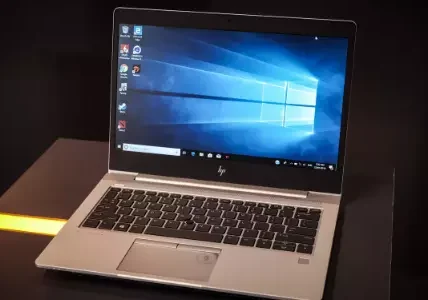
Szyfrowanie danych w chmurze z Windows 12: Integracja z OneDrive i innymi usługami

☁️ Szyfrowanie danych w chmurze z Windows 12: Integracja z OneDrive i innymi usługami
Szyfrowanie danych w chmurze to absolutna konieczność we współczesnym świecie, gdzie współdzielenie i przechowywanie informacji online jest codziennością. Windows 12 oferuje zaawansowane mechanizmy współpracy z usługami takimi jak OneDrive, SharePoint, a także z rozwiązaniami zewnętrznymi, zapewniając bezpieczeństwo zarówno w tranzycie, jak i „w spoczynku”. W tym wyczerpującym artykule odkryjesz:
- 🔐 Szczegółowy mechanizm szyfrowania danych na różnych warstwach
- ⚙️ Integrację chmury z Windows przy zachowaniu kontroli i prywatności
- 🧰 Praktyczne scenariusze i rekomendacje bezpieczeństwa
🔍 1. Dlaczego szyfrowanie w chmurze jest kluczowe
Szyfrowanie to gwarancja, że nawet w przypadku naruszenia serwera lub nieautoryzowanego dostępu, dane pozostaną nieczytelne bez właściwych kluczy. Bez szyfrowania, chmurze grozi:
- 📉 Ujawnienie wrażliwych informacji (osobowych, finansowych)
- 🧠 Naruszenia zgodności z GDPR, HIPAA
- 💣 Ataki typu „man-in-the-cloud”
🏢 2. Rola Windows 12 w integracji z chmurą
Windows 12 zapewnia płynne, natywne połączenie chmury z systemem:
- Integracja OneDrive w Eksploratorze plików
- Szyfrowanie BitLocker dla lokalnie synchronizowanych danych, także w Personal Vault
- Obsługa Azure AD, Microsoft 365 – jednolite środowisko tożsamości i ochrony

🔐 3. Szyfrowanie: tranzyt vs spoczynek
- W tranzycie: wszystkie połączenia (HTTPS, SMB, API) chronione przez TLS 2048-bit
- W spoczynku: BitLocker na dyskach OneDrive, plus per-file encryption z unikalnymi kluczami AES-256
☁️ 4. Szyfrowanie OneDrive i SharePoint – szczegóły
OneDrive i SharePoint stosują kaskadowy model szyfrowania:
- BitLocker na fizycznym dysku w centrum danych
- Unikalny klucz dla każdego pliku (.blob), każda aktualizacja też ma nowy klucz
- Klucze przechowywane oddzielnie od danych — w różnych warstwach storage lub Azure Key Vault
- Dokładne logowanie, audyt oraz opcjonalne Customer Key dla dodatkowej kontroli
📦 5. OneDrive Personal Vault – warstwa poręcznego zabezpieczenia
Personal Vault to segment z podwójnym zabezpieczeniem:
- Wymaga ponownego uwierzytelnienia (MFA, PIN, biometryka)
- Lokalnie chroniony dodatkowo przez BitLocker
- Zdalnie jednak dane nadal podlegają standardowym scentralizowanym regułom szyfrowania
Reddit zauważa: „Personal Vault… są chronione, ale zawiera pliki zaszyfrowane jak cała OneDrive”
🔑 6. BYOK – własne klucze szyfrowania
Firmy z wymogami compliance mogą używać Bring Your Own Key (BYOK):
- Przechowywanie kluczy w Azure Key Vault
- Integracja z Defender for Cloud Apps lub Exchange
- Zachowanie kontroli nad własnymi kluczami — Microsoft nie może odszyfrować bez dostępu do tych kluczy
📌 7. Konfiguracja w Windows 12
NAJWAŻNIEJSZE KROKI:
- Aktywuj TLS w OneDrive (domyślnie włączone).
- Włącz OneDrive Personal Vault z MFA i szyfrowaniem lokalnym.
- Dla firm: aktywuj Customer Key/BYOK.
- Włącz Intune lub GPO – wymuszaj szyfrowanie, blokuj synchronizację na nieautoryzowanych urządzeniach
🔒 8. Zewnętrzne narzędzia – zero-knowledge encryption
Usługi jak Cryptomator czy BoxCryptor szyfrują dane przed wysłaniem do chmury:
„You can create your own zero‑knowledge storage within OneDrive by encrypting locally before uploading it”
To dobry wybór, jeśli wymagane jest absolutne nieprzekazywanie kluczy do dostawcy chmury.
🛡 9. Zarządzanie dostępem i audyt
- W kontrolce kont / Azure AD – włącz MFA, monitoruj login
- Audyt aktywności na plikach – przez Purview i Cloud App Security
- Slack alerty dla „Account unusual activity” w OneDrive portal
✅ 10. Scenariusze
1. Użytkownik domowy:
- Przechowywanie zdjęć i dokumentów w OneDrive, ochrona Personal Vault
- Ewentualnie lokalne szyfrowanie narzędziem typu Cryptomator
2. Mała firma:
- Windows 12 + Azure AD + Intune + BYOK
- Customer Lockbox, podwójna kontrola dostępu
3. Duża organizacja:
- Centralne zabezpieczenie kluczy, audyt, SIEM, automatyczne blokowanie urządzeń niezgodnych
🛠 11. Najlepsze praktyki
- Użyj Azure Key Vault + BYOK jeśli wymagana pełna kontrola nad kluczami
- Konfiguruj Personal Vault + MFA + BitLocker lokalnie
- Śledź historię wersji plików, cofnij ransomware przez VSS / Files Restore
- Użyj zewnętrznego szyfrowania jeśli potrzebujesz zero-knowledge
- Kopia zapasowa i testowanie odzyskiwania – klucze + dane
📌 Podsumowanie
Windows 12 oferuje zaawansowaną, wielowarstwową integrację z chmurą. Kluczowe elementy bezpieczeństwa to:
- Szyfrowanie TLS i BitLocker (lokalnie i w centrum): chroni przed podsłuchiwaniem i wyciekami
- OneDrive Personal Vault – współdziel
'Twoje najbardziej wrażliwe pliki'bez ryzyka - BYOK i Customer Key – dla organizacji z policyjnym wymaganiem kontroli kluczy
- Zewnętrzne narzędzia zero-knowledge – gdy potrzebujesz absolutnej prywatności
🔐 Połączone środowisko Windows + chmura + polityki + audyty = bezpieczne i zgodne z wymogami rozwiązanie dla każdego rodzaju użytkownika i organizacji.

🔐 TPM 2.0 w Windows 12: Rola modułu zaufanej platformy w bezpieczeństwie danych Moduł TPM 2.0 (Trusted Platform Module drugiej generacji) to sprzętowy Czytaj dalej
Jak zabezpieczyć system Windows 12 przed exploitami typu zero-day Eksploity zero-day to jedne z najgroźniejszych zagrożeń w świecie cyberbezpieczeństwa. Wykorzystują Czytaj dalej