Rozwiązywanie problemów z niebieskim ekranem śmierci (BSOD) w Windows 11: analiza kodów błędów

💻 Rozwiązywanie problemów z niebieskim ekranem śmierci (BSOD) w Windows 11: analiza kodów błędów
Niebieski ekran śmierci, znany jako BSOD (Blue Screen of Death), to jeden z najbardziej przerażających komunikatów błędu, jakie mogą spotkać użytkownika systemu Windows 11. Choć wygląda groźnie, BSOD jest mechanizmem ochronnym systemu, który zatrzymuje działanie komputera, aby zapobiec dalszym uszkodzeniom.
W tym artykule dowiesz się:
- 🔍 Co oznacza BSOD i dlaczego się pojawia
- 🛠️ Jak analizować kody błędów BSOD w Windows 11
- 📋 Jak krok po kroku rozwiązać najczęstsze problemy
- ✅ Jak zapobiegać BSOD w przyszłości
🔵 Czym jest BSOD w Windows 11?
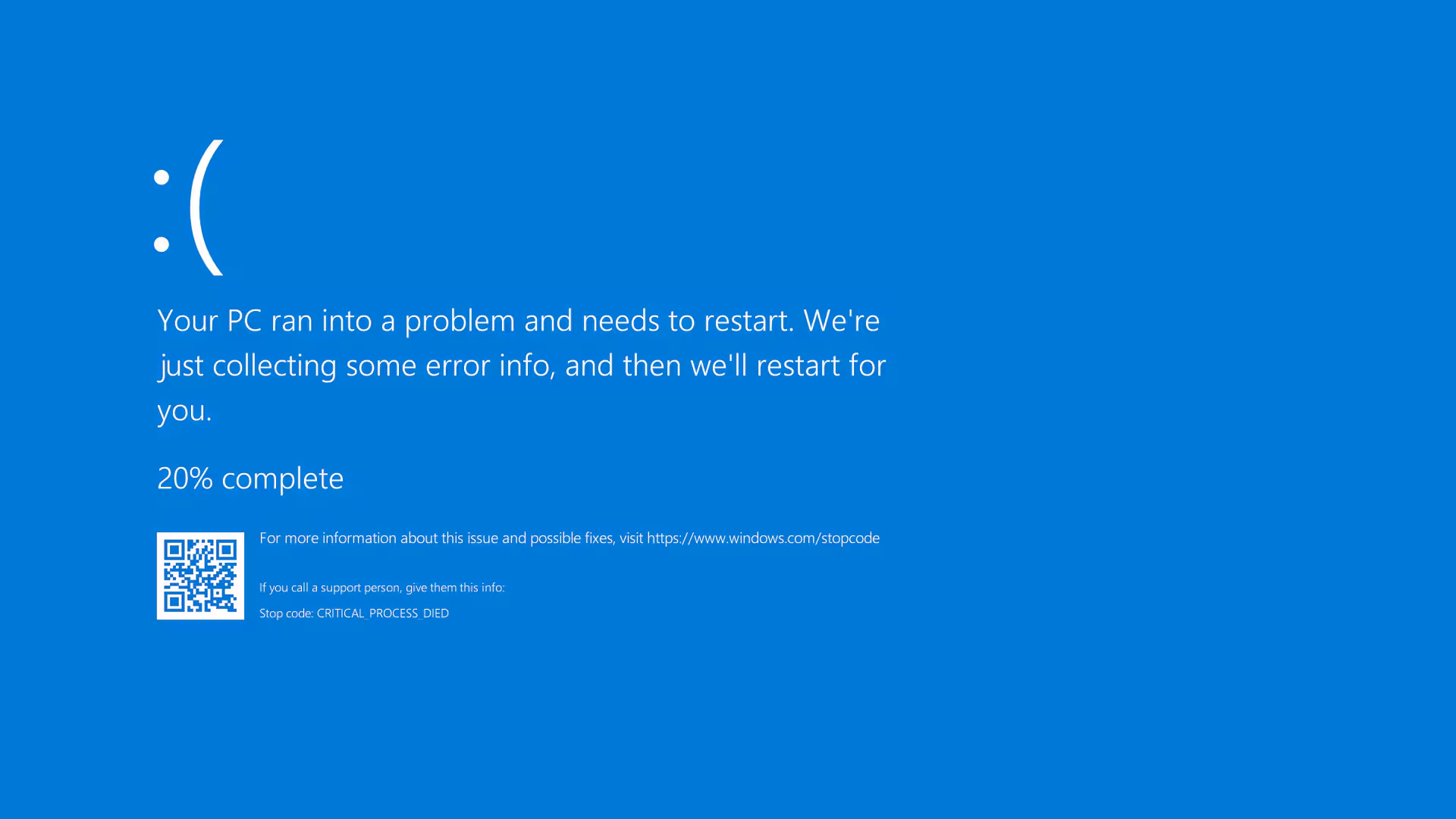
BSOD to ekran błędu systemu operacyjnego, który pojawia się, gdy Windows napotyka poważny problem, którego nie może samodzielnie rozwiązać.
Zazwyczaj BSOD zawiera:
- Nazwę błędu (np.
CRITICAL_PROCESS_DIED) - Kod STOP (np.
0x000000EF) - Wskazówki diagnostyczne lub QR kod
📌 Najczęstsze przyczyny BSOD w Windows 11
- 💥 Uszkodzone sterowniki
- ⚙️ Problemy sprzętowe (RAM, dysk twardy, GPU)
- 💻 Przegrzewanie komponentów
- 🔁 Konflikty aktualizacji systemowych
- 🔐 Problemy z rejestrem Windows
- 🧬 Uszkodzone pliki systemowe
🧠 Jak analizować kody błędów BSOD
Każdy BSOD zawiera kod STOP, który określa, co spowodowało awarię. Oto kilka najczęstszych błędów i ich znaczenie:
| Kod błędu | Znaczenie | Potencjalne rozwiązanie |
|---|---|---|
CRITICAL_PROCESS_DIED |
Krytyczny proces systemowy zakończył działanie | SFC, DISM, tryb awaryjny |
MEMORY_MANAGEMENT |
Błąd w zarządzaniu pamięcią RAM | Test RAM, aktualizacja sterowników |
IRQL_NOT_LESS_OR_EQUAL |
Błąd dostępu do pamięci przez sterownik | Diagnostyka sterowników, tryb awaryjny |
PAGE_FAULT_IN_NONPAGED_AREA |
Problem z pamięcią lub dyskiem | Test dysku, kontrola pamięci |
VIDEO_TDR_FAILURE |
Błąd sterownika karty graficznej | Aktualizacja sterowników GPU |
DRIVER_POWER_STATE_FAILURE |
Sterownik nie przeszedł w stan uśpienia | Sprawdzenie zarządzania energią i sterowników |
🛠️ Krok po kroku: Jak rozwiązać BSOD w Windows 11
🔹 Krok 1: Uruchom komputer w trybie awaryjnym
Tryb awaryjny ładuje system z minimalnym zestawem sterowników.
- Przejdź do Opcji odzyskiwania:
Start → Ustawienia → System → Odzyskiwanie → Zaawansowane uruchamianie → Uruchom ponownie teraz - Wybierz: Rozwiązywanie problemów → Opcje zaawansowane → Ustawienia uruchamiania → Uruchom ponownie
- Naciśnij F4 lub 4, aby uruchomić tryb awaryjny
🔹 Krok 2: Użyj narzędzi diagnostycznych
✅ System File Checker (SFC)
sfc /scannow
🔧 Naprawia uszkodzone pliki systemowe.
✅ DISM
DISM /Online /Cleanup-Image /RestoreHealth
🩺 Przywraca integralność obrazu systemu.
🔹 Krok 3: Sprawdź pamięć RAM
- Wciśnij Win + R, wpisz
mdsched.exe - Uruchom ponowne sprawdzanie pamięci
🧪 System przeanalizuje RAM pod kątem błędów.
🔹 Krok 4: Przeprowadź test dysku twardego
W terminalu wpisz:
chkdsk C: /f /r
💾 Znajduje i naprawia uszkodzone sektory na dysku.
🔹 Krok 5: Zaktualizuj sterowniki
- Otwórz Menedżer urządzeń
- Kliknij prawym na problematyczny sterownik → Aktualizuj sterownik
- Alternatywnie: pobierz najnowsze sterowniki ze strony producenta
🔹 Krok 6: Sprawdź ostatnie aktualizacje
Czasami BSOD pojawia się po aktualizacji systemu.
- Ustawienia → Windows Update
- Przejrzyj historię aktualizacji
- Cofnij aktualizację, jeśli podejrzewasz, że wywołała problem
🔄 Narzędzia do analizy plików minidump
Po awarii systemu Windows tworzy pliki minidump w folderze:
C:\Windows\Minidump
Możesz je analizować za pomocą:
- BlueScreenView – proste narzędzie graficzne
- WinDbg – zaawansowane narzędzie od Microsoftu
📊 Analiza pliku minidump może wskazać konkretny sterownik lub plik DLL odpowiedzialny za błąd.
🛡️ Jak zapobiegać BSOD w przyszłości?
- Regularnie aktualizuj sterowniki
- Używaj oprogramowania antywirusowego
- Unikaj instalowania podejrzanych aplikacji
- Wykonuj kopie zapasowe systemu i plików
- Zadbaj o chłodzenie sprzętu
🧾 Podsumowanie
Błędy BSOD w systemie Windows 11 mogą być frustrujące, ale nie są nie do rozwiązania. Znajomość kodów błędów i odpowiednich narzędzi, takich jak SFC, DISM, chkdsk czy BlueScreenView, umożliwia szybkie zdiagnozowanie i naprawę problemu.
Warto działać metodycznie: analizuj kod, sprawdzaj sprzęt i aktualizuj sterowniki. Z tą wiedzą poradzisz sobie z większością problemów BSOD — bez potrzeby reinstalacji systemu.
Dziś przetestuję dla was Windows 11 i porównam go z Windowsem 10 pod kątem wydajności. Sprawdzimy Windows 11 na platformie Czytaj dalej

Błąd 0x800F0922 w systemie Windows 10: "System Windows nie może połączyć się z serwerami Windows Update" – Jak rozwiązać problem Czytaj dalej