Rejestr systemowy Windows i naprawa błędów związanych z brakującymi wpisami DLL

🛠 Rejestr systemowy Windows i naprawa błędów związanych z brakującymi wpisami DLL
Rejestr systemowy Windows to centralna baza danych konfiguracji systemu operacyjnego i zainstalowanego oprogramowania. Zawiera informacje o urządzeniach, sterownikach, ścieżkach do bibliotek DLL i wielu innych elementach. Kiedy wpisy związane z bibliotekami DLL zostaną usunięte, uszkodzone lub nadpisane — system lub aplikacje mogą przestać działać prawidłowo.
W tym poradniku dowiesz się:
- czym są wpisy DLL w rejestrze,
- jak naprawić błędy typu „brakujący wpis DLL”,
- jak bezpiecznie używać narzędzi do edycji rejestru,
- jak unikać fałszywych „naprawiaczy rejestru”.
📚 Czym jest rejestr systemowy i co ma wspólnego z DLL?
Rejestr systemowy (ang. Windows Registry) to drzewo kluczy i wartości, zawierające ustawienia i konfiguracje systemowe. Gdy instalujesz program, wiele jego elementów (w tym ścieżki do plików DLL) jest rejestrowanych tutaj.
Typowe klucze DLL w rejestrze:
HKEY_CLASSES_ROOT\CLSID\{GUID}HKEY_LOCAL_MACHINE\SOFTWARE\Classes\CLSIDHKEY_LOCAL_MACHINE\SOFTWARE\Microsoft\Windows\CurrentVersion\SharedDLLsHKEY_LOCAL_MACHINE\SOFTWARE\Microsoft\Windows\CurrentVersion\Uninstall
Wpisy te mogą wskazywać lokalizację biblioteki DLL, zawierać identyfikatory COM, lub inne dane wymagane do poprawnego działania oprogramowania.
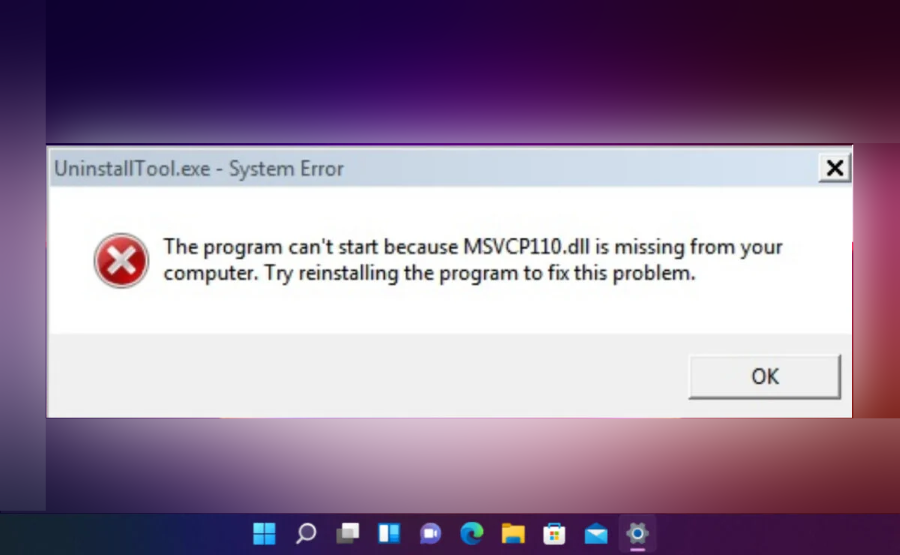
🚨 Typowe objawy błędnych wpisów DLL
- Komunikaty:
„System nie może odnaleźć pliku
example.dll”
„Błąd podczas ładowanianazwa.dll. Nie można odnaleźć określonego modułu.”
„Wystąpił błąd podczas ładowania biblioteki DLL: brak wpisu w rejestrze.” - Program nie uruchamia się lub przestaje działać
- Bluescreen (BSOD) związany z sterownikami
- Błędy w Podglądzie zdarzeń (
Event Viewer) systemu
🔧 Jak naprawić błędy związane z brakującymi wpisami DLL?
✅ 1. Zarejestruj ponownie plik DLL przy użyciu regsvr32
Jeśli plik DLL fizycznie istnieje, ale wpis w rejestrze jest uszkodzony:
regsvr32 C:\Ścieżka\do\nazwa.dll
Aby wyrejestrować i ponownie zarejestrować:
regsvr32 /u nazwa.dll
regsvr32 nazwa.dll
Pamiętaj, by uruchomić Wiersz polecenia jako administrator.
✅ 2. Użyj narzędzia System File Checker (SFC)
To polecenie przeskanuje system pod kątem uszkodzonych plików systemowych (w tym DLL):
sfc /scannow
Jeśli plik systemowy DLL jest uszkodzony lub brakuje wpisu w rejestrze, SFC przywróci go z kopii zapasowej systemu.
✅ 3. Napraw rejestr za pomocą DISM
DISM uzupełnia SFC i naprawia składniki systemowe:
DISM /Online /Cleanup-Image /RestoreHealth
To ważne zwłaszcza w przypadku systemowych bibliotek DLL, które mogą być powiązane z funkcjami Windows.
✅ 4. Użyj punktu przywracania systemu
Jeśli błąd DLL pojawił się po instalacji aplikacji lub aktualizacji:
- Wejdź w Panel sterowania → Odzyskiwanie → Otwórz przywracanie systemu.
- Wybierz punkt sprzed wystąpienia problemu.
- System przywróci ustawienia, w tym wpisy w rejestrze.
✅ 5. Ręczna edycja rejestru (zaawansowane)
⚠️ Edytowanie rejestru jest ryzykowne — wykonaj kopię zapasową!
- Otwórz
regeditjako administrator. - Przejdź do lokalizacji błędnego wpisu (np.
HKEY_CLASSES_ROOT\CLSID\{GUID}). - Sprawdź, czy wpis wskazuje poprawną ścieżkę do pliku DLL.
- Jeśli ścieżka jest niepoprawna lub klucz nie istnieje – możesz ją przywrócić ręcznie lub usunąć wpis.
Zrób wcześniej eksport gałęzi rejestru:
Plik → Eksportuj → Zapisz plik .reg
❌ Czego unikać?
🔻 Fałszywe „naprawiacze rejestru”
W sieci pełno jest programów, które rzekomo „naprawiają rejestr i pliki DLL” – często są to:
- bezużyteczne narzędzia optymalizacyjne,
- złośliwe oprogramowanie (malware),
- wyłudzacze opłat za „naprawę”.
Zaufaj tylko sprawdzonym narzędziom:
- CCleaner (wersja płatna z rejestracją DLL),
- O&O RegEditor (dla zaawansowanych),
- narzędzia systemowe Microsoft (SFC, DISM).
📦 Co jeśli plik DLL jest naprawdę uszkodzony lub brakujący?
- Spróbuj przeinstalować program, który go używa.
- Poszukaj oryginalnej wersji DLL z zaufanego źródła (np. Windows SDK).
- Nie pobieraj DLL z przypadkowych stron www! – mogą zawierać trojany i backdoory.
🧠 Podsumowanie
Brakujące wpisy DLL w rejestrze Windows mogą prowadzić do poważnych błędów systemowych i problemów z aplikacjami. Najważniejsze to:
- nie usuwać wpisów z rejestru bez potrzeby,
- naprawiać je tylko sprawdzonymi metodami,
- nie ufać „magicznej” optymalizacji rejestru z internetu.
Regularne kopie zapasowe, punkt przywracania i narzędzia takie jak SFC i DISM to najbezpieczniejsze metody naprawy błędów DLL.

Możliwości i nowości w Wi-Fi 6E Wi-Fi 6E to najnowszy standard łączności bezprzewodowej, który został opublikowany w 2020 roku. Jest Czytaj dalej

Oto poradnik krok po kroku, jak usunąć konto Google: Jak usunąć konto Google - poradnik Krok Czytaj dalej