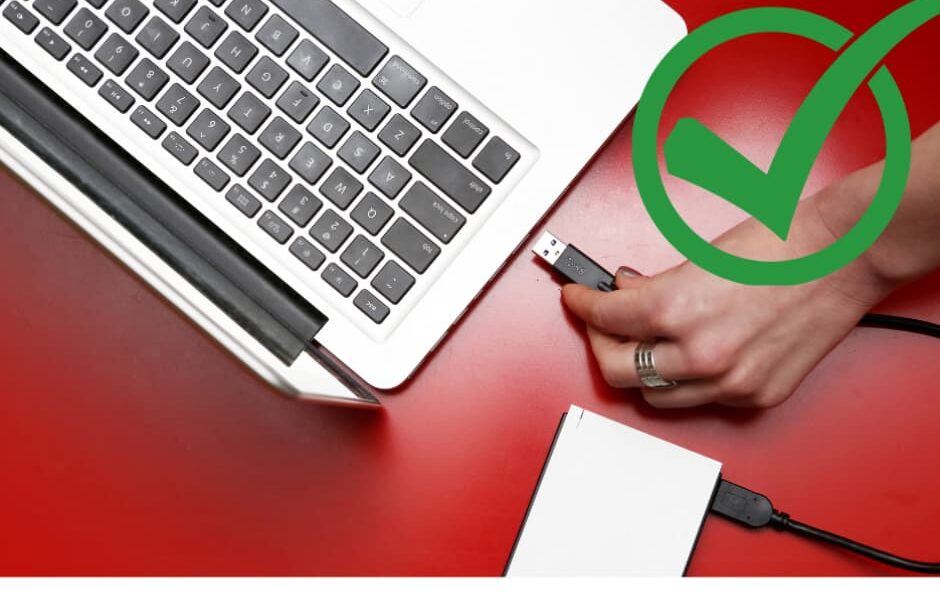
Problemy z urządzeniami USB i zewnętrznymi dyskami twardymi w systemie Windows 11: Jak rozwiązywać problemy z wykrywaniem, dostępem i formatowaniem

Problemy z urządzeniami USB i zewnętrznymi dyskami twardymi w systemie Windows 11: Jak rozwiązywać problemy z wykrywaniem, dostępem i formatowaniem
Wprowadzenie
Urządzenia USB oraz zewnętrzne dyski twarde są nieocenionymi narzędziami do przechowywania i przenoszenia danych w systemie Windows 11. Często spotykamy się z sytuacjami, w których system nie rozpoznaje urządzeń USB lub zewnętrznych dysków twardych, a także pojawiają się problemy z dostępem, formatowaniem lub partycjonowaniem tych urządzeń. W tym artykule omówimy najczęstsze problemy związane z wykrywaniem i dostępem do urządzeń USB i zewnętrznych dysków twardych w systemie Windows 11, oraz sposoby ich rozwiązywania.
1. Rozwiązywanie problemów z wykrywaniem urządzeń USB i zewnętrznych dysków twardych
Problem 1: Urządzenie USB lub zewnętrzny dysk twardy nie jest wykrywany przez system Windows 11
Czasami urządzenia USB lub zewnętrzne dyski twarde nie są rozpoznawane przez system Windows 11. Może to wynikać z różnych przyczyn, takich jak uszkodzone porty USB, sterowniki, bądź problemy z samym urządzeniem.
Rozwiązanie:
- Sprawdzenie portu USB i kabla
Pierwszym krokiem jest upewnienie się, że port USB oraz kabel, przez który podłączasz urządzenie, są w pełni sprawne. Przetestuj port na innym urządzeniu, aby sprawdzić, czy problem leży po stronie portu lub kabla. - Sprawdzenie, czy urządzenie działa na innych komputerach
Podłącz urządzenie do innego komputera, aby wykluczyć problem z samym urządzeniem. Jeśli urządzenie działa na innym komputerze, oznacza to, że problem leży po stronie systemu Windows 11. - Aktualizacja sterowników
Zaktualizowanie sterowników urządzenia USB może rozwiązać problem z wykrywaniem. Aby to zrobić:- Otwórz Menedżer urządzeń (kliknij prawym przyciskiem myszy na menu Start i wybierz „Menedżer urządzeń”).
- Rozwiń kategorię „Kontrolery uniwersalnej magistrali szeregowej” (USB).
- Kliknij prawym przyciskiem myszy na urządzenie USB i wybierz „Aktualizuj sterownik”.
- Sprawdzenie ustawień zasilania
Czasami problem z wykrywaniem urządzeń USB może być związany z ustawieniami zasilania systemu Windows 11. Możesz to zmienić w ustawieniach zasilania:- Otwórz „Panel sterowania” > „Opcje zasilania”.
- Kliknij „Zmień ustawienia planu” obok aktywnego planu zasilania.
- Wybierz „Zmień zaawansowane ustawienia zasilania”, a następnie upewnij się, że opcja „Zarządzanie zasilaniem portów USB” jest włączona.
- Sprawdzenie menedżera urządzeń w trybie awaryjnym
Czasami problem może wystąpić z powodu oprogramowania zainstalowanego w systemie. Uruchom komputer w trybie awaryjnym, aby wykluczyć wpływ innych aplikacji i sprawdź, czy urządzenie jest wykrywane.
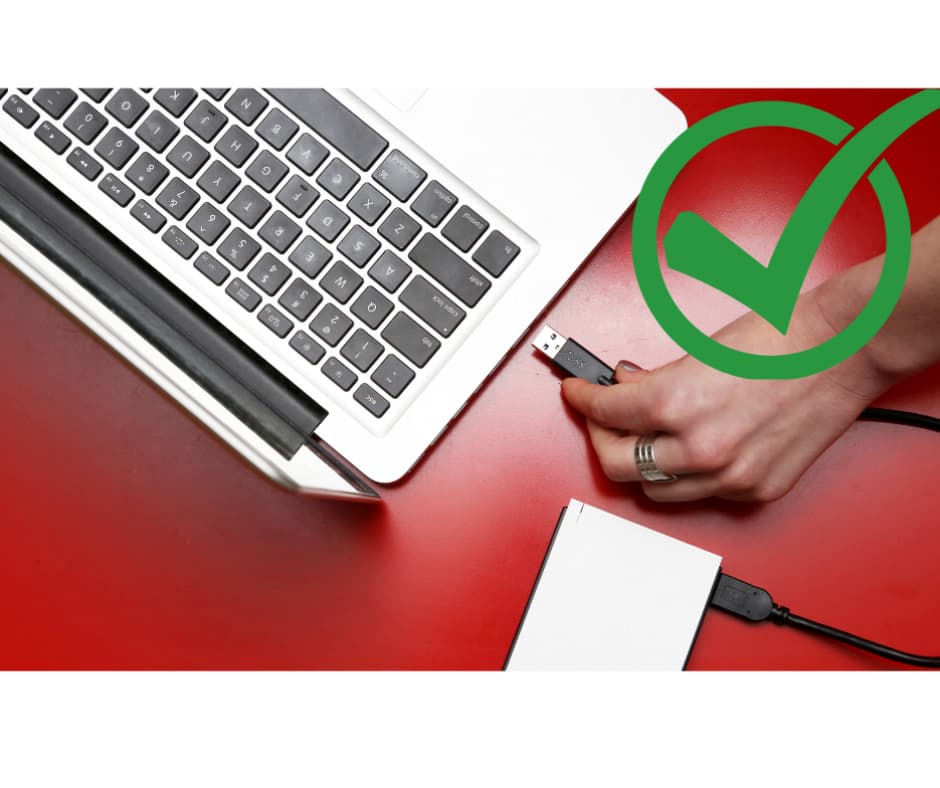
Problem 2: Urządzenie USB lub zewnętrzny dysk twardy nie reaguje po podłączeniu
Czasami urządzenie jest wykrywane, ale nie reaguje lub nie działa zgodnie z oczekiwaniami, np. brak dostępu do plików lub problem z jego zamontowaniem.
Rozwiązanie:
- Zmiana litery dysku
W przypadku, gdy system Windows 11 nie przypisuje litery dysku do urządzenia, może to utrudnić dostęp do plików. Można przypisać literę dysku ręcznie:- Otwórz „Zarządzanie dyskami” (kliknij prawym przyciskiem myszy na menu Start i wybierz „Zarządzanie dyskami”).
- Znajdź swoje urządzenie USB lub zewnętrzny dysk twardy, kliknij na niego prawym przyciskiem i wybierz „Zmień literę dysku i ścieżki”.
- Wybierz „Dodaj” i przypisz literę, którą będzie używać system.
- Sprawdzenie systemu plików urządzenia
Urządzenia zewnętrzne mogą mieć uszkodzony system plików, co uniemożliwia dostęp do danych. Użyj narzędzia CHKDSK do sprawdzenia i naprawy systemu plików:- Otwórz „Wiersz polecenia” jako administrator.
- Wpisz „chkdsk X: /f” (gdzie „X” to litera przypisana do urządzenia) i naciśnij Enter.
2. Problemy z formatowaniem i partycjonowaniem urządzeń USB i zewnętrznych dysków twardych
Problem 3: Nie można sformatować urządzenia USB lub zewnętrznego dysku twardego
Czasami użytkownicy napotykają problem, gdy próbują sformatować urządzenie USB lub zewnętrzny dysk twardy, ale proces nie kończy się pomyślnie.
Rozwiązanie:
- Sprawdzenie, czy urządzenie jest zablokowane
Jeśli urządzenie ma włączoną funkcję ochrony przed zapisem, może to uniemożliwić sformatowanie. Upewnij się, że przełącznik blokady zapisu na urządzeniu USB jest w pozycji „odblokowanej”. - Wykorzystanie „Zarządzania dyskami” do formatowania
Użyj „Zarządzania dyskami”, aby spróbować sformatować urządzenie:- Otwórz „Zarządzanie dyskami”.
- Kliknij prawym przyciskiem na urządzeniu i wybierz „Formatuj”.
- Jeśli system nie pozwala na formatowanie, wybierz „Usuń wolumin” i spróbuj utworzyć nowy.
- Użycie narzędzi zewnętrznych
Jeśli system Windows 11 nie może sformatować urządzenia, warto użyć narzędzi takich jak EaseUS Partition Master lub AOMEI Partition Assistant, które oferują dodatkowe funkcje formatowania oraz partycjonowania.
Problem 4: Problemy z partycjonowaniem urządzenia USB lub zewnętrznego dysku twardego
Innym powszechnym problemem jest niemożność utworzenia nowych partycji na urządzeniu zewnętrznym lub USB.
Rozwiązanie:
- Usunięcie istniejących partycji
Jeśli urządzenie ma niepoprawne lub uszkodzone partycje, spróbuj je usunąć:- Otwórz „Zarządzanie dyskami” i kliknij prawym przyciskiem na urządzenie.
- Wybierz „Usuń wolumin”, aby usunąć istniejące partycje.
- Użycie narzędzi do zarządzania partycjami
Jeśli standardowe narzędzia Windows 11 nie wystarczają, użyj programów takich jak MiniTool Partition Wizard lub GParted, które pozwalają na bardziej zaawansowane operacje na partycjach.
3. Podsumowanie
Problemy z wykrywaniem i dostępem do urządzeń USB oraz zewnętrznych dysków twardych w systemie Windows 11 mogą być wynikiem wielu różnych czynników. W zależności od natury problemu, użytkownicy mogą podjąć różne kroki, takie jak aktualizacja sterowników, sprawdzenie systemu plików, zmiana ustawień zasilania czy formatowanie urządzeń. Dodatkowo, odpowiednie narzędzia do zarządzania partycjami i formatowaniem pozwalają skutecznie rozwiązywać problemy związane z urządzeniami zewnętrznymi.

Optymalizacja Wydajności Windows 11: Zwalczamy Powolną Pracę 🔍 Wprowadzenie: Dlaczego Windows 11 może działać wolno? Windows 11 to nowoczesny system Czytaj dalej

Funkcje produktywności w Windows 11: Omówienie funkcji ułatwiających pracę i naukę Wstęp Windows 11 to system operacyjny, który został zaprojektowany Czytaj dalej


