Poradnik: Edytowanie rejestru Windows dla optymalizacji systemu

⚙️ Poradnik: Edytowanie rejestru Windows dla optymalizacji systemu
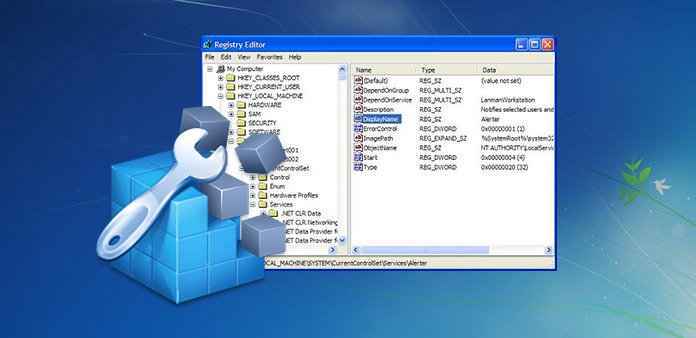
Rejestr systemowy (Registry) w systemie Windows to zaawansowane narzędzie konfiguracji, które przechowuje ustawienia systemu, programów i sterowników. Dla zaawansowanych użytkowników i administratorów systemu, modyfikacja wybranych wpisów może znacznie poprawić wydajność, czas uruchamiania, reakcję interfejsu i komfort pracy systemu Windows 11 (i Windows 10).
⚠️ Ostrzeżenie: Niewłaściwe zmiany w rejestrze mogą spowodować błędy systemowe. Przed wprowadzeniem zmian wykonaj kopię zapasową rejestru lub utwórz punkt przywracania systemu.
🧰 Jak edytować rejestr systemowy?
- Naciśnij
Win + R, wpiszregediti kliknij Enter. - Przejdź do konkretnej ścieżki w drzewie po lewej stronie.
- Kliknij prawym przyciskiem myszy, aby utworzyć lub zmodyfikować wpis.
- Zrestartuj system, by zmiany weszły w życie.
🚀 Najlepsze optymalizacje rejestru Windows
🖥 1. Przyspieszenie zamykania systemu
Ścieżka:
HKEY_LOCAL_MACHINE\SYSTEM\CurrentControlSet\Control
Wpis:
WaitToKillServiceTimeout
Wartość:
Domyślnie 5000 (5 sekundy). Zmień na 2000 (2 sekundy), by skrócić czas oczekiwania na zamknięcie usług.
⏱ 2. Przyspieszenie startu menu kontekstowego
Ścieżka:
HKEY_CURRENT_USER\Control Panel\Desktop
Wpis:
MenuShowDelay
Wartość:
Zmień z domyślnej 400 na 100, aby szybciej wyświetlać menu po kliknięciu prawym przyciskiem myszy.
🧽 3. Automatyczne czyszczenie pamięci podręcznej ikon
Ścieżka:
HKEY_LOCAL_MACHINE\SOFTWARE\Microsoft\Windows\CurrentVersion\Explorer
Nowy klucz DWORD:
Max Cached Icons
Wartość:
2048 (dziesiętnie) — zapobiega błędom wyświetlania ikon i przyspiesza ich ładowanie.
🔌 4. Wyłączenie automatycznego uruchamiania niepotrzebnych aplikacji
Ścieżka:
HKEY_CURRENT_USER\Software\Microsoft\Windows\CurrentVersion\Run
Usuń wpisy programów, których nie chcesz uruchamiać przy starcie systemu.
💾 5. Szybsze zamykanie aplikacji przy wylogowywaniu
Ścieżka:
HKEY_CURRENT_USER\Control Panel\Desktop
Wpisy do dodania lub zmiany:
AutoEndTasks="1"HungAppTimeout="2000"WaitToKillAppTimeout="2000"
Te zmiany pozwolą szybciej zamykać zawieszone aplikacje przy wyłączaniu lub wylogowywaniu.
📊 6. Zoptymalizowanie czasu reakcji systemu
Ścieżka:
HKEY_LOCAL_MACHINE\SYSTEM\CurrentControlSet\Control\PriorityControl
Nowy DWORD:
Win32PrioritySeparation
Wartość:
26 (dziesiętnie) = lepsza responsywność aplikacji w tle i pierwszego planu.
🖱 7. Wyłączenie animacji interfejsu
Ścieżka:
HKEY_CURRENT_USER\Software\Microsoft\Windows\CurrentVersion\Explorer\Advanced
Zmień wpisy:
TaskbarAnimations=0ListViewAlphaSelect=0ListViewShadow=0
Wyłączenie animacji może poprawić płynność działania na słabszych komputerach.
🔍 8. Wyłączenie indeksowania wyszukiwania w tle
Ścieżka:
HKEY_LOCAL_MACHINE\SOFTWARE\Microsoft\Windows Search
Zmień wartość:
SetupCompletedSuccessfully = 0
Lub całkowicie wyłącz usługę Windows Search z poziomu services.msc.
💡 Dodatkowe wskazówki
- Po każdej zmianie warto ponownie uruchomić komputer.
- Warto też uruchomić narzędzie do czyszczenia rejestru, np. CCleaner (ale ostrożnie i z kopią zapasową).
- Nie eksperymentuj z kluczami, których nie rozumiesz — wiele wpisów rejestru ma charakter krytyczny dla działania systemu.
📦 Jak wykonać kopię zapasową rejestru?
W regedit:
- Kliknij „Plik” → „Eksportuj”.
- Wybierz „Cały rejestr” i zapisz plik
.reg.
Aby przywrócić: dwuklik na plik .reg i potwierdź integrację z systemem.
🧠 Podsumowanie
Rejestr systemowy to potężne narzędzie optymalizacyjne, ale tylko dla świadomych użytkowników. Modyfikując odpowiednie klucze, możesz:
✅ Skrócić czas uruchamiania i zamykania systemu
✅ Poprawić responsywność interfejsu
✅ Zmniejszyć zużycie zasobów
✅ Uporządkować uruchamiane procesy
Pamiętaj jednak, że każda zmiana musi być przemyślana, a kopia zapasowa rejestru to absolutna podstawa przed każdą modyfikacją.

Problemy z plikami tymczasowymi i pamięcią podręczną w Windows 11 – Kompleksowy poradnik Wprowadzenie Pliki tymczasowe i pamięć podręczna odgrywają Czytaj dalej

📲 Naruszenia prywatności przez aplikacje ze Sklepu Microsoft: Co pobieramy z sieci? 🔍 Wstęp W erze cyfrowej transformacji użytkownicy Windows Czytaj dalej