Phone Link w Windows 11 – zaawansowana konfiguracja SMS, powiadomień i udostępniania ekranu

Phone Link w Windows 11 – zaawansowana konfiguracja SMS, powiadomień i udostępniania ekranu
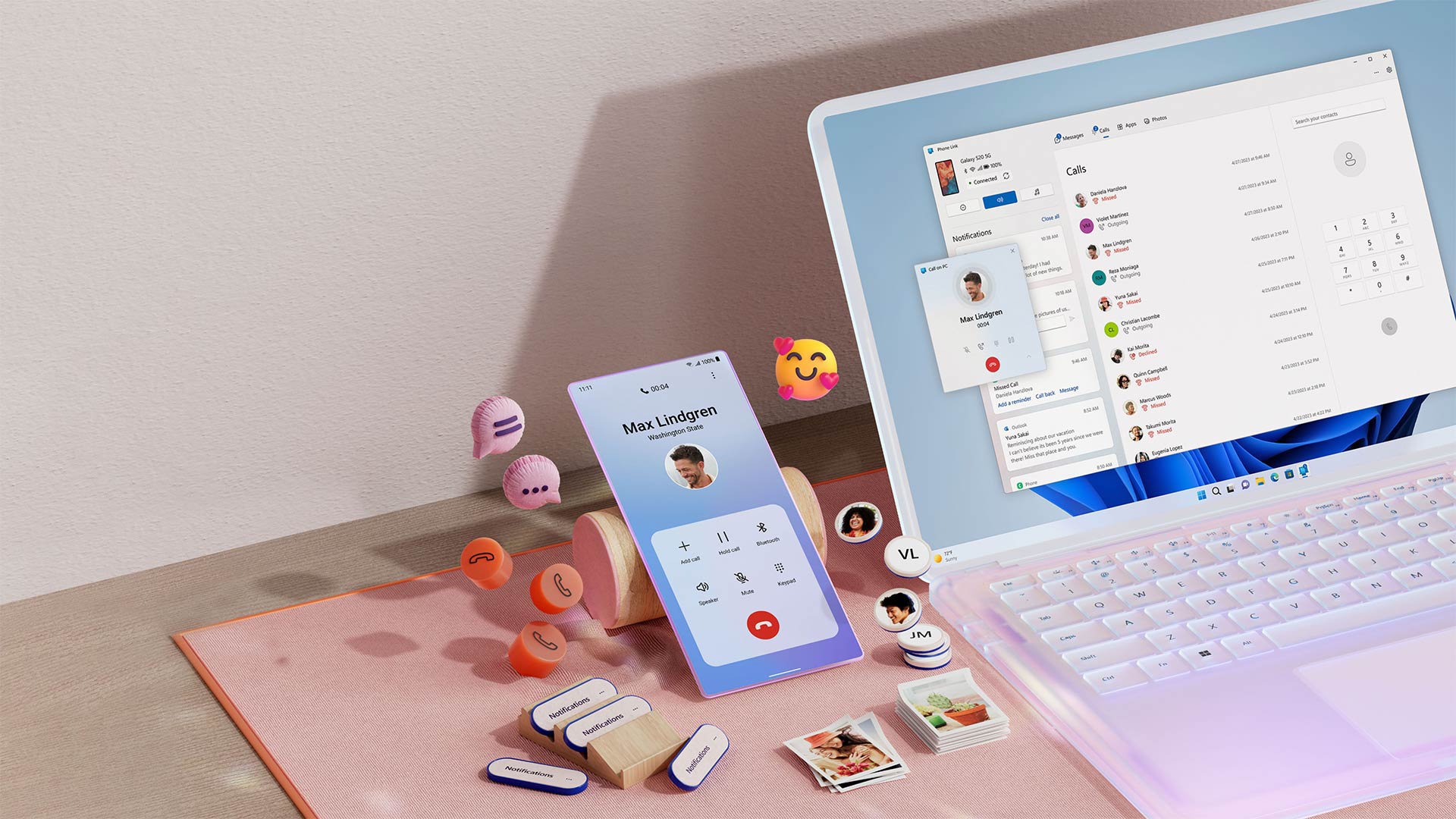
Phone Link to jedna z najbardziej praktycznych funkcji Windows 11, która pozwala połączyć komputer z systemem Android. Dzięki niej możesz odbierać SMS-y, powiadomienia, wykonywać połączenia głosowe, a nawet udostępniać ekran telefonu na komputerze.
W tym poradniku pokazujemy, jak skonfigurować Phone Link w pełni, aby wykorzystać jego potencjał w pracy i rozrywce.
1. Instalacja i pierwsze kroki
- Na komputerze z Windows 11 otwórz aplikację Phone Link (dawniej „Twój telefon”).
- Na smartfonie z Androidem pobierz Link to Windows ze Sklepu Google Play (na wielu Samsungach i Surface’ach jest preinstalowana).
- Połącz oba urządzenia – najlepiej przez Wi-Fi lub Bluetooth.
2. SMS i wiadomości
- Możesz odbierać i wysyłać SMS-y bezpośrednio z komputera.
- Obsługiwane są także MMS-y i wiadomości ze zdjęciami.
- W przypadku niektórych telefonów możliwe jest wsparcie dla komunikatorów (np. WhatsApp – wyświetlanie powiadomień i szybkie odpowiedzi).
3. Powiadomienia Android w Windows 11
- Wszystkie powiadomienia z telefonu pojawią się w Centrum akcji Windows 11.
- Możesz wyciszać aplikacje, aby nie zasypywały alertami.
- Ustaw priorytety powiadomień, aby np. SMS-y i komunikatory były zawsze widoczne.
4. Połączenia głosowe
- Dzięki połączeniu Bluetooth możesz wykonywać i odbierać połączenia głosowe z komputera.
- Komputer działa wtedy jak zestaw głośnomówiący – mikrofon i głośniki PC obsługują rozmowę.
- Historia połączeń synchronizuje się z systemem.
5. Udostępnianie ekranu Androida
Jedna z najbardziej zaawansowanych funkcji Phone Link to streaming ekranu telefonu na komputer.
- Możesz sterować aplikacjami Android bezpośrednio myszką i klawiaturą.
- Funkcja przydatna w pracy (np. szybki dostęp do aplikacji mobilnych) i w grach mobilnych.
- Na niektórych modelach (Samsung Galaxy, Surface Duo) działa najbardziej stabilnie.
6. Synchronizacja zdjęć i plików
- Zdjęcia zrobione telefonem natychmiast pojawiają się w aplikacji Phone Link.
- Możesz je przeciągnąć do folderu w Windows 11 albo od razu edytować.
- Wsparcie dla transferu plików działa dwukierunkowo.
7. Najlepsze praktyki konfiguracji
- Korzystaj z szybkiej sieci Wi-Fi 5/6 dla płynnego działania.
- Ustaw blokadę ekranu w telefonie, aby nikt nie uzyskał dostępu do danych z PC.
- Aktualizuj Phone Link i aplikację mobilną, aby korzystać z najnowszych funkcji.
FAQ – Najczęściej zadawane pytania
1. Czy mogę korzystać z Phone Link bez Wi-Fi?
Tak, ale Wi-Fi jest stabilniejsze. Bluetooth wystarczy do połączeń i SMS-ów, lecz udostępnianie ekranu wymaga Wi-Fi.
2. Czy Phone Link działa z każdym telefonem z Androidem?
Tak, choć niektóre funkcje (np. udostępnianie ekranu) są ograniczone do wybranych modeli, głównie Samsung i Surface.
3. Czy mogę przesyłać duże pliki przez Phone Link?
Tak, ale lepiej używać chmury (OneDrive, Google Drive) dla plików większych niż kilka GB.
4. Czy Phone Link działa w tle?
Tak – po sparowaniu wystarczy, że telefon jest w tej samej sieci co komputer.
5. Czy mogę sterować grami mobilnymi przez Phone Link?
Tak, ale wydajność zależy od modelu telefonu i sieci Wi-Fi – najlepsze efekty uzyskasz w prostszych grach.

Wirusy przeglądarkowe specyficzne dla Microsoft Edge na Windows 11 🚨 Wprowadzenie Wirusy przeglądarkowe to jeden z najbardziej powszechnych typów zagrożeń Czytaj dalej

🔐 Darmowe vs Premium — który antywirus na Androida naprawdę warto wybrać? W czasach, gdy smartfony są naszymi portfelami, kluczami Czytaj dalej