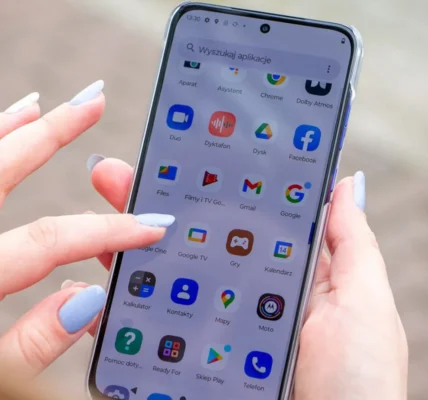
Problemy z asystentem głosowym w Androidzie: Jak rozwiązać problemy z działaniem?

Problemy z asystentem głosowym w Androidzie: Jak rozwiązać problemy z działaniem?
Wstęp
Asystent głosowy to jedna z najbardziej innowacyjnych funkcji dostępnych na urządzeniach z systemem Android. Dzięki niemu możemy zarządzać naszymi zadaniami, uzyskiwać informacje, wyszukiwać w internecie, a także kontrolować urządzenia za pomocą komend głosowych. Jednak, jak każda technologia, asystent głosowy czasami może napotkać problemy – może przestać reagować, nie rozumieć poleceń, działać nieprawidłowo lub całkowicie się zawiesić. W tym artykule omówimy najczęstsze problemy związane z asystentem głosowym na Androidzie i przedstawimy skuteczne rozwiązania, które pomogą przywrócić pełną funkcjonalność tej opcji.
1. Asystent głosowy nie reaguje na polecenia
Jest to jeden z najczęstszych problemów, który użytkownicy napotykają przy korzystaniu z asystenta głosowego na Androidzie. W takim przypadku asystent głosowy nie reaguje na wydane komendy, nawet jeśli są one wyraźnie wymawiane.
A. Możliwe przyczyny problemu
- Problem z mikrofonem: Jeśli mikrofon urządzenia jest zablokowany, uszkodzony lub ma słabą jakość, asystent może nie słyszeć poleceń.
- Niepoprawne ustawienia mikrofonu: Ustawienia mikrofonu w systemie Android mogą zostać przypadkowo zmienione lub zablokowane przez aplikacje.
- Brak połączenia internetowego: Asystent głosowy wymaga połączenia z internetem, aby móc przetwarzać polecenia w czasie rzeczywistym.
- Problem z aplikacją asystenta: Jeśli aplikacja, która obsługuje asystenta głosowego, nie działa poprawnie, mogą wystąpić problemy z jego działaniem.
B. Rozwiązywanie problemu, gdy asystent głosowy nie reaguje
- Sprawdzenie mikrofonu:
- Upewnij się, że mikrofon urządzenia nie jest zablokowany (np. przez etui czy brud).
- Przetestuj mikrofon, nagrywając krótki dźwięk lub wykonując połączenie, aby upewnić się, że działa poprawnie.
- Sprawdzenie połączenia z internetem:
- Asystent głosowy potrzebuje dostępu do internetu, aby działać prawidłowo. Upewnij się, że urządzenie jest połączone z siecią Wi-Fi lub ma aktywne połączenie danych komórkowych.
- Restart urządzenia:
- Czasami proste ponowne uruchomienie urządzenia może pomóc w rozwiązaniu problemu z niedziałającym asystentem głosowym.
- Sprawdzenie ustawień mikrofonu:
- Przejdź do Ustawienia > Aplikacje > Asystent Google, a następnie sprawdź, czy aplikacja ma dostęp do mikrofonu. Możesz również upewnić się, że przyciski rozpoznawania głosu (np. „Ok Google”) są włączone w ustawieniach asystenta.

2. Asystent głosowy nie rozumie poleceń
Czasami asystent głosowy rozumie tylko część polecenia lub zupełnie je błędnie interpretuje. Może to być frustrujące, zwłaszcza gdy wydajemy wyraźne komendy.
A. Możliwe przyczyny problemu
- Zła jakość nagrania: Jeśli wydajesz polecenia w hałaśliwym otoczeniu lub mówisz zbyt cicho, asystent może mieć trudności z rozpoznaniem słów.
- Błędne ustawienia językowe: Asystent głosowy może być ustawiony na niewłaściwy język lub region, przez co może nie rozumieć Twoich poleceń.
- Problem z oprogramowaniem: Czasami oprogramowanie urządzenia może zawierać błędy, które uniemożliwiają prawidłowe przetwarzanie komend.
B. Rozwiązywanie problemu, gdy asystent nie rozumie poleceń
- Sprawdzenie ustawień językowych:
- Upewnij się, że asystent jest ustawiony na odpowiedni język. Możesz to sprawdzić w Ustawienia > Asystent Google > Języki.
- Możesz dodać i zmienić języki, aby dopasować je do swoich preferencji.
- Zmiana miejsca używania asystenta:
- Jeśli jesteś w hałaśliwym miejscu, spróbuj przejść do cichszego pomieszczenia lub mów wyraźniej.
- Ponowne nauczenie asystenta głosowego:
- W przypadku problemów z rozpoznawaniem poleceń możesz przejść do Ustawienia > Asystent Google > Voice Match i nauczyć asystenta nowych wzorców głosu, aby lepiej reagował na Twoje polecenia.
3. Asystent głosowy działa nieprawidłowo
Czasami asystent głosowy może działać w sposób nieoczekiwany lub niepoprawny, np. nie wykonuje komend, działa z opóźnieniem lub zupełnie ignoruje polecenia.
A. Możliwe przyczyny problemu
- Problemy z aplikacją: Aplikacja odpowiedzialna za asystenta głosowego może działać z błędami lub być nieaktualna.
- Problem z oprogramowaniem systemowym: Czasami problemy z systemem Android mogą wpłynąć na działanie asystenta głosowego.
- Konflikt z innymi aplikacjami: Inne aplikacje mogą zakłócać działanie asystenta, szczególnie aplikacje do rozpoznawania głosu lub te, które korzystają z mikrofonu.
B. Rozwiązywanie problemu, gdy asystent działa nieprawidłowo
- Zaktualizowanie aplikacji asystenta:
- Sprawdź, czy aplikacja asystenta głosowego jest aktualna, przechodząc do Google Play Store i wyszukując „Asystent Google”, a następnie sprawdź, czy dostępna jest aktualizacja.
- Zresetowanie ustawień asystenta:
- Jeśli problem nadal występuje, możesz zresetować ustawienia asystenta do domyślnych. Aby to zrobić, przejdź do Ustawienia > Asystent Google > Ustawienia i kliknij „Przywróć ustawienia”.
- Sprawdzenie uprawnień aplikacji:
- Upewnij się, że aplikacja asystenta głosowego ma odpowiednie uprawnienia do mikrofonu i innych wymaganych funkcji.
- Wykonanie twardego resetu urządzenia:
- Jeśli żadne z powyższych rozwiązań nie przynosi efektu, można spróbować twardego resetu urządzenia. Pamiętaj jednak, że wiąże się to z usunięciem wszystkich danych, dlatego wykonaj kopię zapasową przed podjęciem tej decyzji.
4. Podsumowanie
Problemy z asystentem głosowym w Androidzie mogą wynikać z różnych przyczyn, ale na szczęście większość z nich można rozwiązać samodzielnie. Regularne aktualizowanie aplikacji i systemu, sprawdzanie ustawień mikrofonu, poprawne konfiguracje językowe oraz zarządzanie uprawnieniami aplikacji to podstawowe kroki, które pomagają utrzymać asystenta głosowego w pełnej sprawności. Dzięki odpowiednim ustawieniom i diagnostyce można cieszyć się w pełni funkcjonalnym asystentem, który będzie skutecznie wspierać codzienne zadania.
Ukryte funkcje Androida, które warto znać Odkrywanie mniej znanych, ale przydatnych funkcji systemu Wprowadzenie Android to system operacyjny pełen zaawansowanych Czytaj dalej
🚀 Jak przyspieszyć Androida bez rootowania? Praktyczne sposoby na optymalizację systemu Wielu użytkowników Androida z czasem zauważa, że ich smartfon Czytaj dalej