Pasek zadań w systemie Windows 11: Kompletny przewodnik, porady i rozwiązania

🖥️ Pasek zadań w systemie Windows 11: Kompletny przewodnik, porady i rozwiązania
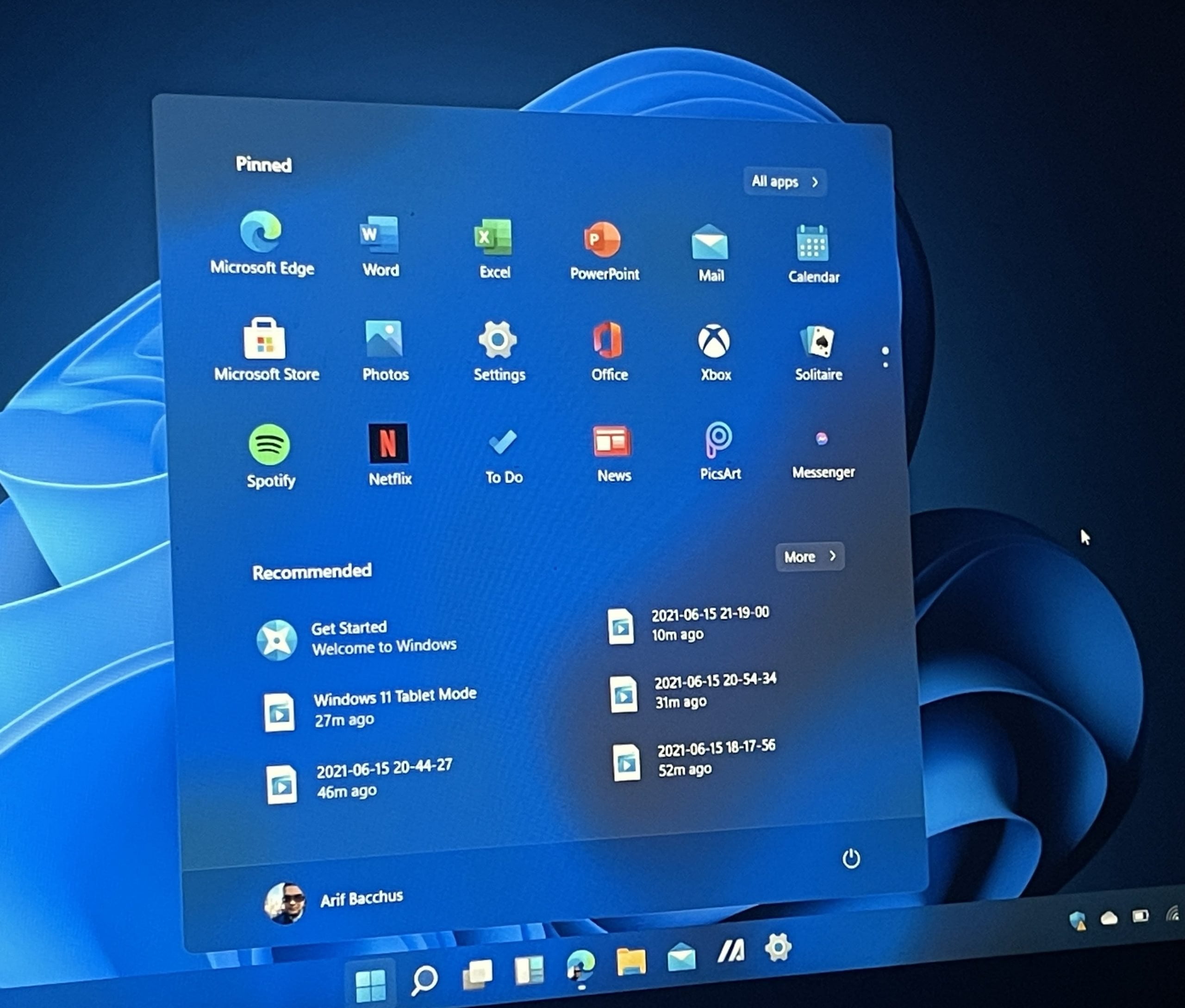
Pasek zadań w systemie Windows 11 przeszedł znaczną metamorfozę względem poprzednich wersji systemu. Nowy, minimalistyczny wygląd, centralne położenie ikon, oraz ograniczenia personalizacji wywołały mieszane reakcje wśród użytkowników. W tym przewodniku dowiesz się, jak w pełni wykorzystać potencjał paska zadań w Windows 11, jak go dostosować, oraz jak rozwiązać najczęstsze problemy.
🔍 Co nowego w pasku zadań Windows 11?
✅ Nowe cechy:
- Centralne położenie ikon (z możliwością przesunięcia na lewo),
- Zintegrowana funkcja Widżetów,
- Nowe menu podręczne,
- Uproszczony zasobnik systemowy (brak pełnego przeciągania ikon),
- Nowy menedżer pulpitu i integracja z funkcją Snap Layouts.
❌ Usunięte lub ograniczone funkcje:
- Brak możliwości przeniesienia paska zadań na boki lub górę ekranu,
- Brak opcji przeciągania plików na ikony aplikacji,
- Ograniczone dostosowanie ikon systemowych.
🛠️ Jak dostosować pasek zadań w Windows 11?
1. 📌 Zmiana położenia ikon (na lewo)
- Kliknij prawym przyciskiem na pasku zadań > Ustawienia paska zadań.
- Rozwiń „Zachowanie paska zadań”.
- Wybierz „Wyrównanie paska zadań” > Lewo.
2. 🔔 Ukrywanie lub pokazywanie ikon systemowych
- Przejdź do:
Ustawienia > Personalizacja > Pasek zadań > Obszar powiadomień. - W sekcji „Ikony narożnika paska zadań” wybierz, które mają być widoczne.
- W sekcji „Elementy paska zadań” możesz ukryć: Widżety, Widok zadań, Czaty (Teams) itd.
3. 💡 Zmiana rozmiaru paska zadań
Windows 11 domyślnie nie oferuje opcji zmiany rozmiaru paska zadań, ale możesz to zrobić za pomocą Rejestru systemu:
⚠️ Uwaga: Przed edycją rejestru utwórz punkt przywracania systemu.
Win + R→ wpiszregedit- Przejdź do:
HKEY_CURRENT_USER\Software\Microsoft\Windows\CurrentVersion\Explorer\Advanced - Kliknij prawym → Nowa > Wartość DWORD (32-bitowa)
Nazwij ją:TaskbarSi - Ustaw wartość:
0= mały,1= średni (domyślny),2= duży.
- Zrestartuj komputer lub eksplorator (
explorer.exe).
4. 🎨 Zmiana koloru i przezroczystości
- Przejdź do:
Ustawienia > Personalizacja > Kolory - Włącz opcję „Efekty przezroczystości”.
- Dostosuj kolor akcentu.
5. 🔒 Automatyczne ukrywanie paska zadań
- Ustawienia > Personalizacja > Pasek zadań > Zachowanie paska zadań
- Zaznacz „Automatycznie ukrywaj pasek zadań”.
❗ Najczęstsze problemy i ich rozwiązania
❌ Pasek zadań nie działa lub jest zamrożony
🔧 Rozwiązanie:
- Wciśnij
Ctrl + Shift + Escaby otworzyć Menedżer zadań. - Znajdź Eksplorator Windows > kliknij prawym > Uruchom ponownie.
❌ Brak możliwości przeciągania plików na pasek
To ograniczenie interfejsu Windows 11 – ale możesz przywrócić tę funkcję poprzez aplikacje zewnętrzne jak:
- ExplorerPatcher,
- StartAllBack,
- Start11.
❌ Pasek zadań nie pokazuje ikon aplikacji
- Uruchom ponownie system.
- Sprawdź:
Ustawienia > Personalizacja > Pasek zadań > Obszar powiadomień - Sprawdź, czy aplikacja nie jest wyłączona w tle:
Ustawienia > Aplikacje > Aplikacje w tle
🧩 Narzędzia do rozbudowy funkcjonalności paska zadań
🔧 ExplorerPatcher
Darmowe narzędzie, które:
- Przywraca funkcjonalność z Windows 10,
- Umożliwia przenoszenie paska na górę,
- Odblokowuje przeciąganie plików.
💼 StartAllBack / Start11
Komercyjne aplikacje, które pozwalają na:
- Dostosowanie wyglądu i funkcji menu Start i paska zadań,
- Zmianę stylu na klasyczny z Windows 7 / 10.
🧠 Przydatne porady i skróty
| Funkcja | Skrót klawiszowy |
|---|---|
| Otwórz Menedżer zadań | Ctrl + Shift + Esc |
| Szybkie przełączanie aplikacji | Alt + Tab |
| Pokaż pulpit | Win + D |
| Nowy pulpit wirtualny | Win + Ctrl + D |
| Widok zadań | Win + Tab |
📋 Podsumowanie
Pasek zadań w Windows 11 zyskał nowoczesny wygląd i centralny układ, ale stracił niektóre funkcje znane z wcześniejszych wersji systemu. Dzięki powyższym poradom możesz jednak odzyskać kontrolę nad jego działaniem, dostosować go do własnych potrzeb, a nawet rozszerzyć jego funkcjonalność przy pomocy dodatkowego oprogramowania.

Windows 11: Awarie i niestabilność maszyn wirtualnych VirtualBox – Jak rozwiązać problemy z działaniem VM 🖥️ Wprowadzenie System operacyjny Windows Czytaj dalej
Ukryte narzędzia diagnostyczne Windows 11, które każdy administrator powinien znać Windows 11 to system, który na pierwszy rzut oka wydaje Czytaj dalej