Optymalizacja ustawień maszyny wirtualnej Hyper-V pod kątem wydajności w Windows 11

⚙️ Optymalizacja ustawień maszyny wirtualnej Hyper-V pod kątem wydajności w Windows 11
🧭 Dlaczego warto zoptymalizować maszynę wirtualną Hyper-V?
Maszyny wirtualne są nieodłącznym elementem pracy administratorów, programistów i entuzjastów IT. Aby VM działała płynnie i nie obciążała zbytnio systemu hosta, kluczowa jest odpowiednia optymalizacja ustawień.
W systemie Windows 11, dzięki narzędziu Hyper-V, mamy pełną kontrolę nad parametrami wirtualnej maszyny – od ilości przydzielonego CPU, przez typ dysku, aż po pamięć RAM i akcelerację graficzną.
💡 Przed rozpoczęciem: przygotowanie hosta
Zanim zaczniesz optymalizować maszynę wirtualną, upewnij się, że:
✅ Windows 11 działa w wersji Pro, Enterprise lub Education
✅ Hyper-V jest włączony w opcjach funkcji systemu
✅ Dysk systemowy jest SSD lub NVMe
✅ Masz zainstalowane wszystkie aktualizacje systemu
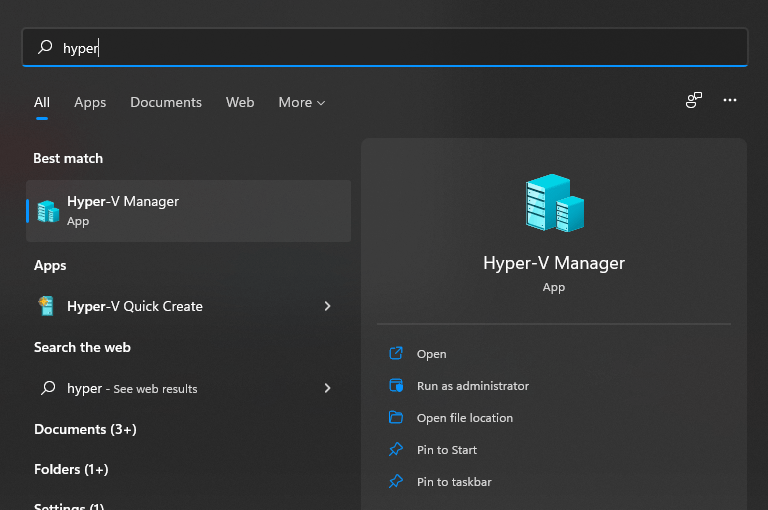
🧠 Kluczowe obszary optymalizacji maszyny wirtualnej w Hyper-V
🧬 1. Procesor (CPU)
🔧 W ustawieniach VM → Processor:
- Zwiększ liczbę wirtualnych procesorów (vCPU), ale nie przekraczaj liczby logicznych rdzeni CPU hosta
- Włącz opcję „Virtualization Extensions”, jeśli planujesz używać Docker lub nested virtualization
- Skorzystaj z opcji „Resource Control” i ustal „Maximum Percentage” użycia CPU, aby VM nie blokowała hosta
🧠 2. Pamięć RAM
🔧 W ustawieniach VM → Memory:
- Jeśli system gościa potrzebuje sporo RAM, ustaw statyczną pamięć z dużą wartością (np. 8 GB)
- Alternatywnie użyj dynamicznej pamięci – ale pamiętaj, by ustawić minimalną i maksymalną wartość odpowiednio do zastosowania
📌 Przykład:
- Min: 2048 MB
- Max: 8192 MB
- Start: 4096 MB
💾 3. Dysk twardy (VHDX)
- Używaj dysków stałej wielkości (Fixed Size) – są szybsze niż dynamiczne
- Przechowuj VHDX na oddzielnym dysku fizycznym, najlepiej SSD
- Włącz opcję TRIM, aby lepiej zarządzać przestrzenią (szczególnie przy SSD)
🛠 Narzędzie:
Optimize-VHD -Path "C:\VMs\vmname.vhdx" -Mode Full
📈 4. Karta sieciowa (Network Adapter)
- Zmień typ na „Synthetic” adapter (domyślny) – działa szybciej niż emulowany
- Włącz „Hardware Acceleration”:
- VMQ (Virtual Machine Queue)
- IPsec Offload
- TCP Chimney Offload
🎮 5. Ulepszenia graficzne (dla maszyn GUI)
- Włącz „Enhanced Session Mode” – umożliwia lepsze zarządzanie ekranem, kopiowanie i dźwięk
- Ustaw RemoteFX GPU (jeśli dostępne) – przyspiesza renderowanie grafiki
- Skorzystaj z ustawień wyświetlania o niższej rozdzielczości, jeśli wydajność jest ważniejsza niż wygląd
🧰 Inne ustawienia wpływające na wydajność
🗂️ Checkpointy (punkty kontrolne)
- Wyłącz automatyczne checkpointy, jeśli nie są potrzebne – mogą obciążać dysk
🛠 Ustawienia VM → Checkpoints → odznacz „Use Automatic Checkpoints”
🔄 Integracja usług Hyper-V
- Włącz tylko potrzebne usługi integracyjne (Guest Services, Time Synchronization itd.)
📌 Im mniej usług działa w tle, tym lepsza responsywność VM
🔋 Zasilanie hosta
- Ustaw tryb „Wysoka wydajność” w planie zasilania systemu Windows 11
📌 Panel sterowania → Opcje zasilania → Wysoka wydajność
🧪 Narzędzia diagnostyczne i testujące wydajność VM
- Task Manager (Menadżer zadań) – CPU/RAM/dysk
- Performance Monitor (
perfmon) – szczegółowe dane - Resource Monitor – statystyki zasobów
- PowerShell – np.
Get-VMiMeasure-VM
Przykład:
Measure-VM -Name "NazwaMaszyny"
✅ Podsumowanie
Optymalizacja maszyny wirtualnej Hyper-V w Windows 11 to proces, który znacząco wpływa na komfort pracy, stabilność systemu i szybkość działania aplikacji. Dobór odpowiednich ustawień CPU, RAM, dysków oraz sieci – w połączeniu z rozsądnym zarządzaniem zasobami hosta – pozwala maksymalnie wykorzystać możliwości, jakie daje wirtualizacja w systemie Microsoft.

Jak rozwiązywać problemy z aktualizacjami Windows 11? Wstęp Windows 11 regularnie otrzymuje aktualizacje poprawiające bezpieczeństwo, stabilność i wydajność systemu. Niestety, Czytaj dalej

🐳 Problem: Proces Vmmem w Windows 11 (WSL / Docker) zużywa duże ilości pamięci i CPU nawet po zamknięciu kontenerów lub WSL Czytaj dalej


