Konfiguracja zaawansowanych ustawień dysków wirtualnych w Hyper-V na Windows 11

💾 Konfiguracja zaawansowanych ustawień dysków wirtualnych w Hyper-V na Windows 11
🧭 Wprowadzenie
Hyper-V w systemie Windows 11 to zaawansowane narzędzie do wirtualizacji, które oferuje pełną kontrolę nad konfiguracją maszyn wirtualnych, w tym ich dyskami wirtualnymi (VHD/VHDX). Zrozumienie i prawidłowa konfiguracja tych dysków ma kluczowe znaczenie dla wydajności, bezpieczeństwa i elastyczności środowiska wirtualnego.
W tym artykule przeanalizujemy typy dysków, ich rozmiary, ustawienia zaawansowane, a także praktyczne zastosowania i narzędzia do ich zarządzania.
📦 Rodzaje dysków wirtualnych w Hyper-V
🔹 VHD (Virtual Hard Disk)
- Starszy format, kompatybilny z wcześniejszymi wersjami Hyper-V
- Maksymalny rozmiar: 2 TB
🔹 VHDX (Hyper-V Virtual Hard Disk)
- Nowoczesny format dysku wirtualnego
- Obsługuje do 64 TB
- Lepsza odporność na uszkodzenia
- Obsługa funkcji TRIM i metadata logging
📌 Zalecane dla Windows 11 i nowoczesnych VM
🔧 Typy przydzielania przestrzeni dyskowej
📈 Dysk dynamiczny (Dynamically Expanding)
- Zajmuje tylko tyle miejsca, ile faktycznie wykorzystuje VM
- Może powodować fragmentację i mniejszą wydajność
📌 Idealny do środowisk testowych lub maszyn tymczasowych
📉 Dysk stały (Fixed Size)
- Cały rozmiar dysku jest rezerwowany na dysku hosta
- Lepsza wydajność, brak dynamicznego rozrastania
📌 Zalecany do produkcji i intensywnie działających VM
🔁 Dysk różnicowy (Differencing Disk)
- Bazuje na dysku nadrzędnym (parent disk)
- Zapisuje tylko zmiany względem bazowego dysku
📌 Przydatny w środowiskach testowych, klonowaniu i laboratoriach
⚙️ Tworzenie i zarządzanie dyskami wirtualnymi w Windows 11
🛠 Tworzenie dysku VHDX w Hyper-V
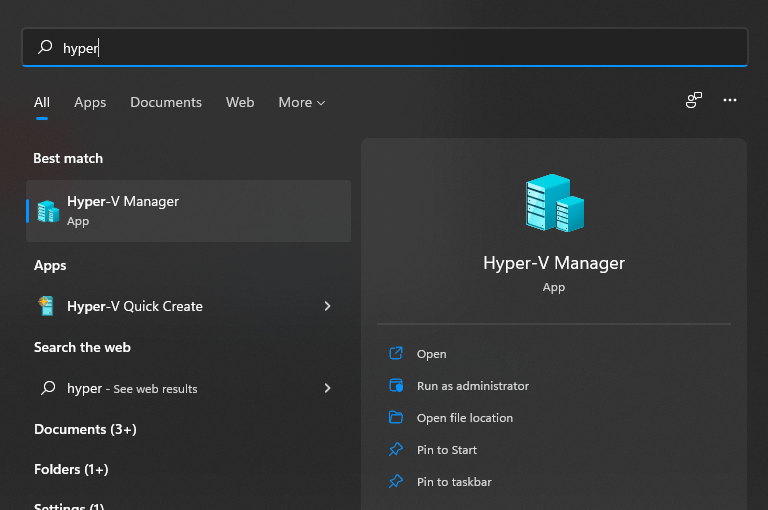
- Otwórz Menadżera Hyper-V
- Kliknij „Edit Disk” lub „New → Hard Disk”
- Wybierz typ dysku: VHDX, jego przydział i lokalizację
- Określ rozmiar, typ przydziału i ewentualne szyfrowanie
💡 Rekomendacje dla ustawień VHDX
| Zastosowanie | Typ dysku | Rozmiar | Ustawienia dodatkowe |
|---|---|---|---|
| Produkcja (serwery, bazy) | Fixed Size | >60 GB | TRIM, backup |
| Testy, laboratoria | Dynamic | 20–40 GB | Snapshot |
| Klonowanie i rollback | Differencing | Zależny | Parent disk readonly |
🔐 Bezpieczeństwo i backup dysków VHDX
- Włącz szyfrowanie BitLocker na poziomie systemu gościa lub hosta
- Regularnie twórz kopie zapasowe VHDX
- Używaj narzędzi jak
Export-VMlubCheckpointdo przywracania stanu maszyny
🧰 Narzędzia do zarządzania dyskami Hyper-V
🖥️ PowerShell
Tworzenie nowego dysku VHDX:
New-VHD -Path "D:\VMs\disk.vhdx" -SizeBytes 50GB -Dynamic
Konwersja na typ stały:
Convert-VHD -Path "disk.vhdx" -DestinationPath "disk_fixed.vhdx" -VHDType Fixed
Defragmentacja i optymalizacja:
Optimize-VHD -Path "disk.vhdx" -Mode Full
📋 Praktyczne wskazówki
✅ Używaj oddzielnych dysków VHDX dla danych i systemu
✅ Monitoruj rozmiar dysku dynamicznego – może urosnąć znacznie szybciej niż zakładano
✅ Regularnie używaj optymalizacji i kompresji dla dynamicznych dysków
✅ Nie trzymaj aktywnych VHDX na dyskach HDD – preferuj SSD lub NVMe
🧪 Diagnostyka problemów z dyskami Hyper-V
- Sprawdzaj błędy w Event Viewer
- Używaj
Get-VMHardDiskDrivedo analizy przypisanych dysków - Narzędzia firm trzecich (np. CrystalDiskInfo, DiskMark) do sprawdzania I/O
✅ Podsumowanie
Konfiguracja zaawansowanych ustawień dysków wirtualnych w Hyper-V w systemie Windows 11 to nie tylko kwestia wyboru typu pliku, ale strategiczne podejście do wydajności, bezpieczeństwa i zarządzania przestrzenią. Dzięki świadomemu wykorzystaniu formatów, dynamicznego lub stałego rozmiaru, szyfrowania oraz kopii zapasowych – Twoje środowisko Hyper-V będzie działać stabilnie i efektywnie.

Valorant na Windows 11 – problemy z anty-cheatem Vanguard i jak je naprawić Valorant to jedna z najpopularniejszych strzelanek online Czytaj dalej
☁️ Chmura jako kopia zapasowa: Najlepsze praktyki synchronizacji i odzyskiwania z OneDrive w Windows 11 🧠 Wprowadzenie: Dlaczego OneDrive w roli Czytaj dalej