NTFS vs exFAT vs FAT32 – który system plików wybrać w Windows 11?

NTFS vs exFAT vs FAT32 – który system plików wybrać w Windows 11?
System plików to fundament każdego dysku twardego, SSD czy pendrive’a – to właśnie on odpowiada za sposób przechowywania, odczytywania i organizacji danych. W systemie Windows 11 użytkownicy najczęściej spotykają trzy formaty: NTFS, exFAT i FAT32. Każdy z nich ma swoje zalety, ograniczenia i konkretne zastosowania.
W tym artykule wyjaśniamy, czym różnią się te systemy plików, który najlepiej wybrać do określonych scenariuszy i jak je poprawnie sformatować w Windows 11.
Czym jest system plików?
System plików (ang. File System) to struktura logiczna, która określa sposób przechowywania danych na dysku. Bez niego komputer nie wiedziałby, gdzie znajdują się pliki, jakiej są wielkości i jak je otworzyć.
Windows 11 obsługuje m.in.:
- NTFS (New Technology File System) – najnowszy i domyślny system plików w Windows.
- exFAT (Extended File Allocation Table) – system zaprojektowany dla pamięci przenośnych.
- FAT32 (File Allocation Table 32-bit) – starszy format, nadal używany w małych nośnikach i starszych urządzeniach.
NTFS – standard w Windows 11
NTFS to domyślny system plików używany przez Windows od czasów Windows XP.
Zalety NTFS:
- obsługa plików większych niż 4 GB,
- możliwość tworzenia plików o maksymalnej wielkości nawet 16 TB,
- obsługa uprawnień i szyfrowania (EFS),
- wsparcie dla kompresji plików i folderów,
- pełna kompatybilność z systemami Windows (11, 10, Server).
Wady NTFS:
- ograniczona kompatybilność – nie wszystkie systemy (np. starsze MacOS, Linux bez dodatkowych sterowników) obsługują NTFS w pełni,
- mniej wydajny w przypadku małych pamięci przenośnych.
Najlepsze zastosowania NTFS:
- dyski systemowe Windows 11,
- partycje na dane w komputerach PC,
- serwery z Windows Server,
- sytuacje, gdzie ważne są uprawnienia i bezpieczeństwo (np. szyfrowanie).
exFAT – elastyczność dla pamięci przenośnych
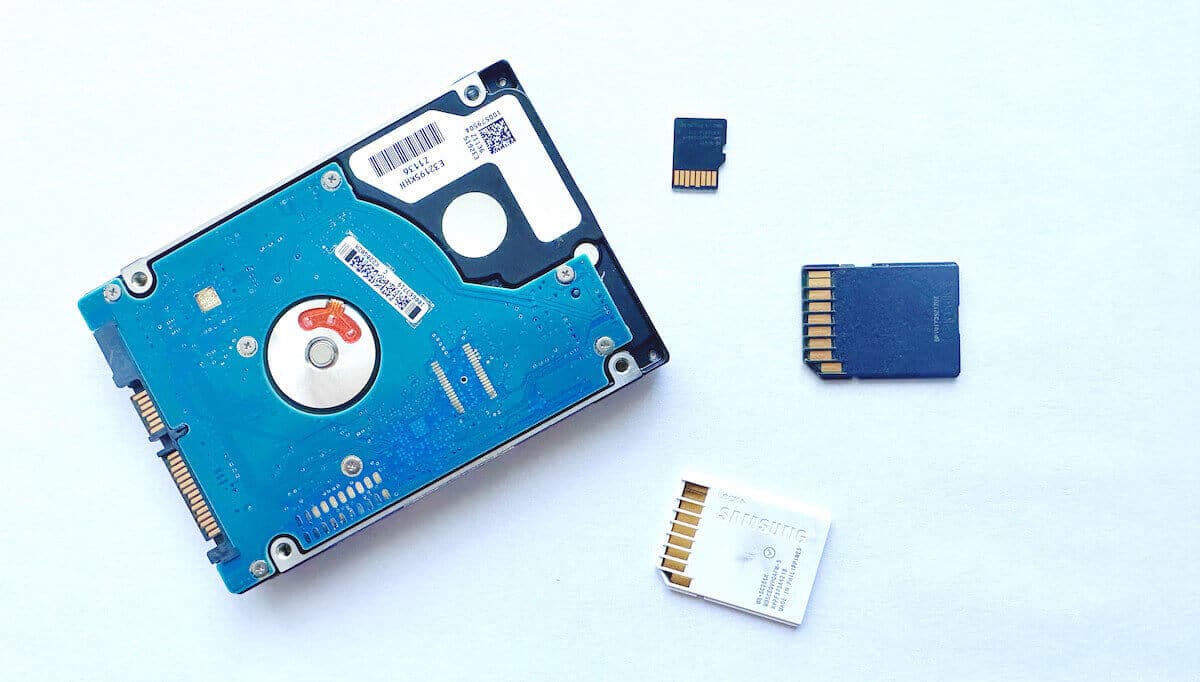
exFAT został stworzony jako następca FAT32, specjalnie dla pamięci flash, pendrive’ów i kart SD.
Zalety exFAT:
- brak ograniczenia wielkości plików do 4 GB (pliki mogą być ogromne),
- lepsza kompatybilność między systemami niż NTFS – działa na Windows, macOS i Linux (z odpowiednimi pakietami),
- zoptymalizowany dla pamięci przenośnych.
Wady exFAT:
- brak obsługi zaawansowanych funkcji NTFS (uprawnienia, szyfrowanie, kompresja),
- niektóre starsze urządzenia (np. starsze telewizory, konsole) mogą nie obsługiwać exFAT.
Najlepsze zastosowania exFAT:
- pendrive’y i karty pamięci powyżej 32 GB,
- przenoszenie dużych plików (np. filmów 4K, obrazów ISO),
- współdzielenie danych między różnymi systemami (Windows, macOS, Linux).
FAT32 – weteran, ale z ograniczeniami
FAT32 to jeden z najstarszych systemów plików, nadal stosowany, mimo że został wyparty przez nowsze rozwiązania.
Zalety FAT32:
- bardzo szeroka kompatybilność – obsługują go niemal wszystkie systemy i urządzenia (Windows, Linux, macOS, telewizory, konsole, routery),
- idealny dla małych pendrive’ów i kart pamięci (do 32 GB).
Wady FAT32:
- maksymalny rozmiar pliku: 4 GB,
- maksymalna pojemność partycji: 32 GB (w Windows),
- brak obsługi nowoczesnych funkcji bezpieczeństwa i zarządzania plikami.
Najlepsze zastosowania FAT32:
- małe nośniki USB i karty pamięci,
- urządzenia multimedialne i starsze sprzęty, które nie wspierają exFAT ani NTFS.
Porównanie NTFS, exFAT i FAT32
| Funkcja / cecha | NTFS | exFAT | FAT32 |
|---|---|---|---|
| Maks. rozmiar pliku | 16 TB+ | 16 EB (teoretycznie) | 4 GB |
| Maks. wielkość partycji | 256 TB | 128 PB+ | 32 GB (Windows) |
| Obsługa uprawnień | ✔️ | ❌ | ❌ |
| Kompatybilność z Windows | Pełna | Pełna | Pełna |
| Kompatybilność z Linux/mac | Ograniczona | Dobra | Pełna |
| Najlepsze zastosowanie | Dysk systemowy, serwer | Pendrive, karta SD | Małe nośniki USB |
Jak wybrać system plików w Windows 11?
- NTFS – wybieraj dla dysku systemowego i dużych partycji na komputerze.
- exFAT – idealny dla pendrive’ów i kart pamięci, zwłaszcza do dużych plików.
- FAT32 – sprawdzi się tylko w starszych urządzeniach i małych pamięciach.
👉 Jeśli formatowanie jest konieczne, w Windows 11 można to zrobić klikając prawym przyciskiem na dysk → Formatuj → wybierając system plików (NTFS, exFAT, FAT32).
Podsumowanie
Wybór odpowiedniego systemu plików w Windows 11 zależy od tego, jakiego rodzaju nośnika używasz i do czego. NTFS to najlepszy wybór dla dysków wewnętrznych, exFAT dla przenośnych pamięci, a FAT32 tylko wtedy, gdy musisz korzystać z bardzo starych urządzeń.
Dzięki znajomości zalet i ograniczeń każdego systemu plików możesz uniknąć problemów z przechowywaniem i kompatybilnością danych.
Windows 11 to kolejna ewolucja w środowisku Microsoftu. Po części to również rewolucja głównie pod względem wymagań sprzętowych. Te wymagania Czytaj dalej

Błąd "karta sieciowa Wi-Fi nie ma poprawnej konfiguracji protokołu IP" może pojawić się, gdy karta sieciowa nie może uzyskać poprawnego Czytaj dalej