Nie znaleziono pliku Vulkan-1.dll: Napraw ten błąd bezpiecznie i skutecznie

Nie znaleziono pliku Vulkan-1.dll: Napraw ten błąd bezpiecznie i skutecznie
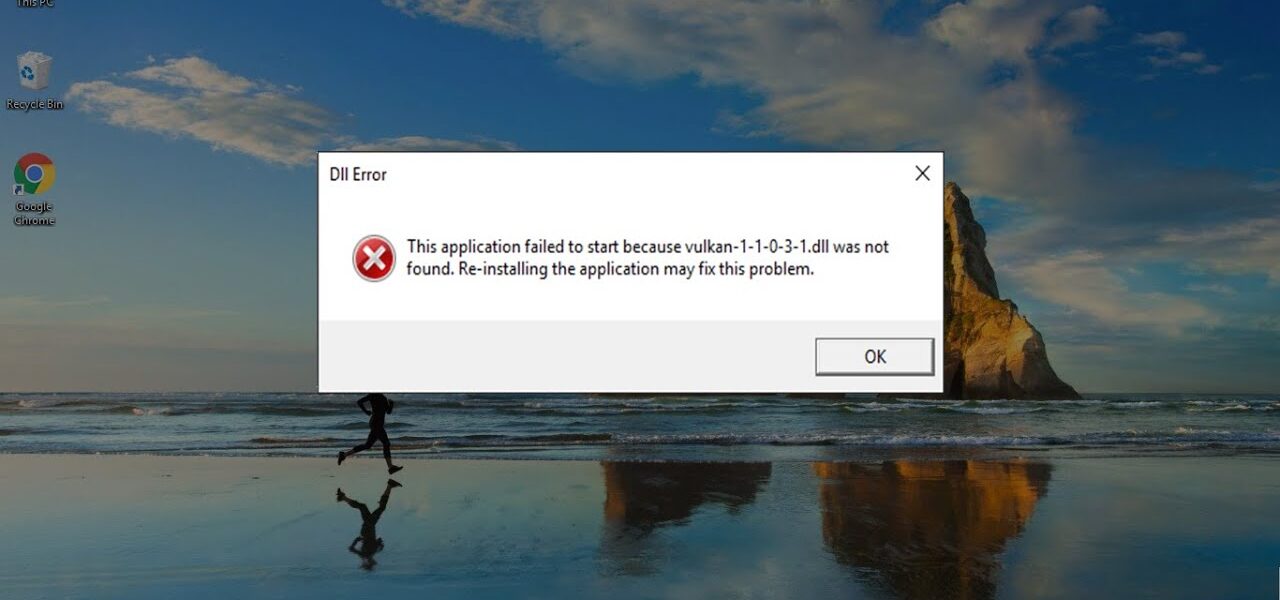
Błąd „Nie znaleziono pliku Vulkan-1.dll” jest jednym z częstszych komunikatów, które mogą pojawić się w systemie Windows podczas uruchamiania gier lub programów wymagających zaawansowanej obsługi grafiki. Najczęściej dotyczy to tytułów wykorzystujących bibliotekę Vulkan API – nowoczesną technologię renderowania grafiki 3D, stanowiącą alternatywę dla DirectX czy OpenGL.
W tym poradniku wyjaśnimy, co oznacza ten problem, jakie są jego przyczyny oraz jak bezpiecznie i skutecznie przywrócić brakujący plik Vulkan-1.dll.
Czym jest plik Vulkan-1.dll?
Plik Vulkan-1.dll jest dynamiczną biblioteką linkowaną (DLL), która zawiera instrukcje potrzebne do uruchamiania aplikacji i gier opartych o Vulkan API.
Zwykle jest on instalowany wraz ze sterownikami karty graficznej (NVIDIA, AMD lub Intel) lub z wybranymi pakietami gier. Jeżeli plik ten zostanie usunięty, uszkodzony lub nie jest prawidłowo zarejestrowany w systemie, program nie będzie w stanie się uruchomić.
Najczęstsze przyczyny błędu „Nie znaleziono pliku Vulkan-1.dll”
Do pojawienia się tego komunikatu mogą prowadzić m.in.:
- Nieprawidłowa instalacja lub aktualizacja sterowników GPU – brak obsługi Vulkan API w obecnej wersji.
- Usunięcie pliku przez oprogramowanie antywirusowe – fałszywe wykrycie jako zagrożenie.
- Błędy w systemie Windows – uszkodzone wpisy rejestru lub biblioteki systemowe.
- Niepełna instalacja gry lub programu – brak bibliotek Vulkan w folderze aplikacji.
- Awaria dysku – sektor, w którym znajdował się plik, został uszkodzony.
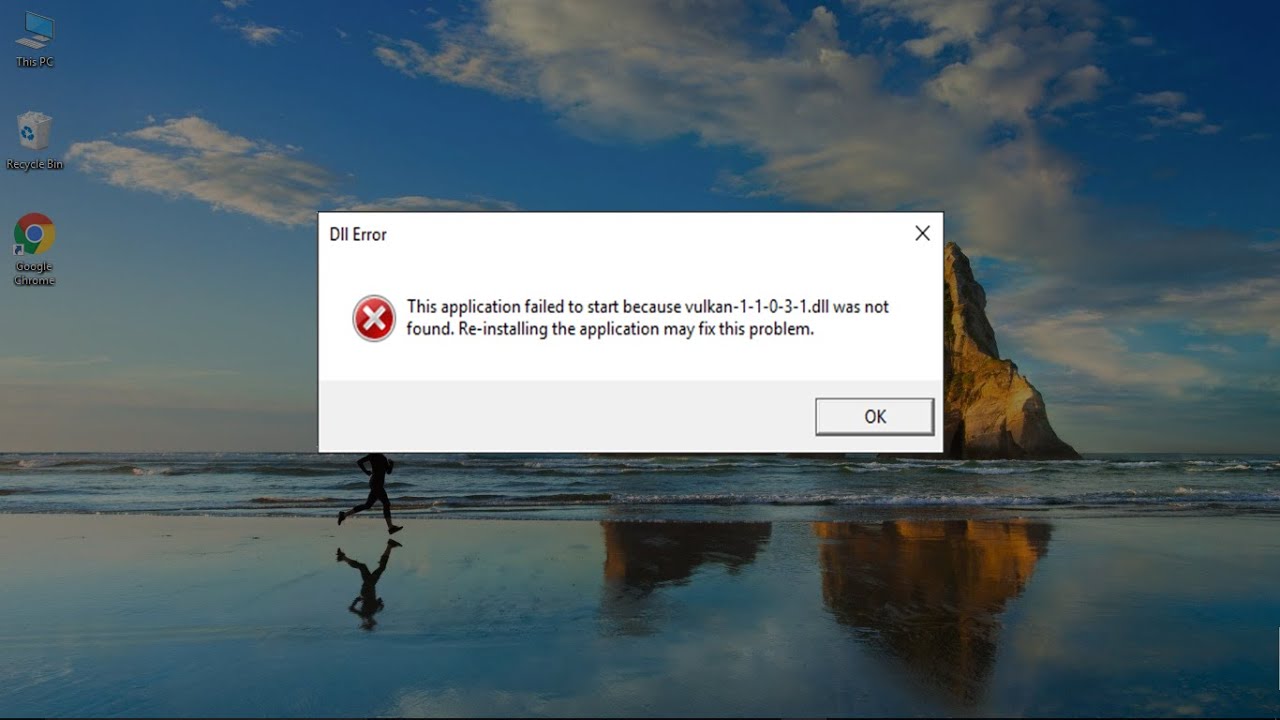
Jak naprawić błąd „Nie znaleziono pliku Vulkan-1.dll” — sprawdzone metody
1. Zaktualizuj sterowniki karty graficznej
Najbezpieczniejszym sposobem przywrócenia brakującego pliku jest instalacja najnowszych sterowników od producenta karty graficznej.
- NVIDIA – oficjalna strona pobierania sterowników
- AMD – oficjalna strona sterowników Radeon
- Intel – centrum pobierania sterowników Intel
Podczas instalacji wybierz opcję czystej instalacji, aby zastąpić wszystkie stare pliki nowymi.
2. Zainstaluj ponownie Vulkan Runtime Libraries
Biblioteki Vulkan Runtime często są dołączane do instalatorów sterowników, ale można je także pobrać z zaufanych źródeł lub ze strony producenta GPU.
- W systemie Windows otwórz Panel sterowania → Programy i funkcje i sprawdź, czy widnieje pozycja Vulkan Runtime Libraries.
- Jeśli jej brakuje – zainstaluj pakiet ponownie.
3. Wykonaj skanowanie integralności plików systemowych
Windows posiada narzędzia SFC i DISM, które pozwalają przywrócić brakujące lub uszkodzone pliki systemowe, w tym biblioteki DLL.
Uruchom wiersz polecenia jako administrator i wpisz kolejno:
sfc /scannow
Po zakończeniu skanowania, jeśli problem nadal występuje, wykonaj:
DISM /Online /Cleanup-Image /RestoreHealth
4. Zainstaluj ponownie grę lub program
Jeżeli błąd pojawia się tylko w przypadku jednej aplikacji, prawdopodobnie jej instalacja jest niekompletna. Odinstaluj ją całkowicie, usuń pozostałe foldery, a następnie pobierz i zainstaluj ponownie z oficjalnego źródła.
5. Unikaj pobierania plików DLL z nieoficjalnych stron
W internecie dostępne są witryny oferujące „gotowe” pliki DLL do pobrania. Takie rozwiązanie jest ryzykowne – plik może być zainfekowany lub zawierać złośliwy kod. Zawsze instaluj brakujące biblioteki tylko z zaufanych źródeł.
Jak zapobiegać podobnym problemom w przyszłości?
- Regularnie aktualizuj sterowniki karty graficznej.
- Wykonuj kopie zapasowe systemu i gier.
- Stosuj program antywirusowy z aktualnymi definicjami, ale pamiętaj o sprawdzaniu fałszywych alarmów.
- Utrzymuj dysk w dobrym stanie – kontroluj błędy za pomocą narzędzi systemowych lub programów diagnostycznych.
Podsumowanie
Błąd „Nie znaleziono pliku Vulkan-1.dll” to sygnał, że w systemie brakuje kluczowej biblioteki odpowiedzialnej za działanie aplikacji korzystających z Vulkan API. Najbezpieczniejsze i najskuteczniejsze rozwiązanie to aktualizacja sterowników GPU lub ponowna instalacja bibliotek Vulkan Runtime. Unikaj pobierania plików DLL z niepewnych źródeł, aby nie narazić systemu na dodatkowe problemy.
Dzięki prawidłowej diagnozie i kilku prostym krokom można szybko przywrócić pełną funkcjonalność systemu i cieszyć się płynnym działaniem gier oraz programów.

Wielu użytkowników ułatwia sobie życie, posługując się prostymi, znanymi od lat kombinacjami klawiszy, takimi jak Ctrl + C, Ctrl + Czytaj dalej

Narzędzia do zdalnego dostępu i zarządzania komputerem – najlepsze rozwiązania dla użytkowników i firm Zdalny dostęp do komputera stał się Czytaj dalej