
💻 Wprowadzenie
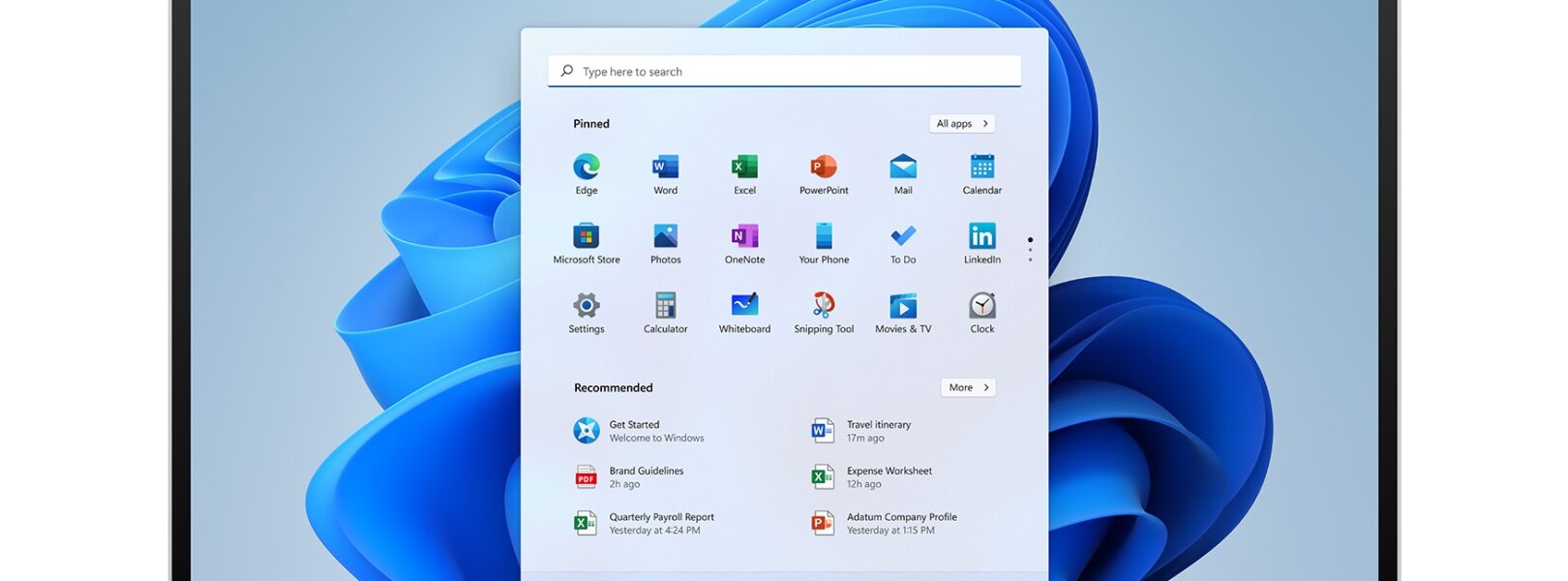
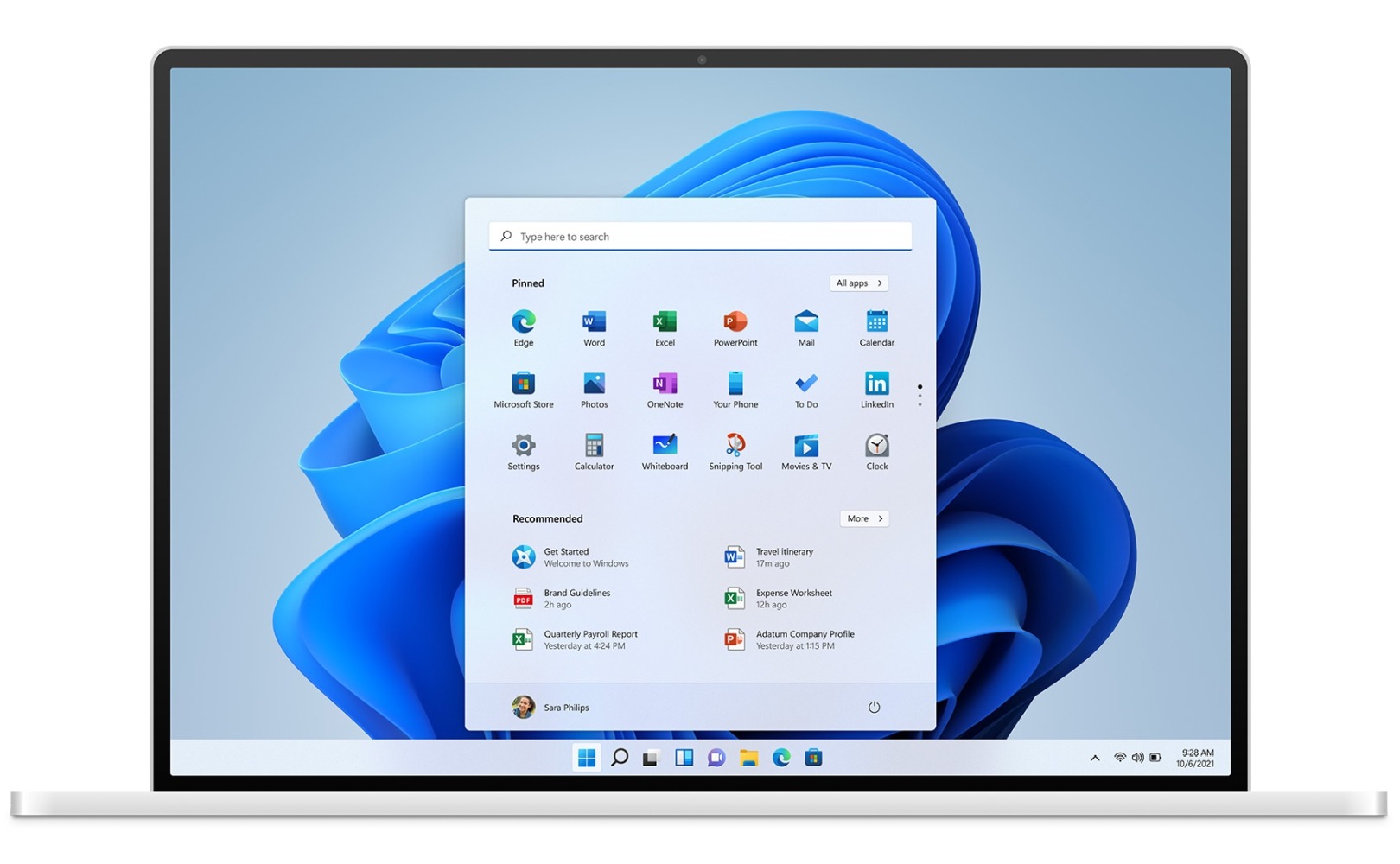
Windows 11, zaprezentowany przez Microsoft jako nowoczesny system operacyjny na miarę współczesnych potrzeb, wnosi nie tylko odświeżony interfejs i nowe funkcje, ale również zmienione wymagania systemowe. Z tego artykułu dowiesz się:
- Jakie są minimalne wymagania systemowe Windows 11
- Jak sprawdzić zgodność swojego komputera
- Co oznaczają takie wymagania jak TPM 2.0 i Secure Boot
- Jak zainstalować Windows 11 na nieobsługiwanym sprzęcie (opcjonalnie)
🧩 Minimalne wymagania systemowe Windows 11
Microsoft wyznaczył konkretne progi sprzętowe, aby zapewnić lepsze bezpieczeństwo, stabilność i wydajność systemu.
✅ Oficjalne minimalne wymagania:
| Komponent | Wymagania minimalne |
|---|---|
| Procesor (CPU) | 1 GHz lub szybszy, 2 rdzenie, 64-bitowy, zgodny z listą Microsoft |
| RAM | Minimum 4 GB |
| Pamięć masowa (dysk) | Minimum 64 GB wolnego miejsca |
| Firmware systemowe | UEFI z włączoną funkcją Secure Boot |
| TPM (Trusted Platform Module) | Wersja 2.0 |
| Karta graficzna (GPU) | Zgodna z DirectX 12 lub nowszym ze sterownikiem WDDM 2.0 |
| Wyświetlacz | Minimum 9 cali, rozdzielczość HD (720p) |
| Połączenie internetowe | Do konfiguracji i aktualizacji (Home wymaga konta Microsoft) |
🔍 Jak sprawdzić zgodność swojego komputera?
Microsoft udostępnia narzędzie PC Health Check (Sprawdzanie kondycji komputera), które automatycznie analizuje Twój sprzęt i pokazuje, czy spełnia wymagania.
📥 Krok po kroku:
- Pobierz aplikację z oficjalnej strony Microsoft.
- Zainstaluj i uruchom narzędzie.
- Kliknij „Sprawdź teraz” pod sekcją zgodności z Windows 11.
🔐 TPM 2.0 i Secure Boot – dlaczego są wymagane?
🔐 TPM 2.0 (Trusted Platform Module)
To układ bezpieczeństwa, który umożliwia m.in. szyfrowanie dysków BitLocker, ochronę przed złośliwym oprogramowaniem oraz bezpieczne logowanie.
🛡️ Secure Boot
Funkcja UEFI, która zapobiega uruchamianiu nieautoryzowanego oprogramowania podczas startu systemu.
📌 Brak tych funkcji może oznaczać, że komputer nie spełnia wymagań Windows 11.
🧠 Co jeśli Twój komputer ich nie spełnia?
🔧 Opcje obejścia (dla zaawansowanych użytkowników):
- Instalacja Windows 11 z modyfikacją rejestru pomijającą sprawdzanie TPM i Secure Boot
- Użycie narzędzi typu Rufus, które pozwalają stworzyć bootowalny USB bez sprawdzania wymagań
- Korzystanie z edycji Enterprise lub Education, które bywają bardziej elastyczne
🚫 UWAGA: Instalacja na nieobsługiwanym sprzęcie może skutkować brakiem aktualizacji bezpieczeństwa i wsparcia technicznego.
🧾 Lista wspieranych procesorów
Microsoft opublikował listy wspieranych procesorów Intel, AMD i Qualcomm. Wśród nich znajdziemy:
- Intel 8. generacji i nowsze (np. i5-8250U, i7-8700K)
- AMD Ryzen serii 2000 i nowsze (np. Ryzen 5 2600, Ryzen 7 2700X)
- Procesory Qualcomm Snapdragon 7c i wyższe
🔗 Zobacz pełną listę wspieranych procesorów na stronie Microsoft
📦 Co jeszcze warto wiedzieć?
- Windows 11 Home wymaga aktywnego połączenia internetowego oraz konta Microsoft do pierwszej konfiguracji
- Windows 11 Pro umożliwia założenie lokalnego konta bez internetu
- Po instalacji wymagane są aktualizacje zabezpieczeń – niektóre urządzenia mogą ich nie otrzymać, jeśli nie spełniają wymagań
🧠 Podsumowanie
Windows 11 to krok naprzód w zakresie nowoczesnych technologii, bezpieczeństwa i wydajności, ale wiąże się z wyraźnie wyższymi wymaganiami sprzętowymi.
🔍 Minimalne wymagania systemowe Windows 11 obejmują:
- Procesor 64-bitowy z 2 rdzeniami
- 4 GB RAM i 64 GB dysku
- TPM 2.0, UEFI, Secure Boot
- Zgodną kartę graficzną i wyświetlacz HD
Jeśli planujesz aktualizację lub nową instalację — upewnij się, że Twój sprzęt spełnia te kryteria, aby uniknąć problemów z kompatybilnością i wsparciem.

🔑 Klucz Odzyskiwania BitLocker: Gdzie Go Znaleźć i Dlaczego Jest tak Ważny? Wraz z rosnącym znaczeniem ochrony danych osobowych, coraz Czytaj dalej
W świecie technologii, zarządzanie przestrzenią dyskową odgrywa kluczową rolę w efektywnym wykorzystaniu zasobów i organizacji danych na naszych komputerach. Jednym Czytaj dalej