Mapowanie dysków sieciowych i problemy z dostępem w Windows 11
Wprowadzenie
Mapowanie dysków sieciowych w systemie Windows 11 to przydatna funkcja, która umożliwia łatwy dostęp do zasobów udostępnionych w sieci. Dzięki temu użytkownicy mogą pracować z plikami przechowywanymi na serwerach lub innych komputerach tak, jakby znajdowały się one na lokalnym dysku.
Jednak mapowanie dysków sieciowych nie zawsze działa bezproblemowo. Mogą pojawić się błędy związane z:
✔ Brakiem dostępu do zasobów sieciowych,
✔ Problematycznym uwierzytelnianiem,
✔ Problemami po ponownym uruchomieniu systemu,
✔ Konfliktami z uprawnieniami użytkownika.
W tym artykule przedstawimy sposoby mapowania dysków sieciowych w Windows 11 oraz rozwiązywania najczęstszych problemów z ich dostępnością.
1. Jak poprawnie zmapować dysk sieciowy w Windows 11?
Aby uniknąć problemów z dostępem, warto poprawnie skonfigurować mapowanie dysków sieciowych.
Metoda 1: Mapowanie dysku przez Eksplorator plików
1️⃣ Otwórz Eksplorator plików (Win + E).
2️⃣ Kliknij prawym przyciskiem myszy na Ten komputer i wybierz Mapuj dysk sieciowy.
3️⃣ Wybierz literę dla nowego dysku sieciowego.
4️⃣ W polu Folder wpisz ścieżkę do zasobu sieciowego, np.:
\\NazwaSerwera\UdostępnionyFolder
5️⃣ Zaznacz opcję Połącz ponownie przy logowaniu, aby dysk był dostępny po restarcie.
6️⃣ Jeśli dostęp do zasobu wymaga uwierzytelnienia, zaznacz opcję Użyj innych poświadczeń i podaj nazwę użytkownika oraz hasło.
7️⃣ Kliknij Zakończ – jeśli ścieżka jest poprawna, dysk zostanie zmapowany.

Metoda 2: Mapowanie dysku sieciowego przez Wiersz polecenia (CMD)
Alternatywną metodą jest użycie wiersza polecenia.
1️⃣ Otwórz Wiersz polecenia jako administrator (Win + S → Wpisz "cmd" → Uruchom jako administrator).
2️⃣ Wpisz następujące polecenie:
net use Z: \\NazwaSerwera\UdostępnionyFolder /persistent:yes
Gdzie Z: to litera przypisana do dysku sieciowego.
3️⃣ Jeśli wymagane jest uwierzytelnianie, użyj:
net use Z: \\NazwaSerwera\UdostępnionyFolder /user:NazwaUżytkownika Hasło /persistent:yes
4️⃣ Naciśnij Enter – jeśli polecenie jest poprawne, dysk zostanie zamapowany.
💡 Opcja /persistent:yes sprawia, że połączenie zostanie zapisane i zachowane po restarcie komputera.
2. Najczęstsze problemy z mapowaniem dysków sieciowych w Windows 11 i ich rozwiązania
Problem 1: Dysk sieciowy znika po ponownym uruchomieniu systemu
Rozwiązanie:
✔ Upewnij się, że podczas mapowania zaznaczyłeś opcję Połącz ponownie przy logowaniu.
✔ Jeśli używasz net use, dodaj parametr /persistent:yes.
✔ Możesz także dodać skrypt mapowania do harmonogramu zadań Windows:
1️⃣ Otwórz Notatnik i wpisz:
net use Z: \\NazwaSerwera\UdostępnionyFolder /persistent:yes
2️⃣ Zapisz plik jako mapuj_dysk.bat.
3️⃣ Otwórz Harmonogram zadań (Win + S → Wpisz "Harmonogram zadań").
4️⃣ Utwórz nowe zadanie i ustaw uruchamianie skryptu przy starcie systemu.
Problem 2: Komunikat „System Windows nie może uzyskać dostępu do zasobu”
Rozwiązanie:
✔ Sprawdź, czy masz uprawnienia do zasobu sieciowego – skontaktuj się z administratorem sieci.
✔ Upewnij się, że folder jest udostępniony – na komputerze udostępniającym kliknij prawym przyciskiem myszy na folder → Właściwości → Udostępnianie → Zaawansowane udostępnianie.
✔ Sprawdź, czy zapora sieciowa lub program antywirusowy nie blokuje dostępu.
✔ Spróbuj uzyskać dostęp do folderu przez przeglądarkę zasobów sieciowych:
- Otwórz Eksplorator plików,
- Wpisz ścieżkę w pasku adresu np.
\\NazwaSerwera\.
Problem 3: Błąd uwierzytelniania – „Nie można nawiązać połączenia”
Rozwiązanie:
✔ Jeśli system zapisuje błędne dane logowania, usuń stare poświadczenia:
1️⃣ Otwórz Menedżer poświadczeń (Win + S → Wpisz "Menedżer poświadczeń").
2️⃣ Kliknij Poświadczenia systemu Windows i usuń wpisy związane z problematycznym zasobem sieciowym.
3️⃣ Spróbuj ponownie zamapować dysk, podając poprawne dane logowania.
✔ Sprawdź ustawienia Zasad grupy:
1️⃣ Wpisz gpedit.msc w wyszukiwarce i otwórz Edytor lokalnych zasad grupy.
2️⃣ Przejdź do:
Konfiguracja komputera → Szablony administracyjne → Sieć → Sieć Microsoft Windows → Dostawca sieciowy
3️⃣ Zmień ustawienie Połączenie sieciowe – Always wait for the network na Włączone.
Problem 4: Nie można zamapować dysku po aktualizacji systemu Windows 11
Niektóre aktualizacje systemu mogą wyłączać obsługę starszych protokołów sieciowych (np. SMBv1).
Rozwiązanie:
✔ Sprawdź, czy protokół SMB jest włączony:
1️⃣ Otwórz PowerShell jako administrator (Win + X → Windows Terminal (Administrator)).
2️⃣ Wpisz polecenie:
Get-SmbServerConfiguration | Select EnableSMB1Protocol, EnableSMB2Protocol
3️⃣ Jeśli EnableSMB1Protocol jest ustawione na False, możesz włączyć SMBv1 (tylko jeśli jest to konieczne):
Set-SmbServerConfiguration -EnableSMB1Protocol $true
💡 Uwaga: Protokół SMBv1 jest przestarzały i niezalecany ze względów bezpieczeństwa.
Podsumowanie
Mapowanie dysków sieciowych w Windows 11 jest niezwykle przydatne, ale czasami może sprawiać problemy. W tym artykule omówiliśmy sposoby poprawnego mapowania oraz rozwiązania typowych błędów.
✅ Kluczowe wnioski:
✔ Używaj opcji Połącz ponownie przy logowaniu lub /persistent:yes w CMD.
✔ Sprawdź uprawnienia do zasobu sieciowego i ustawienia zapory sieciowej.
✔ W razie błędów uwierzytelniania usuń zapisane poświadczenia w Menedżerze poświadczeń.
✔ W razie potrzeby włącz obsługę SMB w Windows 11.
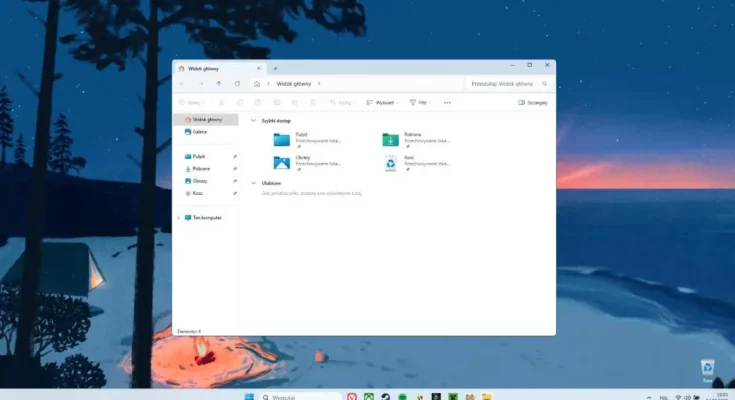
📂 Problem: Eksplorator plików (File Explorer) zawiesza się lub działa bardzo wolno w Windows 11 Użytkownicy systemu Windows 11 skarżą Czytaj dalej
Windows 11 został zoptymalizowany, aby lepiej współpracować z urządzeniami mobilnymi, zapewniając bardziej responsywne i dopasowane do ekranów dotykowych doświadczenie użytkownika. Czytaj dalej