
Konfiguracja pulpitu Windows 11 — kompletny przewodnik krok po kroku

💡 Wprowadzenie
Konfiguracja pulpitu Windows 11 to jeden z najważniejszych kroków po instalacji systemu. Microsoft wprowadził w nowej wersji szereg zmian w wyglądzie i funkcjonalności, które warto poznać i dostosować. Niezależnie od tego, czy zależy Ci na estetyce, wydajności czy ergonomii — poniższy poradnik pomoże Ci skonfigurować pulpit Windows 11 tak, aby spełniał wszystkie Twoje oczekiwania.
🖥️ 1. Personalizacja tła pulpitu
🎨 Zmiana tapety
- Kliknij prawym przyciskiem myszy na pulpit i wybierz Personalizuj.
- Przejdź do zakładki Tło.
- Wybierz typ tła: Obraz, Jednolity kolor lub Pokaz slajdów.
- Możesz ustawić własny obraz lub wybrać jeden z domyślnych.
📌 Tryb „Pokaz slajdów” pozwala na automatyczne zmienianie tapet w określonym czasie.
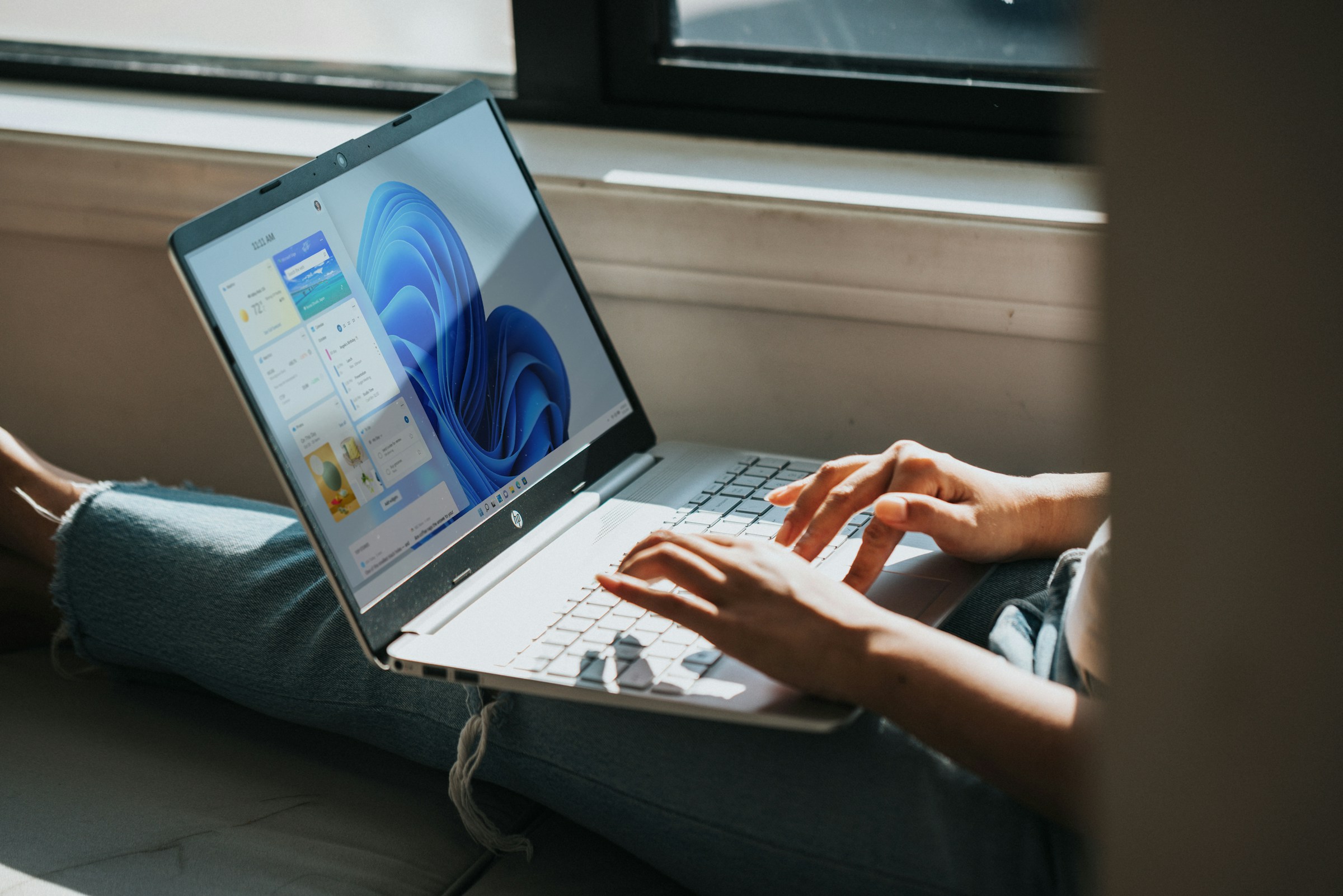
🪟 2. Konfiguracja paska zadań
🔧 Dostosowanie pozycji i ikon
- Wejdź w Ustawienia > Personalizacja > Pasek zadań.
- Wybierz, które ikony mają się pojawiać (np. wyszukiwarka, widżety, czat).
- Możesz przesunąć pasek zadań w lewo (jak w Windows 10) – opcja: „Wyrównanie paska zadań”.
📎 Pasek zadań w Windows 11 domyślnie jest wyśrodkowany, ale można go łatwo zmienić.
🧱 3. Widżety i kafelki — centrum informacji
Widżety w Windows 11 to nowoczesna forma dynamicznych kafelków z Windows 10.
- Skrót klawiszowy: Win + W
- Można dodawać widżety pogodowe, kalendarz, notatki, newsy i inne.
🧩 Widżety są zintegrowane z kontem Microsoft, więc warto się zalogować, by je personalizować.
📂 4. Organizacja ikon pulpitu
✅ Pokaż/ukryj ikony systemowe:
- Wejdź w Ustawienia > Personalizacja > Motywy > Ustawienia ikon pulpitu.
- Wybierz, które elementy mają być widoczne: Ten komputer, Kosz, Panel sterowania, itp.
📁 Grupowanie ikon i folderów:
- Twórz foldery na pulpicie i grupuj w nich skróty.
- Możesz użyć narzędzi firm trzecich jak Fences, aby lepiej zarządzać przestrzenią.
🌓 5. Tryb ciemny i jasny — komfort pracy
Windows 11 oferuje dwie główne palety kolorów:
- Przejdź do Ustawienia > Personalizacja > Kolory.
- Wybierz tryb: Jasny, Ciemny lub Niestandardowy.
- Możesz ustawić niezależnie tryb dla aplikacji i systemu.
🌙 Tryb ciemny oszczędza wzrok i energię na ekranach OLED.
📌 6. Wirtualne pulpity — wielozadaniowość
Windows 11 pozwala tworzyć wiele niezależnych pulpitów:
- Skrót: Win + Ctrl + D — utwórz nowy pulpit
- Win + Tab — zarządzanie wirtualnymi pulpitami
- Możesz mieć np. oddzielny pulpit do pracy, rozrywki i gier
💡 Każdy pulpit może mieć własne otwarte aplikacje i układ.
🎯 7. Skróty klawiaturowe do pulpitu
- Win + D – pokaż/ukryj pulpit
- Win + E – otwórz Eksplorator plików
- Win + I – otwórz ustawienia systemowe
📌 Znajomość skrótów pozwala szybciej zarządzać pulpitem i systemem.
🧰 8. Aplikacje do zaawansowanej personalizacji
Jeśli chcesz wyjść poza domyślne opcje, warto rozważyć:
- Rainmeter – widżety, statystyki systemowe
- Start11 / StartAllBack – modyfikacja menu Start i paska zadań
- Wallpaper Engine – animowane tapety
- Fences – organizacja ikon
🔐 9. Bezpieczeństwo pulpitu
- Ukrywaj poufne dane, tworząc skróty zamiast plików.
- Korzystaj z BitLockera i szyfrowania folderów.
- Użyj konta z hasłem lub Windows Hello, by chronić dostęp do pulpitu.
🔒 Ochrona pulpitu to również ochrona danych użytkownika.
✅ Podsumowanie
Konfiguracja pulpitu Windows 11 to nie tylko kwestia estetyki, ale też produktywności i bezpieczeństwa. Dzięki odpowiedniemu ustawieniu tapety, ikon, paska zadań i widżetów, możesz stworzyć idealne środowisko pracy lub rozrywki dostosowane do Twoich potrzeb.
🛠️ Pamiętaj, że Windows 11 oferuje ogromną elastyczność i możliwości rozbudowy dzięki zewnętrznym aplikacjom personalizacyjnym.
📋 Problem: Clipboard History (Historia schowka) w Windows 11 nie działa – puste okno Win+V, brak zapisu historii Po aktualizacji do Czytaj dalej
⚙️ Poradnik: Edytowanie rejestru Windows dla optymalizacji systemu Rejestr systemowy (Registry) w systemie Windows to zaawansowane narzędzie konfiguracji, które przechowuje Czytaj dalej