Jak włączyć tryb ciemny Windows 11? – Kompletny przewodnik krok po kroku

🌙 Dlaczego warto korzystać z trybu ciemnego?
Tryb ciemny w systemie Windows 11 to nie tylko kwestia wyglądu – niesie ze sobą szereg korzyści:
- 👁️🗨️ Mniejsze zmęczenie oczu podczas pracy nocą
- 🔋 Potencjalne oszczędzanie energii na ekranach OLED
- 🎨 Spójny i elegancki interfejs użytkownika
- 📵 Mniejsze rozproszenie uwagi podczas pracy
⚙️ Jak włączyć tryb ciemny w Windows 11?
Aby aktywować tryb ciemny w systemie, wykonaj poniższe kroki:
🔽 Krok po kroku:
- Kliknij prawym przyciskiem myszy na pulpicie i wybierz Personalizuj
lub przejdź do: Start > Ustawienia > Personalizacja - W menu po lewej stronie wybierz Kolory
- Znajdź opcję Wybierz tryb i z rozwijanej listy wybierz:
- Ciemny, aby zastosować tryb ciemny dla systemu i aplikacji
- Niestandardowy, jeśli chcesz osobno ustawić wygląd systemu i aplikacji
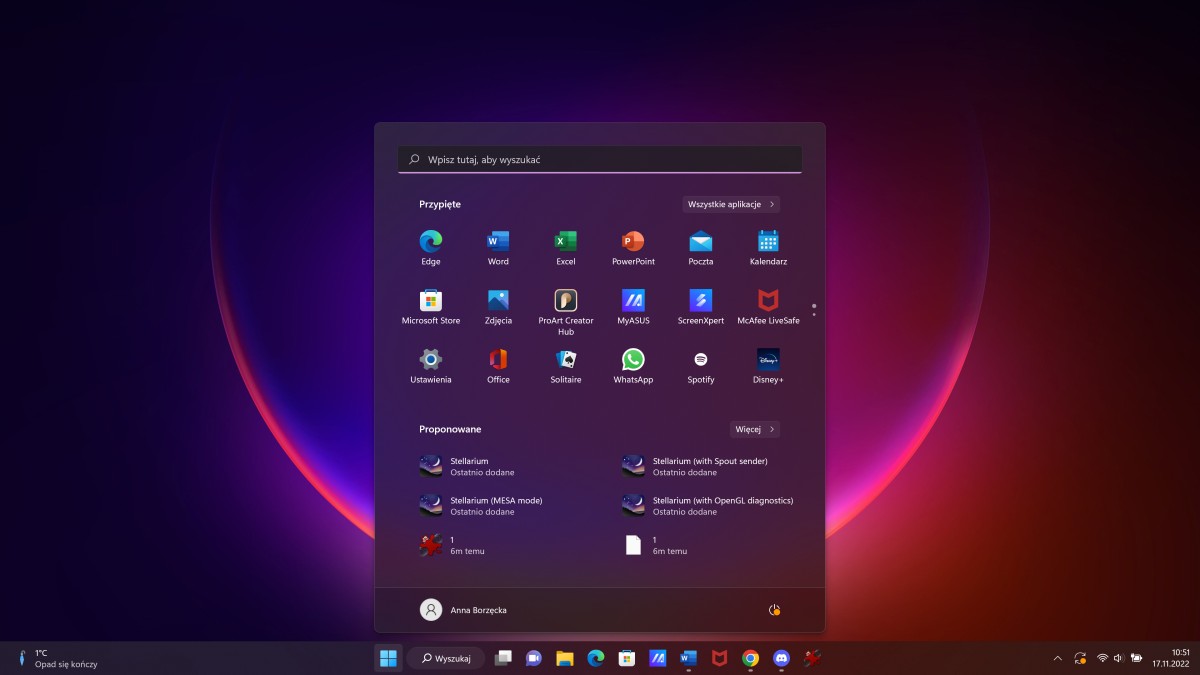
- System automatycznie zmieni motyw, pasek zadań, menu Start oraz aplikacje Microsoft na ciemne odcienie.
🎨 Personalizacja trybu ciemnego
🖼️ 1. Zmień tło pulpitu
Tryb ciemny świetnie komponuje się z minimalistycznymi lub czarnymi tapetami. Przejdź do:
Personalizacja > Tło i wybierz ciemne tło.
🌈 2. Akcent kolorystyczny
Wybierz swój ulubiony kolor podświetlenia:
Ustawienia > Personalizacja > Kolory > Akcent kolorystyczny
📌 Możesz włączyć opcję „Pokaż kolor akcentu na paskach tytułów i obramowaniach okien”.
🌓 Automatyczne przełączanie trybu jasnego i ciemnego
Choć Windows 11 nie posiada natywnego harmonogramu, możesz użyć darmowych aplikacji takich jak:
- Auto Dark Mode
- Windows Night Switch
Pozwalają one ustawić godziny, w których tryb zmienia się automatycznie – np. jasny w dzień, ciemny w nocy.
📱 Tryb ciemny w aplikacjach zewnętrznych
Niektóre aplikacje (np. Google Chrome, Spotify, WhatsApp Desktop) posiadają własne ustawienia motywu.
Przykład dla Chrome:
Ustawienia > Wygląd > Motyw i wybierz „Ciemny” lub „Systemowy”.
❓ Tryb ciemny nie działa? Oto rozwiązania
✅ Zaktualizuj system Windows 11 – stare wersje mogą mieć błędy z motywami
✅ Sprawdź ustawienia konta użytkownika – czasem ustawienia motywu są zależne od konta
✅ Spróbuj ustawić motyw ręcznie przez Ustawienia > Personalizacja > Motywy
✅ Podsumowanie
Tryb ciemny w Windows 11 to prosty sposób na poprawę komfortu pracy i wyglądu systemu. Dzięki szybkiemu dostępowi do ustawień oraz możliwości automatyzacji, możesz w pełni dostosować go do swoich potrzeb.

Problem z Outlook Express – nie pobiera wiadomości, nie widać maili. Za duży plik Skrzynka odbiorcza.dbx. Używając Outlook Express, jako Czytaj dalej

Dlaczego system nie wykrywa urządzeń USB po podłączeniu Brak wykrywania urządzeń USB w Windows 11 to częsty problem, który może Czytaj dalej