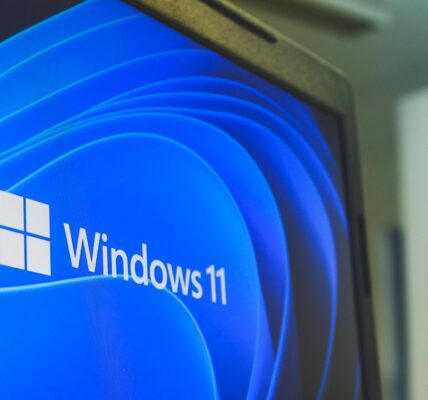
Kody błędów 0x800F0922 w Windows 11 – Przyczyny i Sposoby Naprawy
Windows 11 to zaawansowany system operacyjny, który oferuje użytkownikom szerokie możliwości. Jednak, jak każdy system, może napotkać problemy. Jednym z częściej spotykanych błędów jest kod błędu 0x800F0922, który pojawia się podczas aktualizacji systemu lub instalacji funkcji. W tym artykule wyjaśniamy, czym jest ten błąd, jakie są jego przyczyny i jak go naprawić.

Co oznacza kod błędu 0x800F0922 w Windows 11?
Błąd 0x800F0922 wskazuje, że instalacja aktualizacji systemu Windows lub funkcji nie powiodła się. Jest on często związany z:
- Brakiem miejsca na partycji systemowej.
- Problemami z połączeniem z serwerami aktualizacji Microsoft.
- Błędami w działaniu usług systemowych odpowiedzialnych za aktualizacje.
Główne przyczyny błędu 0x800F0922
1. Brak miejsca na partycji systemowej EFI
Windows 11 wymaga określonej ilości miejsca na partycji EFI (ang. Extensible Firmware Interface), która jest wykorzystywana podczas instalacji aktualizacji. Jeśli brakuje miejsca na tej partycji, aktualizacja nie może zostać ukończona.
2. Blokada połączenia z serwerami Microsoft
Zapora ogniowa, sieć VPN lub ustawienia proxy mogą uniemożliwić komputerowi połączenie z serwerami aktualizacji.
3. Uszkodzone pliki systemowe
Problemy z plikami systemowymi, które odpowiadają za aktualizacje, mogą powodować błędy, takie jak 0x800F0922.
4. Nieprawidłowe działanie usług systemowych
Usługi, takie jak Windows Update lub Menedżer magazynu, mogą być wyłączone lub działać niepoprawnie, co uniemożliwia instalację aktualizacji.
Jak naprawić błąd 0x800F0922 w Windows 11?
1. Zwolnij miejsce na partycji EFI
Niedobór miejsca na partycji EFI to jedna z głównych przyczyn błędu. Aby to naprawić:
- Użyj narzędzia Zarządzanie dyskami (ang. Disk Management) w Windows, aby sprawdzić miejsce na partycji EFI.
- Jeśli jest mało miejsca, możesz zmniejszyć inne partycje, a następnie rozszerzyć partycję EFI.
- W razie potrzeby użyj narzędzi zewnętrznych, takich jak MiniTool Partition Wizard lub EaseUS Partition Master.
2. Wyłącz zaporę ogniową i VPN
Blokady połączenia mogą uniemożliwić aktualizację systemu. Spróbuj:
- Tymczasowo wyłączyć Zapora systemu Windows Defender:
- Otwórz Panel sterowania.
- Wybierz Zapora systemu Windows Defender i kliknij Włącz lub wyłącz Zaporę systemu Windows Defender.
- Tymczasowo ją wyłącz i spróbuj ponownie zainstalować aktualizację.
- Odłączyć się od sieci VPN lub proxy, jeśli są używane.
3. Zresetuj składniki Windows Update
Nieprawidłowe działanie składników Windows Update może powodować błędy. Możesz je zresetować:
- Otwórz Wiersz polecenia jako administrator.
- Wprowadź kolejno poniższe komendy:
net stop wuauserv
net stop cryptsvc
net stop bits
net stop msiserver
ren C:\Windows\SoftwareDistribution SoftwareDistribution.old
ren C:\Windows\System32\catroot2 catroot2.old
net start wuauserv
net start cryptsvc
net start bits
net start msiserver
Po zakończeniu uruchom ponownie komputer i spróbuj ponownie zainstalować aktualizację.
4. Wykonaj naprawę plików systemowych
Uszkodzone pliki systemowe mogą być przyczyną błędu 0x800F0922. Możesz je naprawić za pomocą narzędzi wbudowanych w system:
- SFC (System File Checker):
- Otwórz Wiersz polecenia jako administrator.
- Wpisz: sfc /scannow
Poczekaj, aż narzędzie zakończy proces naprawy.
- DISM (Deployment Image Servicing and Management):
- Wprowadź w Wierszu polecenia kolejno:
DISM /Online /Cleanup-Image /ScanHealth
DISM /Online /Cleanup-Image /RestoreHealth
Po zakończeniu uruchom komputer ponownie.
5. Pobierz aktualizację ręcznie
Jeśli problem nadal występuje, spróbuj pobrać i zainstalować aktualizację ręcznie:
- Odwiedź stronę Microsoft Update Catalog (https://www.catalog.update.microsoft.com).
- Wyszukaj numer aktualizacji, która powoduje błąd.
- Pobierz odpowiednią wersję dla swojego systemu i zainstaluj ją ręcznie.
Czy błąd 0x800F0922 można całkowicie uniknąć?
Chociaż błąd 0x800F0922 może pojawić się w różnych sytuacjach, regularne dbanie o system pozwala zminimalizować ryzyko jego wystąpienia. Aby tego dokonać:
- Regularnie aktualizuj system i sterowniki.
- Przeprowadzaj konserwację dysku i sprawdzaj dostępne miejsce na partycjach.
- Wyłącz zbędne programy, które mogą zakłócać działanie Windows Update.
Podsumowanie
Kod błędu 0x800F0922 w Windows 11 to stosunkowo częsty problem związany z aktualizacjami systemu. Może wynikać z braku miejsca na partycji EFI, problemów z połączeniem z serwerami Microsoft lub uszkodzonych plików systemowych. Dzięki opisanym powyżej metodom możesz skutecznie zdiagnozować problem i go naprawić.
Pamiętaj, aby zawsze stosować się do zasad bezpieczeństwa podczas dokonywania zmian w systemie i w razie potrzeby korzystać z narzędzi wspierających takich jak Menedżer Aktualizacji czy oprogramowanie do zarządzania partycjami. Jeśli problem będzie się powtarzał, warto skontaktować się z działem wsparcia technicznego Microsoft.
Aby skonfigurować CS:GO dla monitora o częstotliwości odświeżania 144 Hz, możesz użyć następujących opcji uruchamiania: Opcje Czytaj dalej

Pozycjonowanie long tail to strategia SEO polegająca na dążeniu do osiągnięcia wysokich pozycji w wynikach wyszukiwania dla długich i bardziej Czytaj dalej