Jak wysyłać backupy do chmury z Linuksa – Amazon S3 i Backblaze B2 z użyciem rclone

Jak wysyłać backupy do chmury z Linuksa – Amazon S3 i Backblaze B2 z użyciem rclone
Backup lokalny to jedno – ale dopiero kopie przechowywane poza serwerem zapewniają pełne bezpieczeństwo np. w razie pożaru, awarii dysku czy ransomware. Do tego celu świetnie nadaje się rclone – wszechstronne narzędzie do synchronizacji danych z wieloma usługami chmurowymi.
✅ Co to jest rclone?
rclone to narzędzie wiersza poleceń, które umożliwia:
- przesyłanie danych do chmur (S3, B2, Google Drive, Dropbox…),
- szyfrowanie danych po stronie klienta,
- automatyzację synchronizacji i kopii zapasowych.
🛠️ Krok 1: Instalacja rclone
sudo apt install rclone
sudo dnf install rclone
Lub najnowsza wersja ze strony:
curl https://rclone.org/install.sh | sudo bash
☁️ Krok 2: Konfiguracja połączenia z chmurą
Uruchom konfigurator:
rclone config
📦 Przykład 1: Amazon S3 (AWS)
n– nowa konfiguracja- Nazwa remote, np.
s3-backup - Wybierz
4– Amazon S3 - Wprowadź Access Key i Secret Key
- Wybierz region i bucket
- Zakończ konfigurację
📦 Przykład 2: Backblaze B2
n– nowa konfiguracja- Nazwa remote, np.
b2-backup - Wybierz
3– Backblaze B2 - Podaj
Account IDiApplication Key - Wybierz bucket
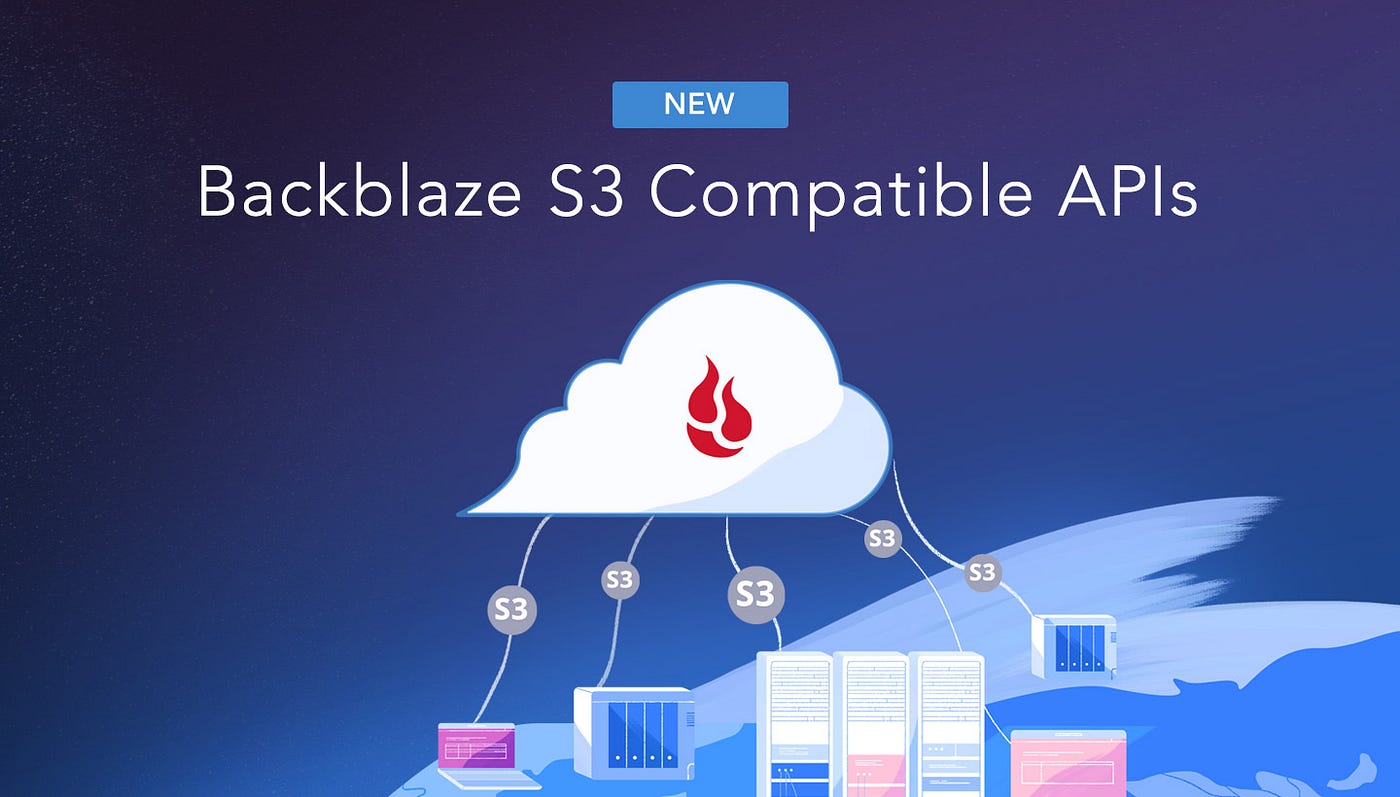
📤 Krok 3: Wysyłanie backupów
🔄 Przykład: wysyłanie do S3
rclone copy /secure-backups s3-backup:my-backup-bucket/daily --progress --log-file=/var/log/rclone-s3.log
🔄 Przykład: wysyłanie do B2
rclone sync /secure-backups b2-backup:mybucketname/daily --progress --log-file=/var/log/rclone-b2.log
copy – wysyła nowe pliki
sync – synchronizuje zawartość (usuwa brakujące w chmurze)
--progress – pokazuje pasek postępu
--log-file – loguje proces do pliku
🕒 Krok 4: Automatyzacja przy użyciu cron
Edytuj crontab:
crontab -e
Dodaj harmonogram (np. codziennie o 3:30):
30 3 * * * /usr/bin/rclone copy /secure-backups s3-backup:my-backup-bucket/daily --log-file=/var/log/rclone-s3.log
🔐 Wskazówki bezpieczeństwa
- Nie przechowuj kluczy AWS/B2 w skryptach – użyj pliku
~/.config/rclone/rclone.confi ustaw prawa dostępu:
chmod 600 ~/.config/rclone/rclone.conf
- Dane możesz dodatkowo szyfrować lokalnie przed wysyłką – jak opisaliśmy wcześniej (
gpg,openssl). - Możesz też użyć szyfrowanego remote w
rclone:
rclone config
# Dodaj remote typu "crypt", wskazując np. s3-backup:/secure jako bazowy
✅ Podsumowanie
| Narzędzie | Chmura | Zalety | Uwagi |
|---|---|---|---|
| rclone | S3, B2, inne | Prosty, lekki, automatyzowalny | Konieczna konfiguracja dostępu |
| GPG/OpenSSL | Każda | Dodatkowa warstwa bezpieczeństwa | Dłuższy czas wykonania backupu |

🛡️ Hardening systemu Linux – jak skutecznie zabezpieczyć serwer? Systemy Linux od lat są fundamentem infrastruktury serwerowej – od małych Czytaj dalej

Linux - specyfikacja Linux to system operacyjny typu Unix, oparty na jądrze Linux. Jest to jeden z najpopularniejszych systemów operacyjnych Czytaj dalej