Jak wstrzymać aktualizacje Windows 11 – kiedy i jak to bezpiecznie zrobić?

⏸️ Jak wstrzymać aktualizacje Windows 11 – kiedy i jak to bezpiecznie zrobić?
Aktualizacje systemu Windows 11 są niezbędne dla bezpieczeństwa, stabilności i poprawnego działania systemu operacyjnego. Jednak nie zawsze jest dobry moment na ich instalację — szczególnie gdy korzystasz z ważnych aplikacji, masz ograniczony transfer danych lub zauważyłeś, że ostatnia aktualizacja wprowadza problemy. W tym poradniku pokazujemy kiedy i jak bezpiecznie wstrzymać aktualizacje w Windows 11, aby uniknąć problemów i mieć pełną kontrolę nad systemem.
🧠 Dlaczego Windows 11 instaluje aktualizacje automatycznie?
Windows 11 został zaprojektowany z myślą o bezpieczeństwie użytkownika. System automatycznie pobiera i instaluje aktualizacje, by:
- zapobiegać lukom bezpieczeństwa,
- poprawiać wydajność systemu,
- dodawać nowe funkcje.
📌 Microsoft zaleca, aby aktualizacje były regularnie instalowane. Jednak w uzasadnionych przypadkach użytkownik może tymczasowo je wstrzymać.
⚠️ Kiedy warto wstrzymać aktualizacje?
Wstrzymanie aktualizacji jest zalecane w następujących sytuacjach:
- 🔧 Po aktualizacji systemu pojawiły się błędy (np. BSOD, brak dźwięku, problemy ze sterownikami),
- 🛜 Korzystasz z połączenia internetowego z ograniczonym transferem danych,
- 🕐 Pracujesz nad ważnym projektem i nie chcesz ryzykować restartu systemu,
- 📦 Potrzebujesz czasu na testowanie nowej wersji aktualizacji przed jej wdrożeniem w środowisku firmowym.
🛑 Jak tymczasowo wstrzymać aktualizacje w Windows 11?
✅ Metoda 1: Wstrzymanie aktualizacji przez Ustawienia
- Przejdź do:
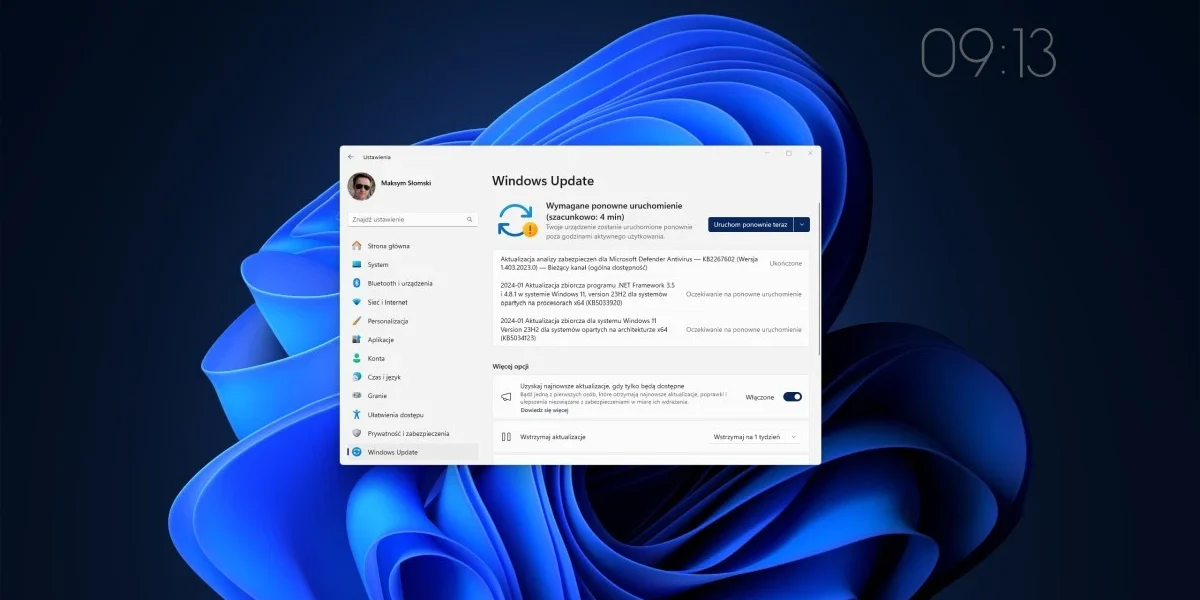
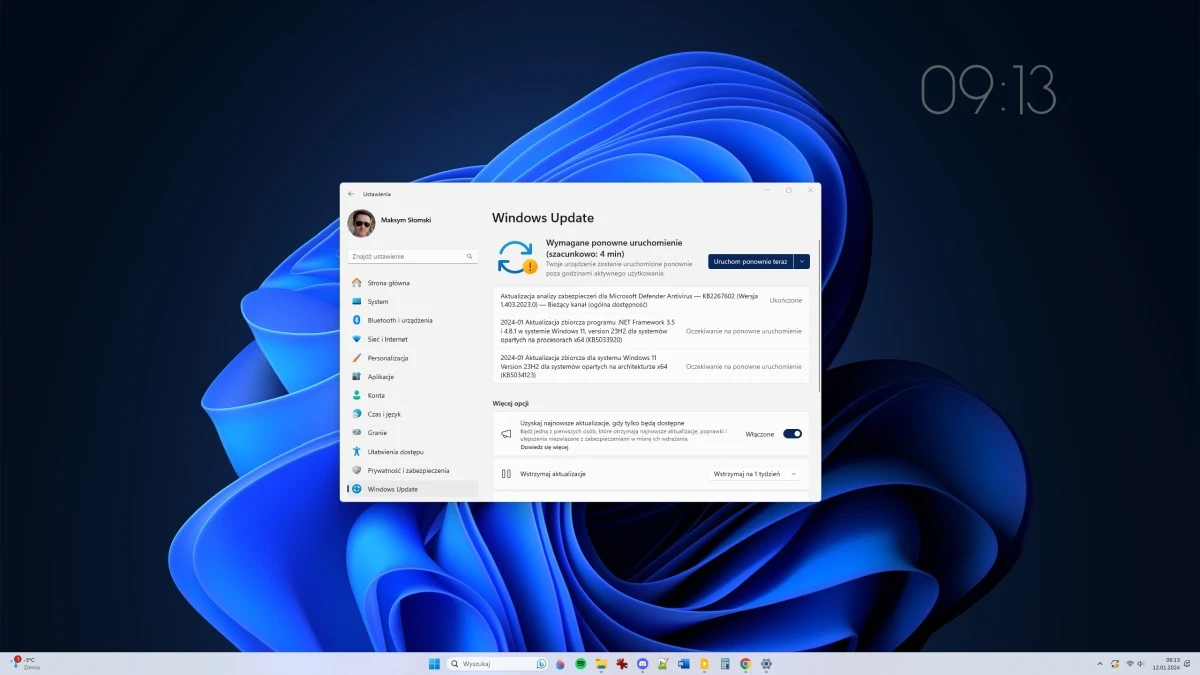
Start > Ustawienia > Windows Update - Kliknij przycisk „Wstrzymaj na 1 tydzień”.
- Możesz kliknąć wielokrotnie, by wstrzymać aktualizacje aż do 5 tygodni.
📌 Po tym czasie Windows sam wznowi aktualizacje.
✅ Metoda 2: Ustawienie połączenia taryfowego
- Przejdź do:
Ustawienia > Sieć i Internet > Wi-Fi (lub Ethernet) - Wybierz aktywne połączenie i zaznacz opcję:
„Ustaw jako połączenie taryfowe”.
🛜 System ograniczy wtedy automatyczne pobieranie dużych aktualizacji.
✅ Metoda 3: Wstrzymanie aktualizacji sterowników
Aby uniknąć automatycznej instalacji sterowników, zablokuj je za pomocą Edytora zasad grupy:
- Wpisz
gpedit.msci przejdź do:
Konfiguracja komputera > Szablony administracyjne > System > Instalacja urządzeń > Ograniczenia instalacji urządzeń - Włącz politykę: „Nie zezwalaj na automatyczną instalację urządzeń”
📌 Tylko dla wersji Pro, Enterprise i Education.
🛠️ Jak całkowicie zablokować aktualizacje?
🔧 Metoda 4: Zatrzymanie usługi Windows Update
- Wciśnij
Win + R, wpiszservices.msc - Znajdź usługę Windows Update, kliknij PPM > Właściwości
- Zmień Typ uruchomienia na: Wyłączony
- Zatrzymaj usługę i zatwierdź.
📌 Wadą tej metody jest brak automatycznych aktualizacji zabezpieczeń.
🔧 Metoda 5: Edytor rejestru
Uwaga: Zmiany w rejestrze powinny być wykonywane ostrożnie.
- Wciśnij
Win + R, wpiszregedit - Przejdź do klucza:
HKEY_LOCAL_MACHINE\SOFTWARE\Policies\Microsoft\Windows\WindowsUpdate\AU - Dodaj wartość
NoAutoUpdatei ustaw na1.
🔁 Jak ponownie włączyć aktualizacje?
Aby przywrócić aktualizacje:
- Przy metodzie z ustawień – kliknij „Wznów aktualizacje”.
- Przy metodzie usług – ustaw usługę Windows Update na Automatyczny i uruchom ją.
- Przy metodzie rejestru – usuń wartość
NoAutoUpdatelub ustaw ją na0.
✅ Rekomendacje i dobre praktyki
- 🔁 Wstrzymuj aktualizacje tylko tymczasowo.
- ☁️ Wykonaj kopię zapasową przed dużą aktualizacją.
- 📅 Ustal czas aktywności, aby aktualizacje nie przerywały pracy:
Ustawienia > Windows Update > Zmień godziny aktywności

Jak działa izolacja aplikacji (sandboxing) w Windows, Linux i przeglądarkach Współczesne systemy operacyjne coraz częściej uruchamiają aplikacje w odizolowanych środowiskach. Czytaj dalej

Jak uruchomić stare gry na Windows 11 Windows 11 to najnowsza wersja systemu operacyjnego firmy Microsoft, która została wydana w Czytaj dalej


