Jak wpisać znak strzałki z klawiatury? Kompletny przewodnik po metodach Unicode, Alt-kodach i automatyzacji

Jak wpisać znak strzałki z klawiatury? Kompletny przewodnik po metodach Unicode, Alt-kodach i automatyzacji
➡️ 1. Warianty strzałek – katalog znaków
Strzałki dostępne w standardzie Unicode (wybrane):
| Symbol | Kod Unicode | Symbol | Kod Unicode | Symbol | Kod Unicode |
|---|---|---|---|---|---|
| ↑ | U+2191 (Arrow Up) | ← | U+2190 (Arrow Left) | → | U+2192 (Arrow Right) |
| ↓ | U+2193 (Arrow Down) | ↔ | U+2194 (Left Right Arrow) | ↕ | U+2195 (Up Down Arrow) |
| ↦ | U+21A6 (Rightwards Arrow From Bar) | ↪ | U+21AA (Rightwards Arrow with Hook) | ↬ | U+21AC (Leftwards Arrow with Hook) |
| ⇒ | U+21D2 (Rightwards Double Arrow) | ⇐ | U+21D0 (Leftwards Double Arrow) | ⇄ | U+21C4 (Rightwards Arrow Leftwards of Bar) |
| ↺ | U+21BA (Leftwards Open Circle Arrow) | ↻ | U+21BB (Rightwards Open Circle Arrow) | ↷ | U+21B7 (Clockwise Top Semicircle Arrow) |
| ⬆️ | U+2B06 FE0F (Up Black Arrow + VS-16) | ⬇️ | U+2B07 FE0F (Down Black Arrow) | ⬅️ | U+2B05 FE0F |
2. Metody wpisywania strzałek
2.1 Metody alt‑kodów (Windows)
Z systemowym kodowaniem Windows-1250 (CP1250) i Unicode:
- Alt + 24 = ↑
- Alt + 25 = ↓
- Alt + 26 = →
- Alt + 27 = ←
W Unicode: wpisz kod (np. 2191) i wciśnij Alt + X w Word/Outlook:
2191→Alt + X= ↑2192+Alt + X= → ;2190+Alt + X= ← ;2193+Alt + X= ↓
Uwaga: nie działa w Notepad, ale działa w edytorze źródł HTML (np. VS Code).
2.2 Mapowanie kodu klawiatury (PowerToys)
Użyj Microsoft PowerToys → Keyboard Manager → Remap key:
- Można przypisać np.
Ctrl+Alt+→do wstawiania→.
Użycie skryptu registry lub narzędzia SharpKeys również jest możliwe.
2.3 Wpisywanie w Linux i MacOS
- Linux (X11): kombinacja
Ctrl + Shift + U, wpisz np.2191i Enter = ↑ - Ubuntu (bez XIM):
Ctrl + /, wpisz2192,Enter= → - MacOS: wchodzisz w „Emoji & Symbols” (
Ctrl + Command + Space) i wybierasz strzałkę.
2.4 HTML i Markdown – encje
- HTML:
←,→,↑,↓,↔,⇒,⇐ - CSS content:
"\2192" - Markdown (GitHub, Jekyll): można wstawiać encje HTML bezpośrednio.
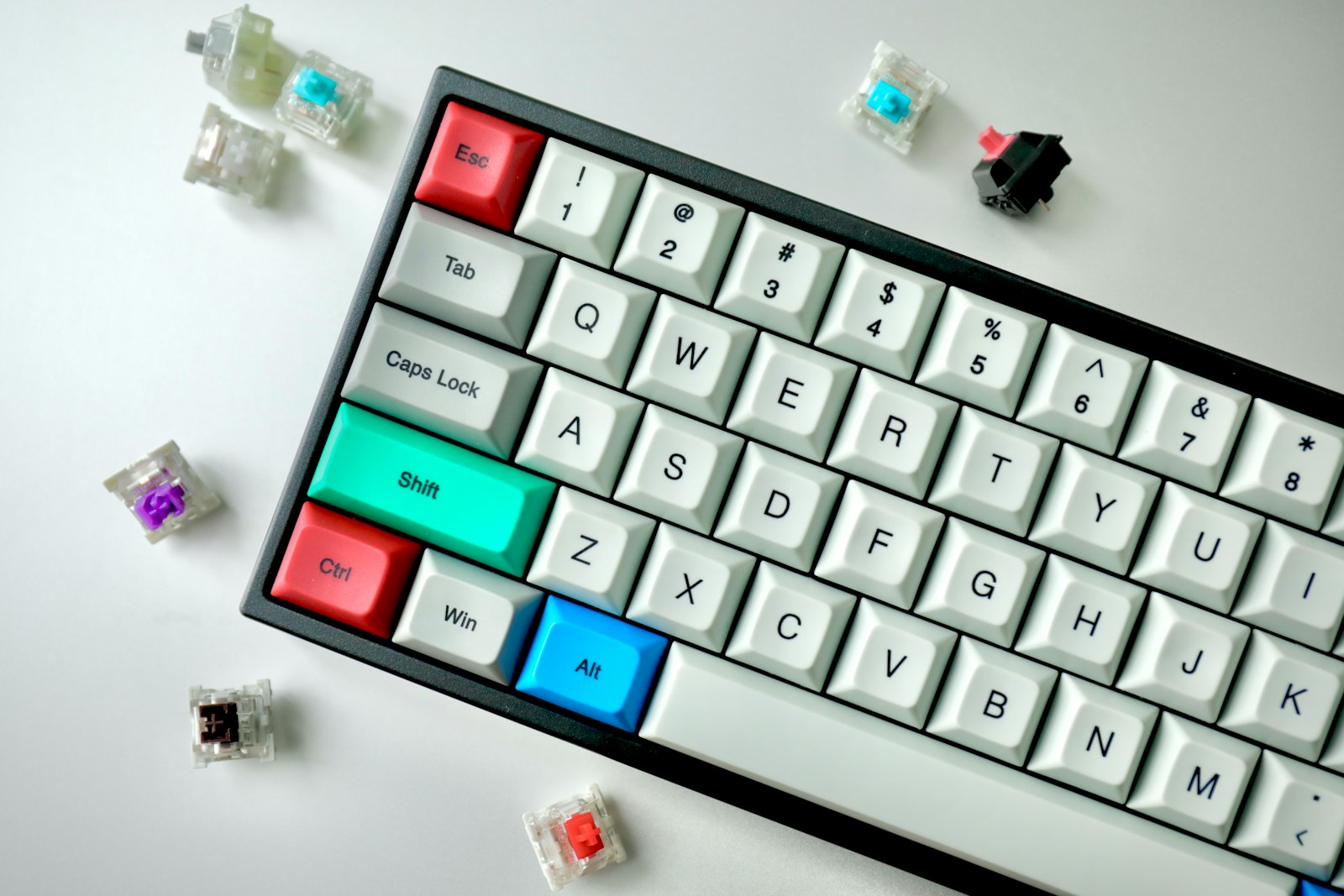
2.5 Klawisze specjalne — na laptopie
Wpisywanie niewielkich matematycznych strzałek w edytorach LaTeX: \rightarrow, \leftarrow; natomiast w GUI Windows trzeba użyć alt‑kodów lub encji.
3. Wpływ znaków strzałek na typografię
- Unikaj łączenia strzałek z tekstem bez spacji (może źle renderować się w HTML/CSS).
- Używaj wariantów emoji (
⬆️) w konwersacjach i chat‑appkach. - W dokumentach technicznych – alt‑kody +
Calibrizapewniają najładniejsze wyświetlanie.
4. Automatyzacja i skróty w różnych narzędziach
4.1 AutoHotkey (Windows)
^!Right::Send, →
^!Left::Send, ←
4.2 TextExpander / aText (MacOS)
Utwórz skróty: ->> → wstawia →, <<- → ←.
4.3 VIM Emacsy
- VIM Unicode plugin – wpis
\u2192iCtrl+k - Emacs
'C-x 8 RET 2192 RET'wstawia Unicode.
5. Użycie czcionek i kompatybilność
- Strzałki są dostępne w najpopularniejszych fontach: Arial, Calibri, Times New Roman, Consolas.
- Używaj
Segoe UI Symbol,Symbola,Segoe UI Emoji,Noto Sans Symbolsw edycji grafiki i UI.
6. Konwertery i narzędzia online
- Strony: unicode-table.com, codepoints.net – kopiujesz i wklejasz.
- Narzędzia offline w PowerShell:
[char]0x2192 # →
[char]0x27A1 # ➡
7. Scenariusze praktyczne
- Prezentacje PowerPoint: alt‑kody lub wstawianie symboli – lepszej kontroli fontów.
- Konsola (CMD/PowerShell): użyj
Write-Host "→ Processing..."lubecho ↑ Completed. - GameDev i grafika: strzałki w UI instrukcji/menu – używaj semi-emoji (
⬅️➡️) dla jednolitości między systemami.
8. Problemy i rozwiązywanie
Znak zastępczy „☐”?
- Sprawdź czcionkę – wybierz Unicode‑friendly.
- Użyj
U+FE0F(variant selector) dla semantycznych emoji. - Alt‑kody: upewnij się, że masz
NumLockwłączony i wpisujesz z klawiatury numerycznej.
9. Podsumowanie i rekomendacje
- Alt‑kody (Windows) to najszybsza metoda w doc/edytorze Word.
- Unicode + Alt+X daje więcej znaków, ale wymaga narzędzi obsługujących Unicode.
- PowerToys / AutoHotkey pozwalają na personalizowane skróty.
- Linux/macOS – używaj wpisów Unicode (Ctrl+Shift+U, Emoji Picker).
- W dokumentach webowych – encje HTML są uniwersalne.
Dzięki temu przewodnikowi — szybko wpiszesz każdą ze strzałek, w dowolnym środowisku, z pełną kontrolą typograficzną i zgodnością.

🕵️♂️ Ryzyka wycieku tożsamości (deanonymization) w sieci Tor i jak ich unikać ✅ Wprowadzenie: Czym jest anonimowość w sieci Tor? Czytaj dalej
Jak wejść do BIOSu / UEFI BIOS (Basic Input/Output System) lub UEFI (Unified Extensible Firmware Interface) to oprogramowanie, które uruchamia Czytaj dalej