Jak wielokrotnie otwierać tę samą aplikację w systemie Windows 11: Oto jak to zrobić

Jak wielokrotnie otwierać tę samą aplikację w systemie Windows 11: Oto jak to zrobić
W systemie Windows 11 większość aplikacji działa w jednym oknie, a próba ich ponownego uruchomienia często prowadzi jedynie do przeniesienia użytkownika do już otwartej instancji programu. Jednak w wielu sytuacjach przydatne może być uruchomienie kilku oddzielnych okien tej samej aplikacji – na przykład, aby jednocześnie pracować nad różnymi dokumentami, porównywać dane czy oddzielić środowiska robocze. W tym poradniku pokażemy, jak otwierać tę samą aplikację wielokrotnie, korzystając z różnych metod dostępnych w Windows 11.
1. Użycie skrótu aplikacji z klawiszem Shift
Większość aplikacji obsługuje otwieranie nowej instancji za pomocą skrótu:
- Kliknij ikonę programu na pasku zadań, trzymając Shift.
- Zamiast przełączenia do już otwartego okna, Windows uruchomi nową kopię aplikacji.
💡 Przykład: Działa to w przypadku Notatnika, Eksploratora plików, przeglądarek internetowych czy nawet niektórych edytorów graficznych.
2. Uruchomienie z menu Start lub wyszukiwarki
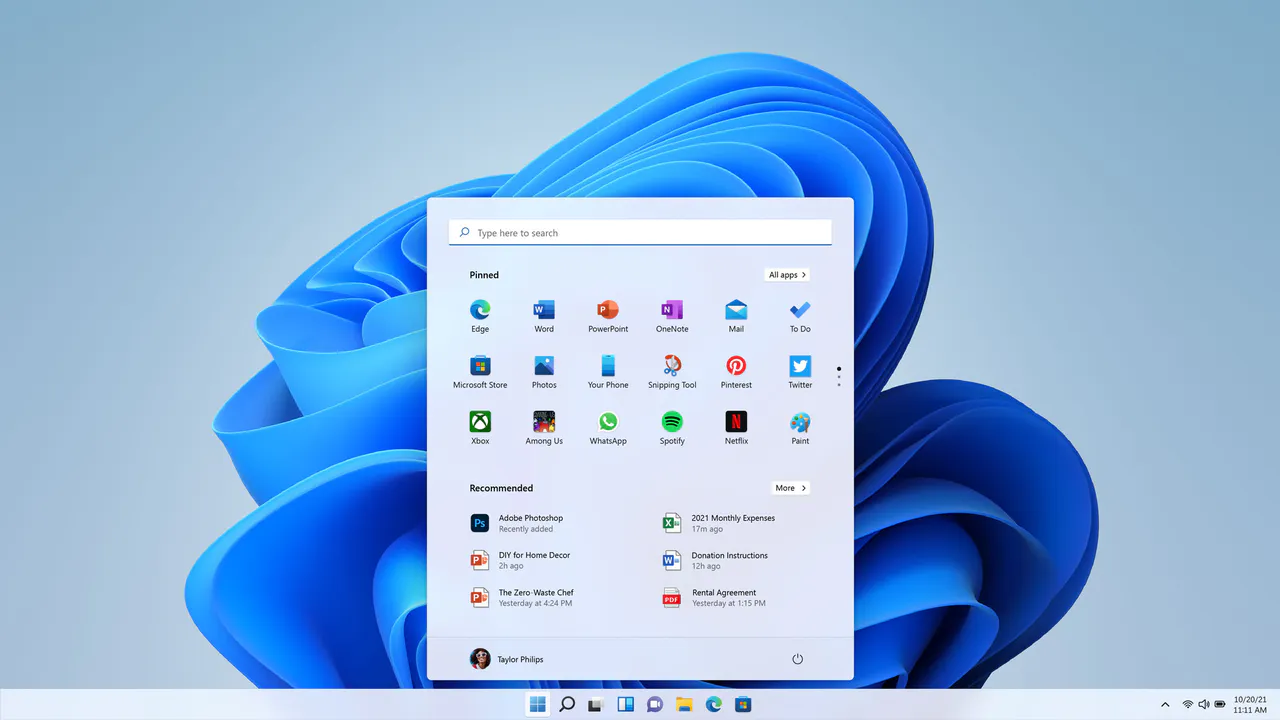
- Otwórz Menu Start.
- Znajdź aplikację, którą chcesz uruchomić ponownie.
- Kliknij w nią – nawet jeśli jest już otwarta, często spowoduje to otwarcie kolejnego okna.
🔹 Jeśli aplikacja domyślnie uruchamia tylko jedno okno, sprawdź, czy ma wbudowaną opcję „Nowe okno” w menu.
3. Korzystanie z opcji „Nowe okno” w menu kontekstowym
Niektóre aplikacje oferują tę opcję bezpośrednio:
- Kliknij prawym przyciskiem myszy ikonę aplikacji na pasku zadań.
- Wybierz „Nowe okno” lub podobną opcję.
- Program otworzy się w osobnej instancji.
💡 Działa to m.in. w Microsoft Edge, Google Chrome, Word, Excel czy Eksploratorze plików.
4. Uruchamianie aplikacji z parametrami w CMD lub PowerShell
Możesz wymusić otwarcie nowej instancji programu z wiersza poleceń:
- CMD:
start "" "C:\Ścieżka\Do\Programu.exe"
- PowerShell:
Start-Process "C:\Ścieżka\Do\Programu.exe"
📌 Każde wykonanie tego polecenia otworzy nową instancję aplikacji, o ile program na to pozwala.
5. Tworzenie skrótu z wymuszonym uruchomieniem
- Kliknij prawym przyciskiem na pulpicie → Nowy → Skrót.
- W polu lokalizacji wpisz:
cmd /c start "" "C:\Ścieżka\Do\Programu.exe" - Nadaj skrótowi nazwę i zapisz.
- Każde kliknięcie w ten skrót otworzy kolejne okno aplikacji.
6. Tryb wielu profili lub sesji
Niektóre aplikacje (np. przeglądarki, programy pocztowe) pozwalają uruchamiać osobne instancje w ramach różnych profili użytkownika.
- W Google Chrome użyj skrótu „Dodaj profil”.
- W Microsoft Edge wybierz „Dodaj profil” w ustawieniach.
- W aplikacjach typu komunikator utwórz różne konta lub uruchom w trybie „portable”.
7. Użycie maszyny wirtualnej lub piaskownicy
Jeśli aplikacja absolutnie nie pozwala na wielokrotne uruchomienie:
- Skorzystaj z Windows Sandbox (Windows 11 Pro).
- Uruchom aplikację w maszynie wirtualnej (np. VirtualBox, Hyper-V).
- Możesz też stworzyć kopię „portable” programu, aby działała niezależnie.
Podsumowanie
Windows 11 oferuje kilka sposobów na otwieranie tej samej aplikacji w wielu instancjach. Najprostsze metody to skrót Shift + kliknięcie oraz opcja „Nowe okno”. Dla bardziej zaawansowanych użytkowników CMD, PowerShell i skróty z parametrami dają pełną kontrolę nad uruchamianiem programów. Dzięki temu możesz zwiększyć produktywność i lepiej zorganizować pracę, nawet jeśli aplikacja domyślnie obsługuje tylko jedno okno.

Windows 11: Błędy związane z udostępnianiem folderów między hostem a gościem w VirtualBox – Rozwiązania i konfiguracja 📂 Wprowadzenie Wirtualizacja Czytaj dalej

WebP to format obrazów opracowany przez Google w 2010 roku. WebP ma na celu zapewnienie lepszej jakości obrazów przy mniejszych Czytaj dalej