Krótki przewodnik po opanowaniu terminala Windows

Krótki przewodnik po opanowaniu terminala Windows
Terminal Windows to potężne narzędzie, które pozwala na efektywne zarządzanie systemem, automatyzację zadań oraz szybkie wykonywanie poleceń. Dla użytkowników Windows 11 i wcześniejszych wersji opanowanie terminala może znacząco ułatwić codzienną pracę i diagnozę problemów.
Co to jest terminal Windows?
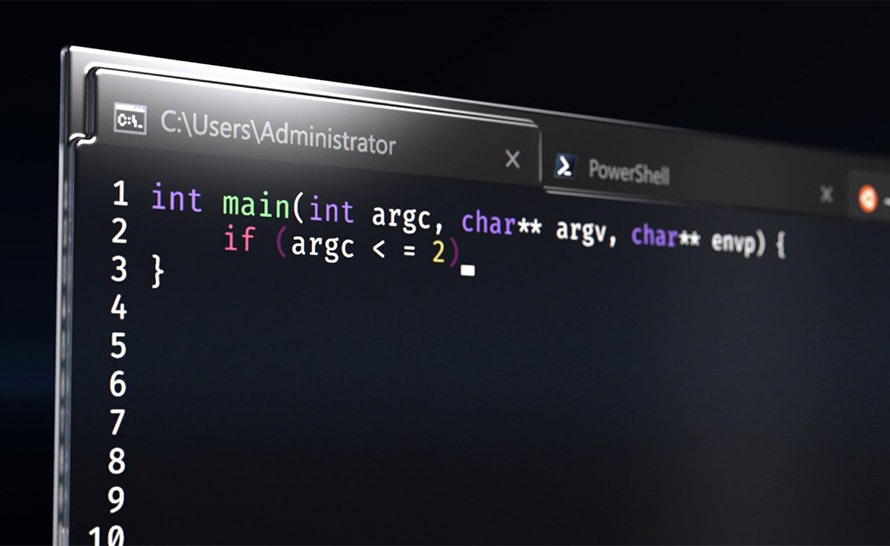
Terminal Windows to nowoczesna aplikacja konsolowa, która integruje różne środowiska tekstowe, takie jak:
- PowerShell – zaawansowany interpreter poleceń z możliwością skryptowania.
- Wiersz poleceń (CMD) – klasyczne narzędzie do podstawowych operacji.
- Windows Subsystem for Linux (WSL) – pozwala uruchamiać środowisko Linux bezpośrednio w Windows.
Podstawowe funkcje terminala Windows
- Karty – możesz uruchamiać wiele sesji jednocześnie w różnych kartach.
- Konfigurowalne profile – dostosuj wygląd, czcionkę i zachowanie dla każdej sesji.
- Wielokrotne panele – dziel terminal na sekcje, aby monitorować różne zadania jednocześnie.
- Wsparcie dla skrótów klawiaturowych – przyspiesza pracę i nawigację.
- Obsługa UTF-8 – poprawne wyświetlanie wielu języków i znaków specjalnych.
Jak zacząć korzystać z terminala Windows?
- Instalacja i uruchomienie
Terminal Windows jest dostępny w Microsoft Store lub preinstalowany w Windows 11. Wyszukaj „Windows Terminal” i otwórz aplikację. - Tworzenie nowej karty
Kliknij znak „+” lub użyj skrótu Ctrl + Shift + T, by otworzyć nową kartę z wybranym profilem (PowerShell, CMD, WSL). - Podstawowe polecenia
dir– wyświetla listę plików w katalogu (CMD/PowerShell).cd– zmienia katalog.mkdir– tworzy nowy folder.ping– testuje połączenie sieciowe.Get-Process(PowerShell) – wyświetla uruchomione procesy.
- Personalizacja
Wejdź w ustawienia terminala (ikona strzałki obok „+” → Ustawienia) i zmień motyw, czcionkę, skróty lub przypisz profile.
Dlaczego warto opanować terminal Windows?
- Szybkość — wiele operacji wykonasz szybciej niż przez GUI.
- Automatyzacja — pisanie skryptów w PowerShell pozwala na powtarzalne i zaawansowane zadania.
- Diagnostyka — dostęp do narzędzi sieciowych i systemowych bez konieczności instalacji dodatkowego oprogramowania.
- Wsparcie dla Linux — dzięki WSL możesz korzystać z potężnych narzędzi linuksowych na Windows.
Polecane źródła do nauki terminala Windows
- Oficjalna dokumentacja Microsoft: Windows Terminal Docs
- Kursy PowerShell na platformach edukacyjnych
- Społeczności i fora, np. Stack Overflow, Reddit r/PowerShell
Polecane wpisy
Bezpieczne korzystanie z Internetu: Porady dotyczące bezpiecznego surfowania, zakupów online i bankowości elektronicznej

Bezpieczne korzystanie z Internetu: Porady dotyczące bezpiecznego surfowania, zakupów online i bankowości elektronicznej W dzisiejszym świecie Internet stał się nieodłączną Czytaj dalej
Windows 11 – problemy z dźwiękiem
Windows 11 - problemy z dźwiękiem Problemy z dźwiękiem w systemie Windows 11 mogą być frustrujące. Na szczęście istnieje kilka Czytaj dalej


