Jak tworzyć i zarządzać zasadami grupy w Active Directory Domain Services (AD DS) w Windows Server

Jak tworzyć i zarządzać zasadami grupy w Active Directory Domain Services (AD DS) w Windows Server
Wstęp
W środowisku Windows Server, jednym z najpotężniejszych narzędzi do zarządzania ustawieniami komputerów i użytkowników w Active Directory Domain Services (AD DS) jest zasada grupy (GPO). Dzięki GPO administratorzy mogą centralnie kontrolować konfigurację systemów komputerowych, bezpieczeństwa, aplikacji oraz innych ustawień w organizacji. Zasady grupy pozwalają na łatwe zarządzanie politykami na poziomie całej domeny, jednostki organizacyjnej (OU) lub indywidualnych komputerów i użytkowników.
W tym artykule przedstawimy szczegółowy przewodnik, jak tworzyć i zarządzać zasadami grupy w Active Directory Domain Services (AD DS) na Windows Server, omawiając proces tworzenia GPO, ich przypisywania oraz najlepsze praktyki zarządzania.
1. Co to są zasady grupy (GPO) w Windows Server?
Zasady grupy (Group Policy Objects – GPO) to mechanizm w Windows Server, który pozwala na centralne zarządzanie ustawieniami komputerów, użytkowników oraz całych jednostek organizacyjnych w Active Directory. Zasady grupy mogą obejmować:
- Bezpieczeństwo – np. wymagania dotyczące haseł, blokowanie ekranu, kontrola dostępu do aplikacji.
- Konfiguracja aplikacji – np. instalacja oprogramowania, aktualizacje, konfiguracja systemów.
- Ustawienia użytkowników – np. ustawienia pulpitu, pasków zadań, menu Start.
- Zarządzanie urządzeniami – np. sterowniki, konfiguracja sprzętu, urządzenia peryferyjne.
GPO mogą być przypisywane do poszczególnych obiektów w Active Directory, takich jak komputery, użytkownicy, jednostki organizacyjne (OU) czy domeny.

2. Tworzenie zasad grupy (GPO) w Windows Server
Tworzenie zasad grupy w Active Directory Domain Services (AD DS) pozwala na skonfigurowanie odpowiednich ustawień systemu w całej organizacji. Aby utworzyć nową zasadę grupy, należy wykonać następujące kroki:
Krok 1: Uruchomienie konsoli Group Policy Management
- Zaloguj się na Windows Server z uprawnieniami administratora.
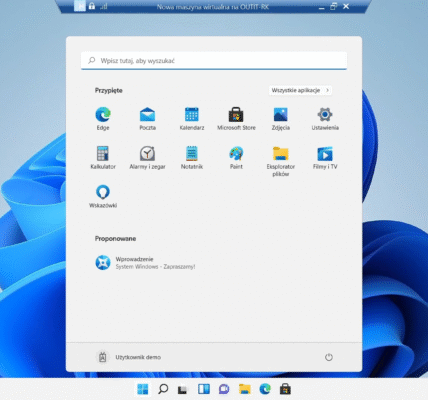
- Otwórz Group Policy Management Console (GPMC). Możesz to zrobić, klikając w menu Start i wpisując „Group Policy Management”.
Jeśli nie masz tej konsoli zainstalowanej, możesz dodać ją, korzystając z Server Manager i instalując rolę Group Policy Management.
Krok 2: Tworzenie nowego GPO
- W oknie Group Policy Management Console, przejdź do Domain.
- Rozwiń nazwę swojej domeny, a następnie kliknij prawym przyciskiem myszy na Group Policy Objects.
- Wybierz opcję New.
- Nadaj nazwę nowemu GPO, np. „Polityka zabezpieczeń dla komputerów roboczych”.
- Kliknij OK, aby utworzyć nową politykę.
Krok 3: Edytowanie GPO
Po utworzeniu nowego GPO, możesz je edytować, aby skonfigurować odpowiednie zasady:
- Kliknij prawym przyciskiem myszy na nazwę GPO, którą właśnie utworzyłeś, i wybierz Edit.
- Otworzy się Group Policy Management Editor, gdzie możesz skonfigurować zasady dla komputerów lub użytkowników.
- W zależności od tego, co chcesz skonfigurować, wybierz odpowiednią kategorię:
- Computer Configuration: Zasady dotyczące komputerów.
- User Configuration: Zasady dotyczące użytkowników.
W zależności od potrzeb, możesz ustawić takie rzeczy jak wymagania dotyczące haseł, polityki bezpieczeństwa, zdalny dostęp, konfigurację aplikacji i wiele innych.
Krok 4: Zastosowanie GPO do jednostek organizacyjnych (OU)
Po skonfigurowaniu GPO, należy przypisać je do odpowiednich jednostek organizacyjnych (OU) w Active Directory, aby polityki były stosowane do komputerów i użytkowników w danej jednostce.
- W konsoli Group Policy Management, kliknij prawym przyciskiem myszy na odpowiednią jednostkę organizacyjną (OU), do której chcesz przypisać GPO.
- Wybierz Link an Existing GPO.
- Z listy dostępnych GPO wybierz to, które chcesz przypisać, i kliknij OK.
3. Zarządzanie zasadami grupy (GPO) w Windows Server
Zarządzanie GPO to nie tylko tworzenie nowych zasad, ale także ich monitorowanie, modyfikowanie, usuwanie i rozwiązywanie problemów. Oto kluczowe elementy zarządzania GPO:
a) Monitorowanie zastosowania zasad grupy
Aby monitorować, które zasady zostały zastosowane do użytkowników i komputerów w domenie, można użyć narzędzi takich jak:
- Resultant Set of Policy (RSoP): Narzędzie, które pozwala sprawdzić, jakie zasady zostały zastosowane w danym środowisku.
Możesz użyć Group Policy Results Wizard w konsoli Group Policy Management Console do wygenerowania raportu o zastosowanych politykach.
- gpresult: Komenda w wierszu poleceń, która pozwala sprawdzić, jakie zasady zostały zastosowane do konkretnego komputera lub użytkownika.
gpresult /r
b) Modyfikowanie istniejących GPO
Aby zmienić ustawienia w już istniejącej zasadzie grupy:
- Otwórz Group Policy Management Console.
- Wybierz Group Policy Objects, kliknij prawym przyciskiem na odpowiedni GPO i wybierz Edit.
- Wprowadź zmiany w Group Policy Management Editor.
Zmiany w GPO zostaną natychmiast zastosowane na komputerach i użytkownikach, którym przypisano tę politykę (po ponownym załadowaniu zasad).
c) Usuwanie GPO
Aby usunąć GPO:
- W Group Policy Management Console, kliknij prawym przyciskiem myszy na GPO, które chcesz usunąć, i wybierz Delete.
- Potwierdź usunięcie.
Pamiętaj, że usunięcie GPO spowoduje, że przestaną być stosowane zasady przypisane do jednostek organizacyjnych lub komputerów.
4. Najlepsze praktyki zarządzania GPO
Zarządzanie GPO w Windows Server wymaga odpowiedniego podejścia, aby zapewnić bezpieczeństwo i efektywność w organizacji. Oto kilka najlepszych praktyk:
a) Planowanie przed tworzeniem GPO
Zanim utworzysz GPO, zastanów się nad potrzebami organizacyjnymi. Zidentyfikuj, które polityki będą stosowane do komputerów, a które do użytkowników. Dobre planowanie pomaga uniknąć późniejszych komplikacji związanych z zarządzaniem politykami.
b) Używanie nazw konwencji dla GPO
Aby utrzymać porządek, warto stosować jednolitą konwencję nazewnictwa dla GPO, np. „Polityka Bezpieczeństwa – Komputery Robocze” lub „Polityka aplikacji – instalacja oprogramowania”. Taki system nazewnictwa ułatwi administratorom zarządzanie politykami.
c) Testowanie GPO
Zanim zastosujesz nowe GPO w całej organizacji, przetestuj je na wybranej jednostce organizacyjnej (OU), aby upewnić się, że nie wprowadzą one nieoczekiwanych zmian.
d) Regularne przeglądy GPO
Regularnie przeglądaj aktywne GPO, aby upewnić się, że są zgodne z politykami organizacyjnymi i nie zawierają nieaktualnych lub niepotrzebnych zasad. Jest to kluczowe w kontekście bezpieczeństwa i zarządzania.
5. Wnioski
Zasady grupy (GPO) w Windows Server stanowią fundament efektywnego zarządzania komputerami i użytkownikami w środowisku Active Directory Domain Services (AD DS). Tworzenie, przypisywanie i zarządzanie GPO pozwala na centralną kontrolę nad ustawieniami bezpieczeństwa, aplikacji, urządzeń i wielu innych aspektów administracyjnych.
Zrozumienie, jak tworzyć i zarządzać GPO, jest kluczowe dla każdego administratora IT. Regularne monitorowanie oraz przestrzeganie najlepszych praktyk pomogą zapewnić, że zasady grupy są używane w sposób efektywny i bezpieczny w organizacji.

🛡️ Firewall Windows Defender i IPv6: Zasady i Wyjątki dla Ruchu IPv6 🔍 Wprowadzenie W dobie nowoczesnych sieci, protokół IPv6 Czytaj dalej

Migracja i aktualizacja Active Directory: Kompletna przewodnik Active Directory (AD) jest fundamentem wielu organizacji, stanowiąc centralny punkt zarządzania użytkownikami, zasobami Czytaj dalej