Jak przywrócić Windows 12 po nieudanej aktualizacji – krok po kroku

✅ Jak przywrócić Windows 12 po nieudanej aktualizacji – krok po kroku
Aktualizacje systemu Windows 12 wprowadzają nowe funkcje i poprawki bezpieczeństwa, ale czasem mogą powodować problemy – system nie uruchamia się poprawnie, pojawiają się błędy lub zawieszenia. W tym poradniku pokażę praktyczne metody przywracania Windows 12 po nieudanej aktualizacji, tak aby odzyskać działający system bez utraty danych.
🔹 1. Uruchomienie trybu awaryjnego
Tryb awaryjny uruchamia Windows 12 z minimalną liczbą sterowników i pozwala na diagnostykę.
Krok po kroku:
- Włącz komputer i podczas uruchamiania przytrzymaj klawisz Shift, a następnie kliknij Uruchom ponownie.
- Wybierz Opcje zaawansowane → Rozwiązywanie problemów → Opcje zaawansowane → Ustawienia uruchamiania → Uruchom ponownie.
- Po ponownym uruchomieniu wybierz Tryb awaryjny (Safe Mode) lub Tryb awaryjny z obsługą sieci.
💡 Tryb awaryjny pozwala usunąć problematyczne aktualizacje lub sterowniki przed normalnym uruchomieniem systemu.

🔹 2. Przywracanie systemu do wcześniejszego punktu
Windows 12 automatycznie tworzy punkty przywracania przed aktualizacjami systemu.
Krok po kroku:
- W trybie awaryjnym przejdź do Panel sterowania → System i zabezpieczenia → System → Ochrona systemu.
- Kliknij Przywracanie systemu → wybierz punkt sprzed aktualizacji.
- Postępuj zgodnie z kreatorem i poczekaj, aż system zostanie przywrócony.
💡 Dzięki temu możesz cofnąć zmiany bez utraty dokumentów.
🔹 3. Odinstalowanie problematycznych aktualizacji
Jeżeli punkt przywracania nie działa, możesz spróbować ręcznego odinstalowania aktualizacji:
Krok po kroku:
- W trybie awaryjnym otwórz Ustawienia → Windows Update → Historia aktualizacji.
- Kliknij Odinstaluj aktualizacje.
- Wybierz ostatnią aktualizację, która mogła spowodować problem, i kliknij Odinstaluj.
💡 Często aktualizacje zbiorcze powodują konflikty sterowników lub niekompatybilności — ich odinstalowanie przywraca system do stabilnej wersji.
🔹 4. Automatyczna naprawa Windows 12
Windows 12 oferuje narzędzie Automatycznej naprawy systemu (Startup Repair), które naprawia błędy uniemożliwiające uruchomienie systemu.
Krok po kroku:
- Uruchom komputer z nośnika instalacyjnego Windows 12 (USB/DVD).
- Wybierz język i kliknij Napraw komputer → Rozwiązywanie problemów → Opcje zaawansowane → Naprawa podczas uruchamiania.
- Narzędzie spróbuje automatycznie naprawić problemy z rozruchem.
💡 Funkcja działa najlepiej, gdy problem wynika z uszkodzenia plików systemowych lub nieudanej aktualizacji.
🔹 5. Przywracanie systemu z obrazu systemu
Jeżeli tworzyłeś wcześniej pełny obraz systemu, możesz przywrócić Windows 12 do stanu z backupu.
Krok po kroku:
- Podłącz nośnik z obrazem systemu (USB, dysk zewnętrzny).
- W trybie awaryjnym lub z nośnika instalacyjnego wybierz Opcje zaawansowane → Przywracanie obrazu systemu.
- Wskaż obraz i postępuj zgodnie z kreatorem.
💡 Ta metoda pozwala całkowicie przywrócić system do wcześniejszej konfiguracji — idealna w przypadku poważnych błędów.
🔹 6. Sprawdzenie integralności plików systemowych
Po przywróceniu systemu warto sprawdzić pliki systemowe:
sfc /scannow
- Otwórz Wiersz poleceń (Administrator)
- Wpisz powyższe polecenie i poczekaj na wynik
- W przypadku wykrycia błędów narzędzie spróbuje je naprawić automatycznie
Dodatkowo można użyć DISM do naprawy obrazów systemu:
DISM /Online /Cleanup-Image /RestoreHealth
🔹 7. Zalecenia po przywróceniu systemu
- Wyłącz automatyczne aktualizacje na chwilę, aby upewnić się, że system jest stabilny
- Sprawdź kompatybilność sterowników z nowymi aktualizacjami
- Utwórz punkt przywracania lub obraz systemu po stabilnym uruchomieniu
- Warto mieć włączoną automatyczną kopię zapasową w chmurze lub na dysku zewnętrznym
🏁 Podsumowanie
Przywracanie Windows 12 po nieudanej aktualizacji może wydawać się skomplikowane, ale dzięki:
- trybowi awaryjnemu,
- punktom przywracania,
- odinstalowaniu aktualizacji,
- automatycznej naprawie i obrazom systemu,
…możesz szybko odzyskać stabilny system bez utraty danych.
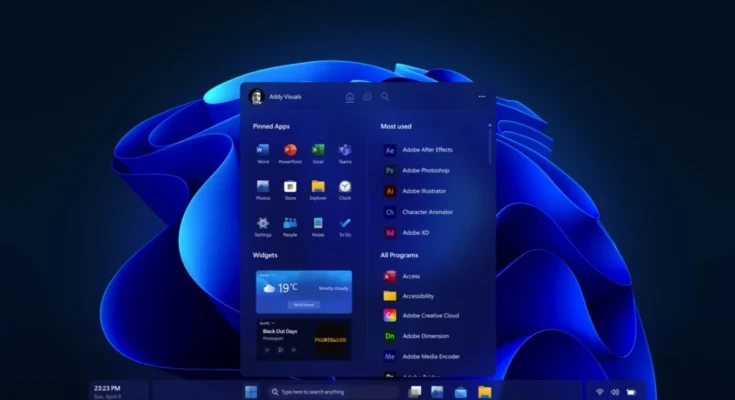
Konfiguracja systemu Windows 12 Po zainstalowaniu systemu Windows 12 na swoim komputerze, musisz go skonfigurować, aby był gotowy do użytku. Czytaj dalej

🧠 Konfiguracja sieci VLAN w Windows i Linux – izolacja ruchu w praktyce Izolacja ruchu sieciowego za pomocą VLAN (Virtual Czytaj dalej