Jak przekonwertować GPT na MBR i odwrotnie: Przewodnik krok po kroku

Struktura dysku jest kluczowym elementem podczas instalacji systemu operacyjnego. Czasami może się zdarzyć, że będziemy musieli przekonwertować GPT (GUID Partition Table) na MBR (Master Boot Record) lub odwrotnie, w zależności od naszych potrzeb. W tym artykule przedstawimy kroki, które pozwolą nam przeprowadzić tę konwersję.
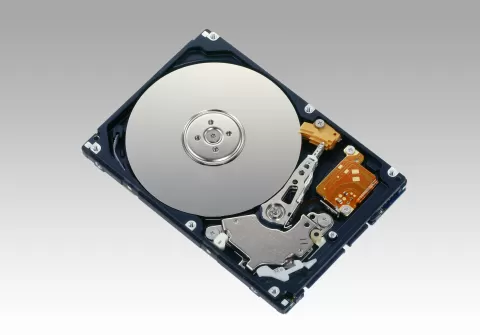
Przekonwertowanie GPT na MBR:
- Zanim rozpoczniemy konwersję, należy pamiętać, że proces ten spowoduje utratę wszystkich danych na dysku. Przed przystąpieniem do konwersji ważne jest, aby wykonać kopię zapasową wszystkich istotnych danych.
- Uruchamiamy komputer z nośnikiem instalacyjnym systemu operacyjnego, na którym chcemy zainstalować MBR. Może to być płyta DVD lub bootowalny pendrive.
- W trakcie procesu instalacji wybieramy „Napraw komputer” lub „Opcje odzyskiwania systemu”.
- Wybieramy wiersz poleceń lub konsolę odzyskiwania, aby otworzyć wiersz poleceń.
- Wpisujemy polecenie „diskpart” i naciskamy Enter, aby otworzyć narzędzie zarządzania dyskami.
- W narzędziu diskpart wpisujemy polecenie „list disk”, które wyświetli listę dostępnych dysków. Wybieramy numer dysku, który chcemy przekonwertować (np. „select disk 0”).
- Następnie wpisujemy polecenie „clean”, które usunie wszystkie partycje i dane z dysku.
- Teraz wpisujemy polecenie „convert mbr”, które przekonwertuje dysk z GPT na MBR. Po zakończeniu procesu możemy opuścić narzędzie diskpart.
- Teraz możemy kontynuować instalację systemu operacyjnego zgodnie z naszymi preferencjami, korzystając z MBR jako struktury dysku.
Przekonwertowanie MBR na GPT:
- Podobnie jak w przypadku konwersji GPT na MBR, ważne jest wykonanie kopii zapasowej wszystkich danych na dysku, ponieważ proces konwersji spowoduje ich utratę.
- Uruchamiamy komputer z nośnikiem instalacyjnym systemu operacyjnego, który obsługuje GPT.
- W trakcie procesu instalacji wybieramy „Napraw komputer” lub „Opcje odzyskiwania systemu”.
- Wybieramy wiersz poleceń lub konsolę odzyskiwania, aby otworzyć wiersz poleceń.
- Wpisujemy polecenie „diskpart” i naciskamy Enter, aby otworzyć narzędzie zarządzania dyskami.
- W narzędziu diskpart wpisujemy polecenie „list disk”, aby wyświetlić listę dostępnych dysków. Wybieramy numer dysku, który chcemy przekonwertować (np. „select disk 0”).
- Wpisujemy polecenie „clean”, aby usunąć wszystkie partycje i dane z dysku.
- Następnie wpisujemy polecenie „convert gpt”, które przekonwertuje dysk z MBR na GPT. Po zakończeniu procesu możemy opuścić narzędzie diskpart.
- Teraz możemy kontynuować instalację systemu operacyjnego zgodnie z naszymi preferencjami, korzystając z GPT jako struktury dysku.
Przekonwertowanie struktury dysku z GPT na MBR lub odwrotnie może być skomplikowane i wiązać się z utratą danych. Dlatego niezbędne jest wykonanie kopii zapasowej wszystkich istotnych danych przed rozpoczęciem procesu. Dodatkowo, należy pamiętać, że nie wszystkie systemy operacyjne obsługują zarówno GPT, jak i MBR, dlatego ważne jest sprawdzenie zgodności przed przystąpieniem do konwersji.
Protokoły składowe TCP/IP Składnik TCP/IP zainstalowany w systemie jest serią połączonych ze sobą protokołów zwanych protokołami składowymi TCP/IP. Wszystkie aplikacje oraz Czytaj dalej

Jak wykorzystać integracje do ulepszenia doświadczenia użytkowników na serwerze Discord Discord to jedna z najpopularniejszych platform komunikacyjnych na świecie, szczególnie Czytaj dalej