💾 Jak odzyskać pliki po awarii Windows 11?
Awaria systemu Windows 11 może przydarzyć się każdemu — nieoczekiwane zamknięcie systemu, błąd aktualizacji, uszkodzenie dysku lub atak złośliwego oprogramowania. W takich sytuacjach użytkownicy często zadają sobie pytanie: jak odzyskać pliki po awarii Windows 11?
W tym poradniku przedstawiamy skuteczne sposoby na przywracanie danych — zarówno za pomocą wbudowanych narzędzi, jak i rozwiązań zewnętrznych.
❓ Co może spowodować utratę plików w Windows 11?
🔹 Błędy systemowe i aktualizacje
🔹 Uszkodzenia fizyczne dysku
🔹 Ataki ransomware lub wirusy
🔹 Przypadkowe usunięcie plików
🔹 Formatowanie lub przywracanie systemu
➡️ Dobra wiadomość: W wielu przypadkach pliki nie są całkowicie utracone i da się je odzyskać!
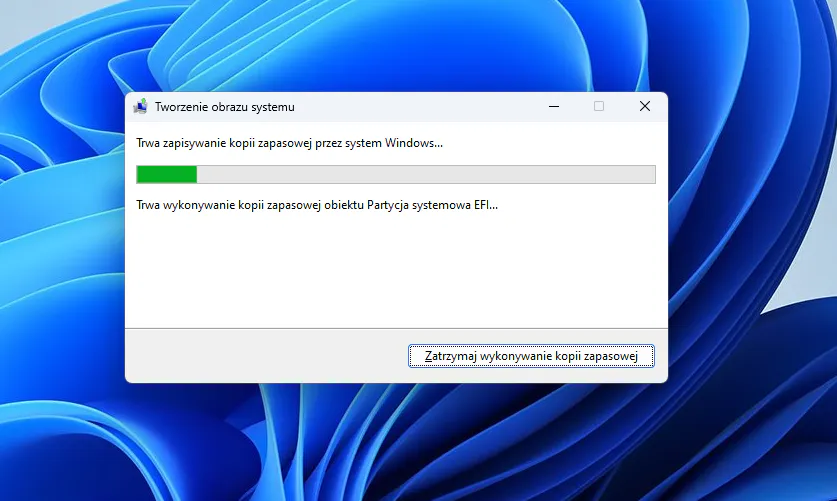
🧰 1. Wbudowane narzędzia do odzyskiwania plików w Windows 11
🟢 Kosz systemowy
To oczywiste, ale często pomijane:
📂 Krok 1: Otwórz Kosz
📂 Krok 2: Wyszukaj pliki, które chcesz przywrócić
📂 Krok 3: Kliknij Przywróć
🔔 Pliki wrócą do pierwotnej lokalizacji.
🟢 Historia plików (File History)
Windows 11 pozwala tworzyć kopie zapasowe plików:
📌 Ustawienia > Aktualizacje i zabezpieczenia > Kopia zapasowa > Historia plików
📂 Odzyskaj wersję pliku lub cały folder z wcześniej zapisanych danych.
👉 Wymaga wcześniejszego włączenia funkcji i skonfigurowanego dysku zapasowego.
🟢 Funkcja Przywracania Systemu
Jeśli masz włączone punkty przywracania:
🧭 Panel sterowania > System > Ochrona systemu > Przywracanie systemu
🔁 Wybierz punkt sprzed awarii i przywróć stan systemu.
📉 To narzędzie nie przywraca samych plików użytkownika, ale może pomóc w odzyskaniu środowiska roboczego, w którym pliki jeszcze istniały.
💻 2. Darmowe i płatne narzędzia do odzyskiwania danych
Jeśli dane nie znajdują się w koszu, a historia plików jest wyłączona — pora na programy do odzyskiwania:
🔹 Recuva (darmowy)
✅ Skanowanie dysków, pendrive’ów, kart SD
✅ Łatwy w obsłudze interfejs
✅ Tryb głębokiego skanowania
🔹 EaseUS Data Recovery Wizard
🟢 Zaawansowane skanowanie
🟢 Podgląd plików przed odzyskaniem
⚠️ Wersja darmowa ma ograniczenia rozmiaru
🔹 Disk Drill, Stellar Data Recovery, MiniTool
💼 Popularne alternatywy z dodatkowymi opcjami (RAID, formatowanie, partycje)
🔔 Wskazówka: Im szybciej rozpoczniesz odzyskiwanie po awarii, tym większa szansa na skuteczność.
⚙️ 3. Tryb awaryjny i środowisko odzyskiwania
🟨 Tryb awaryjny Windows 11
- Wciśnij Shift i kliknij Uruchom ponownie
- Przejdź do Rozwiązywanie problemów > Opcje zaawansowane > Ustawienia uruchamiania
- Wybierz Tryb awaryjny
➡️ W trybie awaryjnym możesz uruchomić narzędzia do odzyskiwania lub kopiować pliki na inny nośnik.
📁 4. Odzyskiwanie z nośników zewnętrznych i kopii zapasowych
💽 Jeśli masz kopię danych:
🔸 OneDrive – pliki automatycznie przesyłane do chmury
🔸 Dysk zewnętrzny – sprawdź fizyczne kopie folderów
🔸 Kopia obrazu systemu – odzyskaj cały system lub pojedyncze pliki
🔐 5. Jak zabezpieczyć się na przyszłość?
✔️ Włącz Historię plików
✔️ Regularnie twórz punkty przywracania
✔️ Korzystaj z chmury (OneDrive, Google Drive)
✔️ Instaluj program antywirusowy i aktualizuj system
🧠 Prewencja to najlepsza metoda odzyskiwania!
🧾 Podsumowanie – jak odzyskać pliki po awarii Windows 11?
| Metoda | Skuteczność | Wymaga przygotowania? |
|---|---|---|
| Kosz systemowy | ✅ Wysoka (jeśli plik tam jest) | ❌ |
| Historia plików | ✅ Średnia/Wysoka | ✅ Tak |
| Programy do odzyskiwania | ✅ Wysoka | ❌ |
| Tryb awaryjny | ⚠️ Pomocniczo | ❌ |
| Kopie zapasowe | ✅ Wysoka | ✅ Tak |
🛡️ Najlepszym rozwiązaniem jest połączenie kilku metod — im więcej opcji, tym większa szansa na odzyskanie cennych danych.

💡 Wprowadzenie Konfiguracja pulpitu Windows 11 to jeden z najważniejszych kroków po instalacji systemu. Microsoft wprowadził w nowej wersji szereg Czytaj dalej

Ataki na Kredencje i Autoryzację w Windows 11: Zmiany w LSA, Credential Guard i Windows Hello Jak cyberprzestępcy adaptują techniki Czytaj dalej