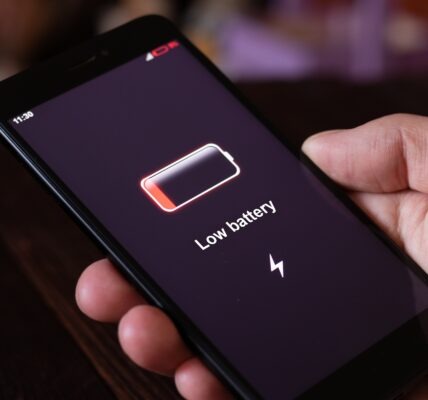
🔓 Jak odzyskać dostęp do zablokowanego konta Google na Androidzie?
Zablokowane konto Google to jedna z bardziej frustrujących sytuacji dla użytkowników Androida. Bez dostępu do swojego konta nie można korzystać z Gmaila, pobierać aplikacji ze sklepu Google Play ani przywrócić danych z chmury. Co więcej, smartfon z Androidem może być całkowicie zablokowany, jeśli aktywowano ochronę urządzenia FRP (Factory Reset Protection).
Dlatego w tym poradniku przedstawiamy krok po kroku, jak odzyskać dostęp do zablokowanego konta Google, co zrobić, jeśli zapomniałeś hasła, i jak uniknąć podobnej sytuacji w przyszłości.
🔒 Dlaczego konto Google może zostać zablokowane?
Google może tymczasowo lub trwale zablokować konto z kilku powodów:
- Nieprawidłowe logowanie (np. z wielu urządzeń),
- Podejrzenie przejęcia konta przez osobę trzecią,
- Zbyt wiele prób odblokowania urządzenia (przy zabezpieczeniach FRP),
- Naruszenie zasad Google (np. wysyłanie spamu),
- Zmiana danych logowania (np. hasła) tuż przed resetem telefonu.
W przypadku Androida z ochroną FRP, konto Google staje się niezbędne do aktywacji po przywróceniu ustawień fabrycznych.
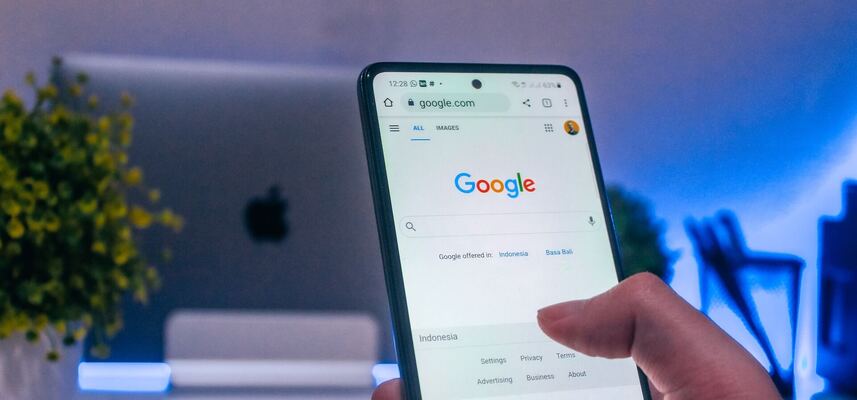
✅ Krok po kroku – jak odzyskać dostęp
1. Spróbuj odzyskać hasło przez stronę Google
Wejdź na:
🌐 https://accounts.google.com/signin/recovery
Podaj adres e-mail lub numer telefonu powiązany z kontem. Następnie:
- Odpowiedz na pytania weryfikacyjne (np. ostatnie hasło, kod SMS),
- Jeśli masz skonfigurowane urządzenie zaufane – otrzymasz powiadomienie,
- Jeśli korzystasz z aplikacji Gmail na innym urządzeniu – możesz zatwierdzić logowanie stamtąd.
Google może poprosić o:
- ostatnie hasło, które pamiętasz,
- kod weryfikacyjny z SMS-a,
- dostęp do alternatywnego adresu e-mail.
2. Odzyskiwanie konta przy zablokowanym telefonie (FRP)
Jeśli telefon był zresetowany i pokazuje komunikat „To urządzenie zostało zresetowane. Aby kontynuować, zaloguj się na konto Google…”, musisz zalogować się na ostatnio używane konto Google.
Jeśli nie pamiętasz hasła:
- użyj przeglądarki na innym urządzeniu, by odzyskać dostęp przez stronę odzyskiwania,
- po odzyskaniu hasła odczekaj 24–72 godziny – Google może nie dopuścić nowego logowania natychmiast po zmianie hasła, aby zapobiec oszustwom.
3. Brak dostępu do starego numeru lub e-maila?
Jeśli nie masz już dostępu do numeru lub adresu pomocniczego:
- Kliknij opcję „Spróbuj innej metody” na ekranie odzyskiwania konta,
- Wypełnij formularz możliwie dokładnie – każda poprawna odpowiedź zwiększa szansę,
- Upewnij się, że próbujesz odzyskać konto z urządzenia i lokalizacji, z których wcześniej logowałeś się do konta.
4. Kontakt z pomocą techniczną Google (ograniczony)
Google nie oferuje bezpośredniego kontaktu w sprawach kont indywidualnych, ale jeśli konto było powiązane z G Suite / Google Workspace, administrator domeny może pomóc w resetowaniu hasła.
🛡️ Jak uniknąć ponownego zablokowania konta?
Aby uniknąć problemów w przyszłości:
- Dodaj adres zapasowy i numer telefonu do konta Google,
- Włącz weryfikację dwuetapową (2FA) – najlepiej przez aplikację Google Authenticator,
- Regularnie aktualizuj hasło, ale zachowaj je w menedżerze haseł,
- Zanim zresetujesz telefon, usuń konto Google w ustawieniach.
📌 Więcej o zabezpieczeniach Androida przeczytasz tutaj:
👉 10 sposobów na poprawę bezpieczeństwa Androida bez rootowania
👉 Jak zabezpieczyć dane na Androidzie w przypadku zgubienia telefonu
🧠 Podsumowanie
Choć odzyskanie konta Google może zająć trochę czasu, to w większości przypadków jest możliwe – o ile podane dane są zgodne z historią konta. Najlepszą ochroną przed zablokowaniem jest prewencja: dobre hasło, aktualne dane odzyskiwania i świadomość zagrożeń.
Nie ignoruj monitów Google o podejrzanej aktywności – mogą uratować Twoje dane przed przejęciem!

Celem posiadania większości stron internetowych jest dążenie do tego, aby była ona jak najczęściej odwiedzana przez dużą liczbę odbiorców. Problem Czytaj dalej

Tryb Lokalizacji na Androidzie: Jak Włączyć, Wyłączyć i Dostosować Ustawienia Wprowadzenie do trybu lokalizacji w Androidzie Tryb lokalizacji w systemie Czytaj dalej