Jak łatwo dostosować menu rozruchowe w systemie Windows — kompletny przewodnik dla początkujących i zaawansowanych

Jak łatwo dostosować menu rozruchowe w systemie Windows — kompletny przewodnik dla początkujących i zaawansowanych
Menu rozruchowe (tzw. boot menu) w systemie Windows pozwala wybrać, który system operacyjny ma zostać uruchomiony, jeśli na komputerze zainstalowano ich więcej niż jeden, lub uzyskać dostęp do trybów awaryjnych, narzędzi naprawczych czy diagnostycznych. Co więcej — możesz je w pełni dostosować: ustawić domyślny system, zmienić czas oczekiwania, a nawet edytować jego wygląd. Oto kompletny poradnik, jak to zrobić krok po kroku w Windows 10 i 11.
🔧 Co to jest menu rozruchowe i kiedy się pojawia?
Menu rozruchowe pojawia się automatycznie, jeśli:
- Masz zainstalowane dwa systemy (np. Windows 10 i Linux),
- Uruchomisz komputer z nośnika zewnętrznego (pendrive/DVD),
- Skorzystasz z opcji „Zaawansowane uruchamianie”,
- Wystąpi problem z systemem i Windows przełączy się na tryb naprawczy.
✅ Jak wejść do menu rozruchowego w Windows?
1. Podczas uruchamiania komputera (BIOS/UEFI)
Przy starcie komputera naciśnij klawisz funkcyjny (zwykle F12, F10, Esc lub Del — zależy od producenta), aby wybrać urządzenie rozruchowe.
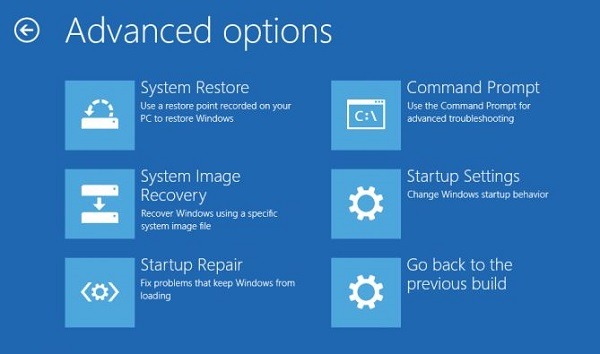
2. Z poziomu Windows – menu zaawansowanego uruchamiania
Przejdź do:
Start → Ustawienia → System → Odzyskiwanie → Zaawansowane uruchamianie → „Uruchom ponownie teraz”
⚙️ Jak dostosować menu rozruchowe w Windows? (boot manager)
🔹 Zmiana domyślnego systemu i czasu oczekiwania
- Otwórz Konfiguracja systemu:
- Naciśnij
Win + R, wpiszmsconfigi Enter.
- Naciśnij
- Przejdź do zakładki Rozruch:
- Zobaczysz listę zainstalowanych systemów operacyjnych.
- Zaznacz ten, który chcesz ustawić jako domyślny i kliknij Ustaw jako domyślny.
- Możesz ustawić czas wyświetlania menu (domyślnie 30 sekund).
- Kliknij Zastosuj → OK → Uruchom ponownie, by zatwierdzić zmiany.
🔹 Zaawansowane opcje za pomocą bcdedit
bcdedit to narzędzie wiersza poleceń, które pozwala zarządzać wpisami rozruchowymi.
Przykładowe polecenia (uruchom CMD jako administrator):
- Wyświetlenie wpisów bootloadera:
bcdedit - Zmiana czasu oczekiwania (np. 10 sekund):
bcdedit /timeout 10 - Ustawienie domyślnego systemu (przy użyciu identyfikatora wpisu):
bcdedit /default {ID}
Uwaga:
{ID}to identyfikator GUID przypisany do systemu operacyjnego (np.{current}lub{default}).
🔹 Ustawienia menu rozruchowego w EasyBCD (GUI)
Jeśli nie lubisz pracy z CMD, możesz użyć EasyBCD — darmowego programu do zarządzania bootloaderem Windows.
- Pobierz EasyBCD z neosmart.net.
- Zainstaluj i uruchom program jako administrator.
- Przejdź do zakładki Edit Boot Menu.
- Zmieniaj nazwę wpisów, kolejność, domyślny system i czas oczekiwania.
💡 Inne opcje dostosowywania
- Zmiana nazw systemów operacyjnych – możesz edytować nazwę każdego wpisu w menu, by lepiej wiedzieć, który to Windows 10, który Linux itd.
- Ukrycie menu rozruchowego – jeśli chcesz, aby komputer od razu startował z wybranym systemem, możesz ustawić
timeout=0. - Wyłączenie graficznego menu – poleceniem
bcdedit /set {default} bootmenupolicy legacyuzyskasz klasyczne (tekstowe) menu rozruchowe.
🔁 Jak przywrócić domyślne ustawienia?
Jeśli coś poszło nie tak, możesz przywrócić domyślną konfigurację:
- Otwórz CMD jako administrator.
- Wpisz:
bcdedit /deletevalue {current} bootmenupolicy
- Uruchom komputer ponownie.
🛠 Przydatne triki
- Zrestartuj system bezpośrednio do menu wyboru urządzenia rozruchowego:
shutdown /r /o /f /t 0 - Uruchomienie w trybie awaryjnym z poziomu menu:
Możesz dodać własny wpis do menu rozruchowego z trybem awaryjnym (za pomocąbcdeditlub EasyBCD).
📌 Podsumowanie
Dostosowanie menu rozruchowego w systemie Windows 11 (i 10) to przydatna funkcja, która ułatwia zarządzanie wieloma systemami operacyjnymi, dostęp do narzędzi naprawczych i poprawia wygodę użytkowania. Dzięki narzędziom takim jak msconfig, bcdedit i EasyBCD możesz łatwo dostosować kolejność, wygląd oraz sposób działania menu bootowania — nawet jeśli nie jesteś ekspertem.
Jakie są objawy infekcji wirusem? Wirusy to małe, szkodliwe programy komputerowe, które mogą powodować wiele problemów, takich jak kradzież danych, Czytaj dalej
Jak zabezpieczyć Windows 11 przed atakami z Internetu Windows 11 jest domyślnie wyposażony w wiele funkcji bezpieczeństwa, które pomagają chronić Czytaj dalej