Brakujące pliki na komputerze: przyczyny, rozwiązania i jak je odzyskać krok po kroku

Brakujące pliki na komputerze: przyczyny, rozwiązania i jak je odzyskać krok po kroku
Utrata plików na komputerze to problem, z którym może spotkać się każdy użytkownik – niezależnie od systemu operacyjnego czy stopnia zaawansowania. Niespodziewane zniknięcie dokumentów, zdjęć lub projektów potrafi sparaliżować pracę i wywołać stres. Warto jednak wiedzieć, że w wielu przypadkach brakujące pliki można skutecznie odzyskać, jeśli działa się szybko i metodycznie.
Najczęstsze przyczyny znikania plików
- Przypadkowe usunięcie
- Najczęstsza sytuacja – plik został omyłkowo usunięty i trafił do Kosza lub został trwale skasowany skrótem Shift + Delete.
- Przeniesienie do innej lokalizacji
- Pliki mogą zostać przesunięte do innego folderu, partycji, a nawet na inny dysk zewnętrzny lub pendrive.
- Awaria systemu operacyjnego
- Błędy aktualizacji, zawieszenia się systemu czy nagłe wyłączenie komputera mogą spowodować utratę danych.
- Uszkodzenie dysku lub systemu plików
- Bad sektory, awarie kontrolera SSD/HDD lub uszkodzone metadane systemu plików NTFS/EXT4 mogą sprawić, że dane staną się niewidoczne.
- Działanie wirusów lub oprogramowania ransomware
- Złośliwe oprogramowanie potrafi usuwać, szyfrować lub ukrywać pliki.
- Błędy synchronizacji w chmurze
- Problemy z usługami takimi jak OneDrive, Google Drive czy Dropbox mogą powodować brak dostępu do plików lub ich nadpisanie starszą wersją.
Jak krok po kroku odzyskać brakujące pliki
1. Sprawdź Kosz i ostatnie foldery
- Otwórz Kosz w Windows lub Trash w macOS.
- Jeśli plik tam jest – kliknij Przywróć.
- W systemie Windows można też użyć skrótu Ctrl + Z w folderze, w którym plik został usunięty.
2. Wyszukaj plik w systemie
- Użyj wyszukiwarki systemowej:
- Windows: Win + S i wpisz fragment nazwy pliku.
- Linux:
findlublocatew terminalu.
- Możliwe, że plik został przeniesiony w inne miejsce.
3. Sprawdź kopie zapasowe
- Jeśli używasz Historii plików (Windows), Time Machine (macOS) lub innego narzędzia backupu, odtwórz plik z wcześniejszej wersji.
- W Windows możesz kliknąć prawym przyciskiem folder → Przywróć poprzednie wersje.
4. Przywróć z chmury
- Zaloguj się do OneDrive, Google Drive czy Dropbox.
- Wiele usług ma Historię wersji lub Kosz w chmurze, z którego można odzyskać pliki nawet po 30 dniach.
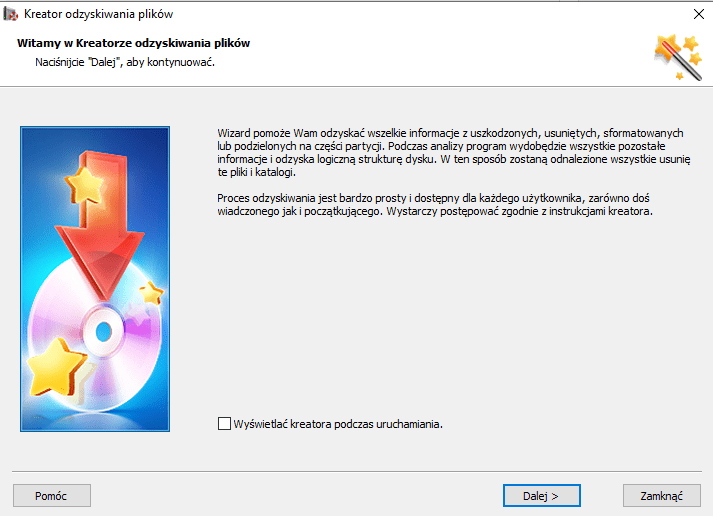
5. Użyj narzędzi do odzyskiwania danych
- Popularne programy:
- Recuva (Windows)
- PhotoRec / TestDisk (Windows, Linux, macOS)
- R-Studio (profesjonalne odzyskiwanie danych)
- Pamiętaj, aby instalować je na innym dysku niż ten, z którego chcesz odzyskać dane, aby uniknąć nadpisania.
6. Skanuj komputer w poszukiwaniu wirusów
- Użyj Windows Defender lub programów takich jak Malwarebytes, aby upewnić się, że problem nie wynika z infekcji.
7. W przypadku uszkodzenia dysku – reaguj ostrożnie
- Jeśli dysk wydaje nietypowe dźwięki, przerywa pracę lub nie jest wykrywany – nie próbuj samodzielnie odzyskiwać danych, aby nie pogorszyć sytuacji.
- Skontaktuj się z profesjonalnym laboratorium odzyskiwania danych.
Jak uniknąć utraty plików w przyszłości
- Regularne kopie zapasowe na zewnętrzny dysk i w chmurę.
- Aktualizowanie systemu i oprogramowania w celu uniknięcia błędów i luk bezpieczeństwa.
- Używanie UPS (zasilacza awaryjnego), aby zapobiec utracie danych przy nagłym braku prądu.
- Stała ochrona antywirusowa i ostrożność przy pobieraniu plików.
Brakujące pliki nie zawsze oznaczają definitywną utratę danych. Szybka reakcja, właściwe narzędzia i wiedza o możliwych przyczynach pozwolą w wielu przypadkach skutecznie je odzyskać.

Specyfika ataków na urządzenia IoT: Jakie zagrożenia wiążą się z Internetem Rzeczy? Internet Rzeczy (IoT) stał się jedną z najbardziej Czytaj dalej

Złośliwe oprogramowanie wykorzystujące luki w zabezpieczeniach nowych funkcji Windows 11 🚨 Wprowadzenie Windows 11 to najnowszy system operacyjny od Microsoftu, Czytaj dalej