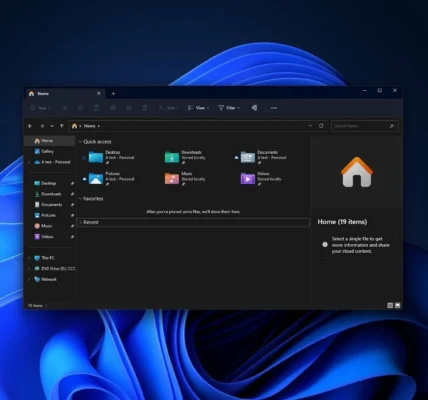
Zniknęły mi pliki po aktualizacji Windows 11 – Jak odzyskać utracone dane?

💾 Zniknęły mi pliki po aktualizacji Windows 11 – Jak odzyskać utracone dane?
Aktualizacja systemu operacyjnego to zazwyczaj krok w stronę lepszej wydajności, bezpieczeństwa i nowych funkcji. Niestety, niektórym użytkownikom Windows 11 po aktualizacji systemu znikają pliki osobiste – z pulpitu, folderu Dokumenty, czy innych lokalizacji. Jeśli znalazłeś się w tej sytuacji, nie panikuj! Istnieje kilka sposobów, aby odzyskać utracone dane w Windows 11.
🔎 Dlaczego pliki znikają po aktualizacji Windows 11?
Po aktualizacji do Windows 11 (lub między jego wersjami), może dojść do sytuacji, w której pliki „znikają”. Najczęstsze przyczyny to:
- ✅ Zalogowanie się do innego konta użytkownika
- ✅ Tymczasowy profil użytkownika
- ✅ Zmiana ścieżek folderów użytkownika
- ✅ Błąd aktualizacji systemu
- ✅ Synchronizacja z OneDrive i przeniesienie plików do chmury
🧠 Gdzie najpierw szukać zaginionych plików?
Zanim przejdziesz do narzędzi do odzyskiwania danych, sprawdź podstawowe lokalizacje:
📁 1. Folder „C:\Użytkownicy”
Sprawdź, czy nie zostały utworzone nowe konta użytkownika:
C:\Users\
Możliwe, że pliki znajdują się w starym profilu użytkownika (np. Użytkownik.000).
🔐 2. Kosz
Czasami pliki zostają przeniesione do Kosza w trakcie aktualizacji – sprawdź, czy tam ich nie ma.
🧩 3. OneDrive
Jeśli miałeś aktywną synchronizację, pliki mogły zostać przeniesione do:
C:\Użytkownicy\NAZWA_UŻYTKOWNIKA\OneDrive
Lub dostępne są online pod adresem: https://onedrive.live.com
🛠️ Skuteczne metody odzyskiwania plików
🔄 1. Przywracanie poprzednich wersji folderów
Kliknij prawym przyciskiem myszy na folder, np. „Dokumenty” → Właściwości → zakładka Poprzednie wersje.
📌 Jeśli był włączony Punkt przywracania systemu, można przywrócić dane sprzed aktualizacji.
🧰 2. Narzędzia do odzyskiwania danych
Jeśli pliki zostały trwale usunięte, użyj jednego z narzędzi:
- Recuva – darmowy program do odzyskiwania plików
- EaseUS Data Recovery Wizard
- MiniTool Power Data Recovery
- Disk Drill
⚠️ Im szybciej zaczniesz odzyskiwać dane, tym większe szanse na sukces!
🖥️ 3. Odzyskiwanie z kopii zapasowej
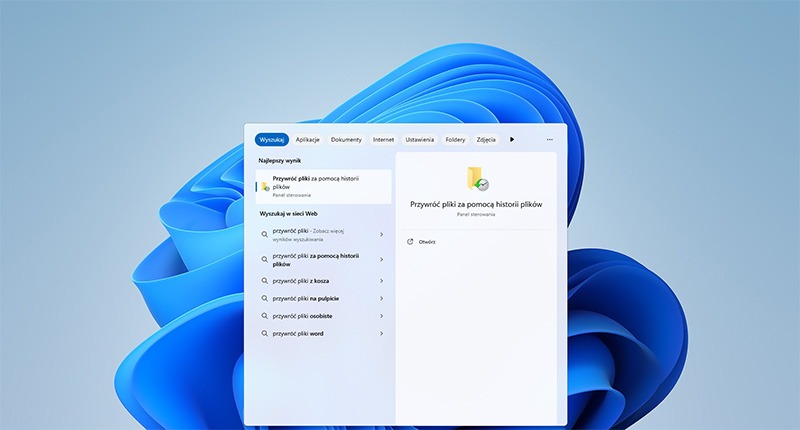
Jeśli miałeś włączoną historię plików lub inne rozwiązanie backupowe (np. AOMEI, Macrium Reflect, File History), odzyskanie danych będzie bardzo proste.
☁️ Co z OneDrive? Czy to możliwe, że pliki są w chmurze?
Tak! Często podczas aktualizacji systemu lub konfiguracji nowego konta, OneDrive przejmuje foldery takie jak Pulpit, Dokumenty i Obrazy i synchronizuje je z chmurą.
🔍 Zaloguj się na konto Microsoft i sprawdź zawartość OneDrive online. Twoje pliki mogą tam być!
🔄 Jak zapobiec utracie plików w przyszłości?
✅ 1. Regularne tworzenie kopii zapasowych
- Włącz Historię plików w Ustawienia → Aktualizacja i zabezpieczenia → Kopia zapasowa.
- Korzystaj z dysku zewnętrznego lub chmury (OneDrive, Google Drive, Dropbox).
✅ 2. Utworzenie punktu przywracania przed aktualizacją
Zawsze przed większą aktualizacją systemu warto utworzyć punkt przywracania.
✅ 3. Synchronizacja z OneDrive
- Włącz automatyczne przesyłanie kluczowych folderów do chmury.
- Pliki będą dostępne nawet po awarii systemu.
📎 Podsumowanie
Utrata danych po aktualizacji do Windows 11 może być stresująca, ale często jest możliwa do odwrócenia. Najpierw sprawdź, czy nie nastąpiło zalogowanie do innego konta lub synchronizacja z OneDrive. W dalszej kolejności wykorzystaj funkcje systemu i specjalistyczne narzędzia do odzyskiwania plików. Najlepszą metodą ochrony danych jest jednak regularne wykonywanie kopii zapasowych.
Windows 11 gry systemowe Windows 11 to najnowsza wersja systemu operacyjnego firmy Microsoft. Zawiera on wiele nowych funkcji i ulepszeń, Czytaj dalej

🛑 Problem: Funkcje kopiuj → wklej (Clipboard) w Windows 11 działają losowo lub całkowicie przestają — brak działania Ctrl+C/V, Win+V, Win+Shift+S Czytaj dalej