Internet działa, ale strony się nie otwierają – problem z DNS lub przeglądarką

Internet działa, ale strony się nie otwierają – problem z DNS lub przeglądarką
Masz połączenie z siecią, ikona internetu jest aktywna, komunikatory działają… ale przeglądarka nie otwiera stron?
👉 To klasyczny problem w Windows 11 – najczęściej związany z DNS, ustawieniami sieci lub przeglądarką.
Dobra wiadomość: w większości przypadków da się to naprawić w kilka minut.
Dlaczego internet jest, ale strony się nie ładują
Najczęstsze przyczyny:
🔴 problem z DNS (najczęściej)
🔴 błędne ustawienia sieci
🔴 blokada przez firewall lub antywirus
🔴 uszkodzona pamięć podręczna przeglądarki
🔴 błędy stosu TCP/IP
Objawy:
- komunikator działa, ale strony nie
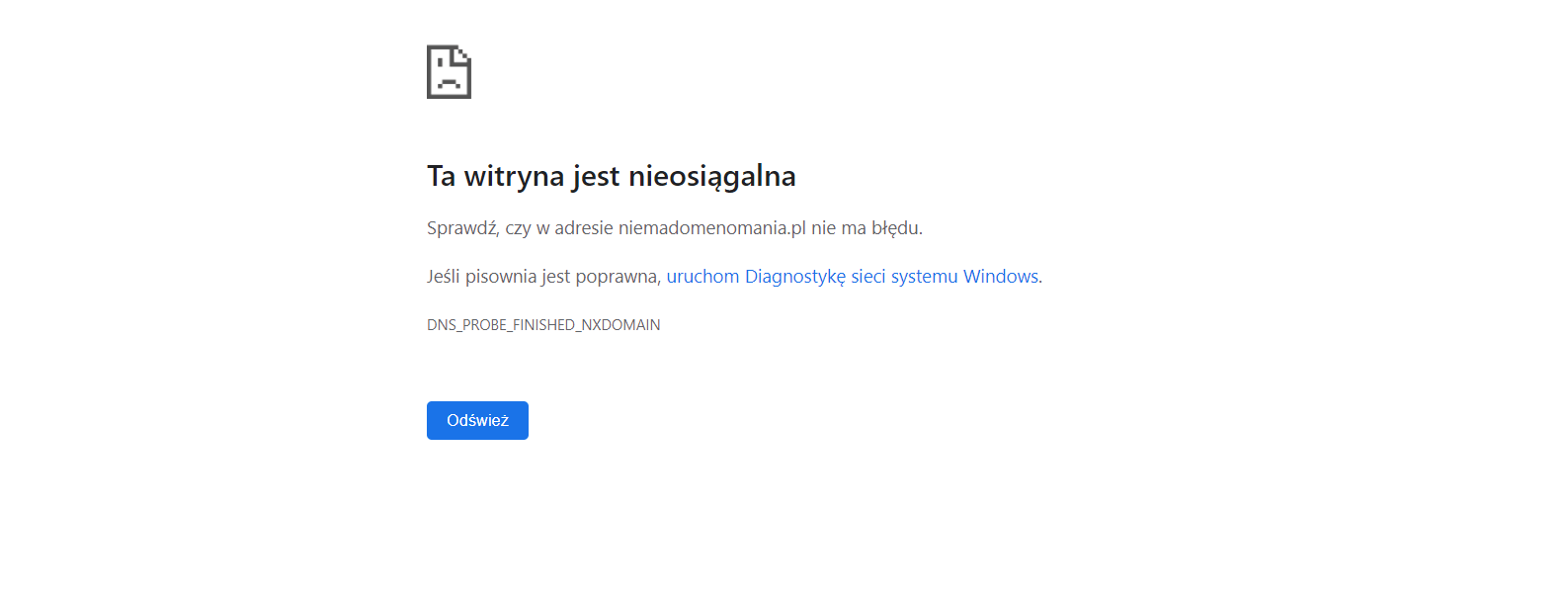
- „Brak dostępu do internetu” w przeglądarce
- strony się nie ładują lub timeout
📌 Klucz:
internet działa, ale system nie potrafi przetłumaczyć adresu strony
Co oznacza problem DNS w Windows
👉 DNS (Domain Name System) zamienia adresy:
google.com→ adres IP
Jeśli DNS nie działa:
- przeglądarka nie wie gdzie się połączyć
- strony się nie otwierają
📌 To najczęstsza przyczyna problemu
Jak sprawdzić czy DNS działa poprawnie
✔️ Sposób 1: Test przez CMD
Otwórz wiersz poleceń i wpisz:
ping google.com
✔️ Interpretacja:
✔️ działa → DNS OK
❌ błąd → problem z DNS
✔️ Sposób 2: Test IP
ping 8.8.8.8
Wynik:
✔️ działa → internet OK
❌ nie działa → problem z siecią
📌 Jeśli IP działa, a domena nie:
👉 winny jest DNS

Jak zmienić DNS w Windows 11 krok po kroku
🔧 Krok po kroku:
- Ustawienia
- Sieć i internet
- Zmień opcje karty sieciowej
- Kliknij prawym → Właściwości
- Wybierz:
- IPv4
Wpisz DNS:
- 8.8.8.8
- 8.8.4.4
📌 To publiczny DNS (stabilny i szybki)
Czy firewall lub antywirus blokuje strony
👉 TAK – bardzo często
Jak to sprawdzić:
- Wyłącz chwilowo antywirusa
- Wyłącz firewall
- Sprawdź czy strony działają
Jeśli działa:
👉 program blokował połączenie
📌 Wtedy trzeba:
- dodać wyjątek
- zmienić ustawienia
Jak naprawić błąd „brak dostępu do internetu” mimo połączenia
🔧 KROK 1: Reset DNS
W CMD (administrator):
ipconfig /flushdns
🔧 KROK 2: Reset IP
netsh int ip reset
🔧 KROK 3: Reset Winsock
netsh winsock reset
📌 Po wykonaniu:
👉 restart komputera
🔧 KROK 4: Sprawdź przeglądarkę
👉 problem może być w:
- cache
- rozszerzeniach
Rozwiązanie:
- wyczyść dane przeglądarki
- wyłącz dodatki
- spróbuj innej przeglądarki
Jak zresetować ustawienia sieci w Windows
✔️ Krok po kroku:
- Ustawienia
- Sieć i internet
- Stan
- Reset sieci
Co to robi:
- usuwa wszystkie ustawienia
- przywraca domyślne konfiguracje
📌 Skuteczne przy trudnych problemach
Inne możliwe przyczyny
🔴 VPN
- może blokować ruch
🔴 Proxy
- błędna konfiguracja
🔴 Router
- problem z DNS operatora
📌 Warto sprawdzić:
👉 czy problem występuje na innych urządzeniach
Najczęstsze błędy użytkowników
❌ ignorowanie DNS
❌ brak restartu po zmianach
❌ używanie podejrzanych programów VPN
❌ brak aktualizacji systemu
FAQ (AIO / featured snippets)
Dlaczego internet działa, ale strony się nie otwierają?
Najczęściej przez problem z DNS lub przeglądarką.
Jak sprawdzić czy DNS działa?
Użyj komendy ping google.com w CMD.
Jak naprawić problem DNS?
Zmień DNS na 8.8.8.8 i zresetuj ustawienia sieci.
Czy antywirus może blokować internet?
Tak – może blokować dostęp do stron.
Podsumowanie
Problem „internet jest, ale strony nie działają”:
👉 najczęściej = DNS
👉 czasem = przeglądarka
👉 rzadziej = firewall lub system
Najważniejsze:
- sprawdź DNS
- zresetuj sieć
- przetestuj przeglądarkę
Prosta zasada
Jeśli działa internet, ale nie strony – zacznij od DNS

Omówienie wbudowanych funkcji ochrony prywatności w Firefoksie: Wzmocniona Ochrona przed Śledzeniem, Całkowita Ochrona Ciasteczek i tryb prywatny Prywatność w Internecie Czytaj dalej

Wi-Fi Jammer – blokowanie dostępu do internetu Wi-Fi Jammer to urządzenie lub oprogramowanie, które służy do zakłócania sygnału sieci bezprzewodowych. Czytaj dalej