
Android sam wyłącza aplikacje w tle – powiadomienia nie dochodzą
Masz internet, wszystko działa… ale powiadomienia przychodzą z opóźnieniem albo dopiero po otwarciu aplikacji?
👉 To bardzo częsty problem w Android i najczęściej wynika z agresywnego zarządzania baterią.
Nowoczesne telefony „ubijają” aplikacje w tle, żeby oszczędzać energię — niestety kosztem:
- powiadomień
- synchronizacji
- działania komunikatorów
Poniżej masz konkretne przyczyny + rozwiązania krok po kroku.
Dlaczego Android zamyka aplikacje w tle
Główna przyczyna:
👉 optymalizacja baterii
Jak to działa:
System:
- wykrywa nieużywane aplikacje
- ogranicza ich działanie
- zamyka procesy w tle
Dodatkowo:
- producenci (Samsung, Xiaomi, Huawei) dodają własne mechanizmy
- często bardziej agresywne niż czysty Android
📌 Efekt:
aplikacja nie działa w tle → brak powiadomień
Czemu powiadomienia nie przychodzą na czas
Najczęstsze powody:
🔴 aplikacja została „uśpiona”
🔴 brak zgody na działanie w tle
🔴 brak dostępu do internetu w tle
🔴 ograniczenia baterii
🔴 tryb oszczędzania energii
Typowe objawy:
- powiadomienia pojawiają się po otwarciu aplikacji
- komunikatory nie działają w czasie rzeczywistym
- e-maile przychodzą z opóźnieniem
📌 Problem nie jest w aplikacji — tylko w systemie
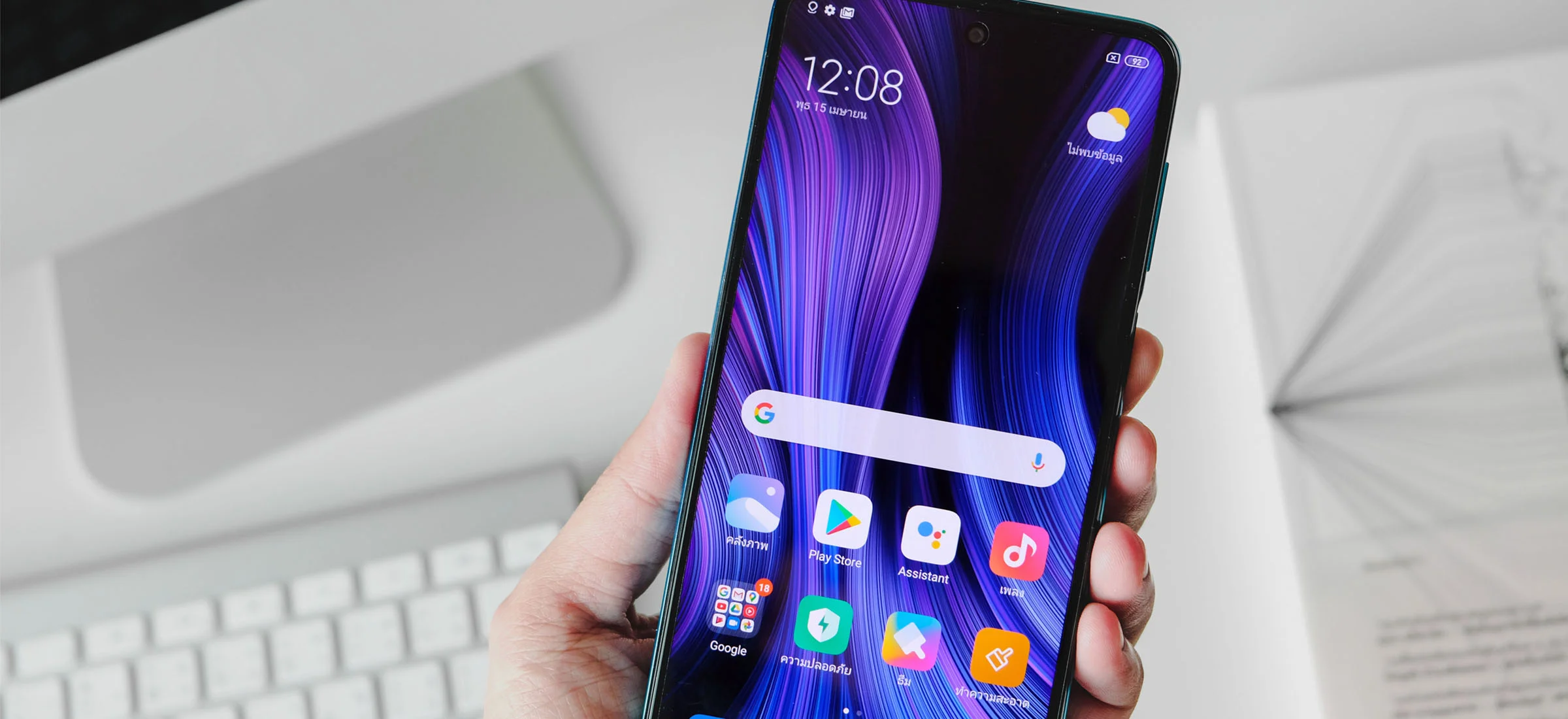
Jak wyłączyć optymalizację baterii dla aplikacji
🔧 Krok po kroku:
- Ustawienia
- Bateria
- Optymalizacja baterii
- Wybierz aplikację
- Ustaw:
- „Bez ograniczeń”
- „Nie optymalizuj”
📌 To najważniejszy krok
Jak ustawić aplikacje, aby działały w tle
✔️ Sprawdź uprawnienia:
- dostęp do danych w tle
- autostart aplikacji
- powiadomienia
✔️ Włącz:
👉 „Działanie w tle”
👉 „Zezwól na autostart”
👉 „Brak ograniczeń baterii”
📌 Każdy producent ma inne nazwy opcji
Czy producenci Android ograniczają działanie aplikacji
👉 TAK – i to bardzo mocno
Najbardziej agresywne systemy:
- Xiaomi (MIUI / HyperOS)
- Huawei (EMUI)
- Samsung (One UI)
Co robią:
- zamykają aplikacje automatycznie
- ograniczają powiadomienia
- blokują działanie w tle
📌 Nawet ważne aplikacje mogą zostać „ubite”
Jak naprawić problem z brakiem powiadomień
🔧 KROK 1: Wyłącz optymalizację baterii
👉 najważniejsze
🔧 KROK 2: Sprawdź powiadomienia
- Ustawienia
- Aplikacje
- Powiadomienia
- Włącz wszystkie potrzebne opcje
🔧 KROK 3: Włącz dane w tle
- aplikacja musi mieć dostęp do internetu
🔧 KROK 4: Wyłącz tryb oszczędzania energii
👉 ogranicza działanie aplikacji
🔧 KROK 5: Dodaj aplikację do wyjątków
- lista „chronionych aplikacji”
🔧 KROK 6: Restart telefonu
👉 usuwa błędy systemowe
📌 To rozwiązuje większość problemów
Jak sprawdzić które aplikacje są ubijane przez system
✔️ Objawy:
- aplikacja działa tylko po otwarciu
- brak synchronizacji
- powiadomienia opóźnione
✔️ Gdzie sprawdzić:
- Ustawienia → Bateria → Zużycie
- Ustawienia → Aplikacje → Działanie w tle
✔️ Dodatkowo:
- sprawdź „uśpione aplikacje”
- sprawdź listę ograniczeń
📌 System sam pokazuje które aplikacje ogranicza
Inne możliwe przyczyny
🔴 VPN lub firewall
- blokują połączenia w tle
🔴 Oszczędzanie danych
- ogranicza internet
🔴 Błędy aplikacji
- wymagają aktualizacji
📌 Warto zaktualizować system i aplikacje
Najczęstsze błędy użytkowników
❌ brak konfiguracji baterii
❌ ignorowanie ustawień producenta
❌ instalowanie „cleanerów”
❌ używanie trybu oszczędzania energii cały czas
FAQ (AIO / featured snippets)
Dlaczego Android zamyka aplikacje w tle?
Aby oszczędzać baterię i zasoby systemowe.
Czemu powiadomienia nie przychodzą?
Bo aplikacja jest ograniczana lub zamykana przez system.
Jak naprawić brak powiadomień?
Wyłącz optymalizację baterii i włącz działanie w tle.
Czy producenci blokują aplikacje?
Tak – często bardziej agresywnie niż czysty Android.
Podsumowanie
Brak powiadomień w Android:
👉 najczęściej = optymalizacja baterii
👉 często = ustawienia producenta
👉 rzadziej = problem aplikacji
Najważniejsze:
- wyłącz ograniczenia baterii
- pozwól aplikacji działać w tle
- sprawdź powiadomienia
Prosta zasada
Jeśli powiadomienia przychodzą dopiero po otwarciu aplikacji – system ją blokuje w tle

Synchronizacja danych w Androidzie – jak skutecznie zarządzać kontaktami, kalendarzem i kontami online? Wstęp Współczesne smartfony z systemem Android oferują Czytaj dalej

Zdalne sterowanie Androidem z Windows 11 – bezpieczeństwo firmowych danych Zdalne sterowanie telefonem z Androidem z poziomu Windows 11 to Czytaj dalej