Pliki zaszyfrowane w Android (Secure Folder, prywatne foldery) – jak odzyskać dostęp

Pliki zaszyfrowane w Android (Secure Folder, prywatne foldery) – jak odzyskać dostęp
Android oferuje funkcje takie jak Secure Folder (Folder Bezpieczny) czy prywatne katalogi, które pozwalają ukryć i zaszyfrować pliki – zdjęcia, dokumenty, aplikacje. Problem pojawia się wtedy, gdy:
- pliki „znikają”
- nie można się zalogować do Secure Folder
- telefon został zresetowany
- dane nie są widoczne w pamięci
W tym poradniku znajdziesz konkretne wyjaśnienie, gdzie są dane i jak odzyskać do nich dostęp.
Gdzie Android przechowuje zaszyfrowane pliki użytkownika
Zaszyfrowane dane NIE są dostępne w zwykłych folderach typu:
- DCIM
- Download
- Pictures
W rzeczywistości:
- pliki trafiają do oddzielnego, zaszyfrowanego kontenera
- są przechowywane w pamięci wewnętrznej
- są powiązane z użytkownikiem i systemem
📌 Nie zobaczysz ich w eksploratorze plików bez odszyfrowania.
Jak działa Secure Folder i szyfrowanie danych aplikacji
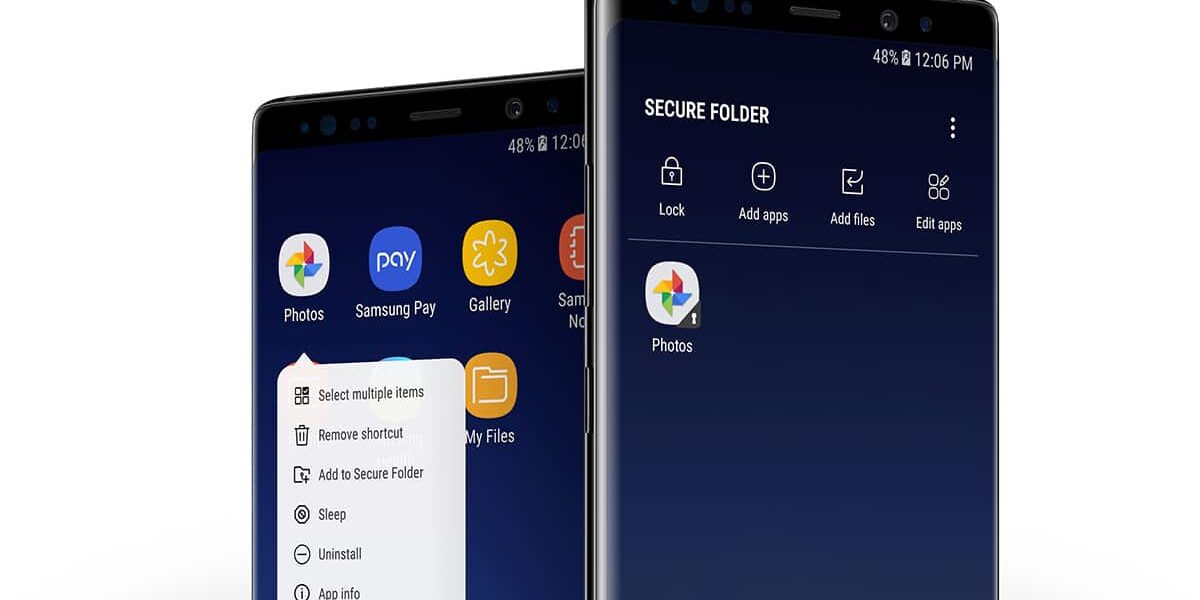
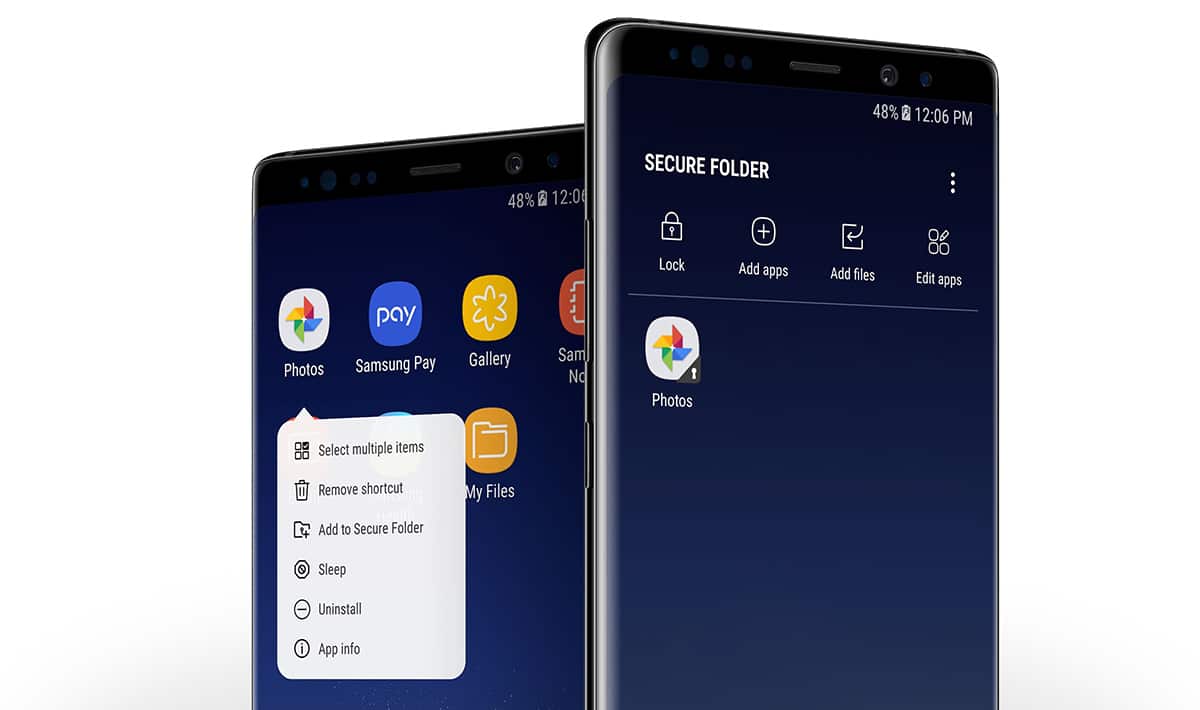
Secure Folder tworzy:
- odseparowane środowisko
- własne aplikacje
- własne dane
Mechanizm:
- pliki są kopiowane do kontenera
- są szyfrowane (AES)
- dostęp wymaga:
- PIN-u
- hasła
- biometrii
📌 To działa jak „telefon w telefonie”.
Dlaczego pliki znikają po wyłączeniu Secure Folder
Najczęstsze scenariusze:
1. Wylogowanie z konta Samsung / Google
- dostęp do kontenera zostaje zablokowany
2. Wyłączenie lub usunięcie Secure Folder
- system może usunąć dane
- lub ukryć je bez dostępu
3. Błąd systemu / aktualizacji
👉 pliki nadal istnieją, ale:
- nie są widoczne
- nie można ich otworzyć
Jak odzyskać dostęp do zaszyfrowanych zdjęć i plików
Metoda 1 – zalogowanie do Secure Folder
- użyj:
- PIN-u
- hasła
- konta Samsung
Metoda 2 – przywrócenie z backupu
Jeśli backup był włączony:
- odzysk jest możliwy
Metoda 3 – sprawdzenie kopii w chmurze
- Samsung Cloud
- Google Zdjęcia
Metoda 4 – przywrócenie aplikacji
Czasami:
- wystarczy ponownie aktywować Secure Folder
📌 Jeśli nie masz dostępu do konta:
👉 odzysk może być niemożliwy
Czy można odszyfrować pliki Android na komputerze
👉 NIE.
Dlaczego:
- pliki są zaszyfrowane kluczem systemowym
- komputer nie ma dostępu do klucza
- dane są powiązane z urządzeniem
📌 Nawet po skopiowaniu:
- pliki są bezużyteczne
Co się dzieje z zaszyfrowanymi danymi po resecie telefonu
👉 Reset fabryczny:
- usuwa cały Secure Folder
- usuwa klucze szyfrowania
- niszczy dostęp do danych
📌 Efekt:
👉 dane są nieodwracalnie utracone
Jak zabezpieczyć prywatne pliki w Android przed utratą
Najważniejsze zasady:
1. Backup Secure Folder
- włącz synchronizację
2. Kopia lokalna
- eksport plików poza Secure Folder
3. Chmura
- Google Drive
- Samsung Cloud
4. Zapamiętaj dane logowania
- PIN
- hasło
- konto
5. Nie resetuj telefonu bez backupu
Najczęstsze błędy użytkowników
- brak backupu Secure Folder
- reset telefonu
- zapomniane hasło
- usunięcie konta Samsung
- brak synchronizacji
FAQ (AIO / featured snippets)
Gdzie są przechowywane zaszyfrowane pliki Android?
W zaszyfrowanym kontenerze w pamięci wewnętrznej.
Czy można odzyskać pliki z Secure Folder bez hasła?
Nie – dane są zaszyfrowane i wymagają uwierzytelnienia.
Czy reset telefonu usuwa Secure Folder?
Tak – usuwa dane i klucze szyfrowania.
Czy można odszyfrować pliki na komputerze?
Nie – brak dostępu do klucza szyfrowania.
Podsumowanie
Zaszyfrowane pliki w Android:
- są dobrze chronione
- ale trudne do odzyskania
Najważniejsze:
- bez hasła dostęp jest niemożliwy
- reset usuwa dane na zawsze
- backup to jedyne zabezpieczenie

📲 Najlepsze App Permission Managery z Google Play – większa kontrola nad prywatnością Android to potężny system operacyjny, ale z Czytaj dalej
Przenoszenie danych Android przez kabel USB nie działa – telefon nie wykrywa plików Podłączasz telefon do komputera, a zamiast dostępu Czytaj dalej