Przenoszenie danych Android przez kabel USB nie działa – telefon nie wykrywa plików

Przenoszenie danych Android przez kabel USB nie działa – telefon nie wykrywa plików
Podłączasz telefon do komputera, a zamiast dostępu do plików widzisz tylko ładowanie? To jeden z najczęstszych problemów użytkowników Androida. Brak dostępu do pamięci urządzenia oznacza brak możliwości:
- skopiowania zdjęć
- wykonania backupu
- odzyskania danych
W tym poradniku znajdziesz konkretne przyczyny + sprawdzone rozwiązania krok po kroku, dzięki którym przywrócisz transfer danych przez USB.
Android podłączony do komputera nie pokazuje plików – co zrobić
Najczęstszy scenariusz:
- komputer wykrywa telefon
- urządzenie się ładuje
- ale nie widać pamięci ani plików
Szybkie rozwiązanie (checklista)
- Odblokuj telefon (to kluczowe)
- Przeciągnij pasek powiadomień
- Wybierz: „Przesyłanie plików (MTP)”
- Sprawdź kabel USB
- Zmień port USB w komputerze
👉 Jeśli to nie pomaga, przejdź do kolejnych sekcji.
Dlaczego tryb MTP nie działa w Android
MTP (Media Transfer Protocol) odpowiada za komunikację między Androidem a komputerem.
Najczęstsze przyczyny problemu:
1. Domyślny tryb USB ustawiony na „Tylko ładowanie”
System często automatycznie wybiera tryb:
- tylko zasilanie
- bez przesyłu danych
2. Brak autoryzacji urządzenia
Telefon musi być:
- odblokowany
- zatwierdzony przez użytkownika
3. Błąd systemu Android
Czasami:
- MTP się zawiesza
- sterownik w telefonie nie odpowiada
4. Problem po aktualizacji systemu
Po aktualizacji:
- mogą wystąpić błędy sterowników
- MTP przestaje działać poprawnie
Jak włączyć przesyłanie plików przez USB Android krok po kroku
Instrukcja
- Podłącz telefon do komputera
- Odblokuj ekran
- Otwórz powiadomienia
- Kliknij: „Ładowanie przez USB”
- Wybierz:
👉 „Przesyłanie plików (MTP)”
Jeśli opcja się nie pojawia:
- wejdź w: Ustawienia → Opcje programisty
- znajdź: „Domyślna konfiguracja USB”
- ustaw: Przesyłanie plików
Telefon ładuje się, ale nie przesyła danych – przyczyny
To bardzo częsty problem.
Główne powody:
1. Kabel tylko do ładowania
Nie każdy kabel USB obsługuje dane.
👉 Objawy:
- telefon się ładuje
- brak wykrycia plików
2. Uszkodzony kabel lub port
- przerywane połączenie
- brak stabilności
3. Brak sterowników w Windows
System:
- nie rozpoznaje urządzenia
- nie montuje pamięci
4. Telefon zablokowany
Android blokuje dostęp do danych gdy:
- ekran jest zablokowany
- brak PIN/odcisku
Sterowniki USB Android – jak zainstalować poprawnie
Windows – krok po kroku
- Podłącz telefon
- Otwórz Menedżer urządzeń
- Znajdź urządzenie Android
- Kliknij „Aktualizuj sterownik”
Jeśli system nie wykrywa telefonu:
- pobierz sterowniki producenta (Samsung, Xiaomi itd.)
- zainstaluj ręcznie
- uruchom komputer ponownie
Alternatywa – ADB
Zaawansowani użytkownicy mogą użyć:
- Android Debug Bridge
Jak odzyskać dane gdy komputer nie widzi telefonu
Jeśli klasyczny transfer nie działa, masz kilka opcji:
Metoda 1 – karta pamięci (SD)
Jeśli dane są na karcie:
- wyjmij ją
- podłącz do komputera
Metoda 2 – chmura
Sprawdź:
- Google Drive
- Google Zdjęcia
Metoda 3 – OTG + pendrive
- podłącz pendrive przez OTG
- skopiuj dane bez komputera
Metoda 4 – odzysk danych
Jeśli nic nie działa:
- użyj narzędzi recovery
- lub oddaj telefon do serwisu
Alternatywy dla transferu USB Android (Wi-Fi, chmura, OTG)
Jeśli USB zawodzi, masz inne opcje:
1. Transfer przez Wi-Fi
Aplikacje:
- AirDroid
- Send Anywhere
Zalety:
- brak kabla
- szybki transfer
2. Chmura
- Google Drive
- Dropbox
3. Wi-Fi Direct
- szybkie połączenie między telefonami
- bez internetu
4. OTG
- bezpośredni transfer na pendrive
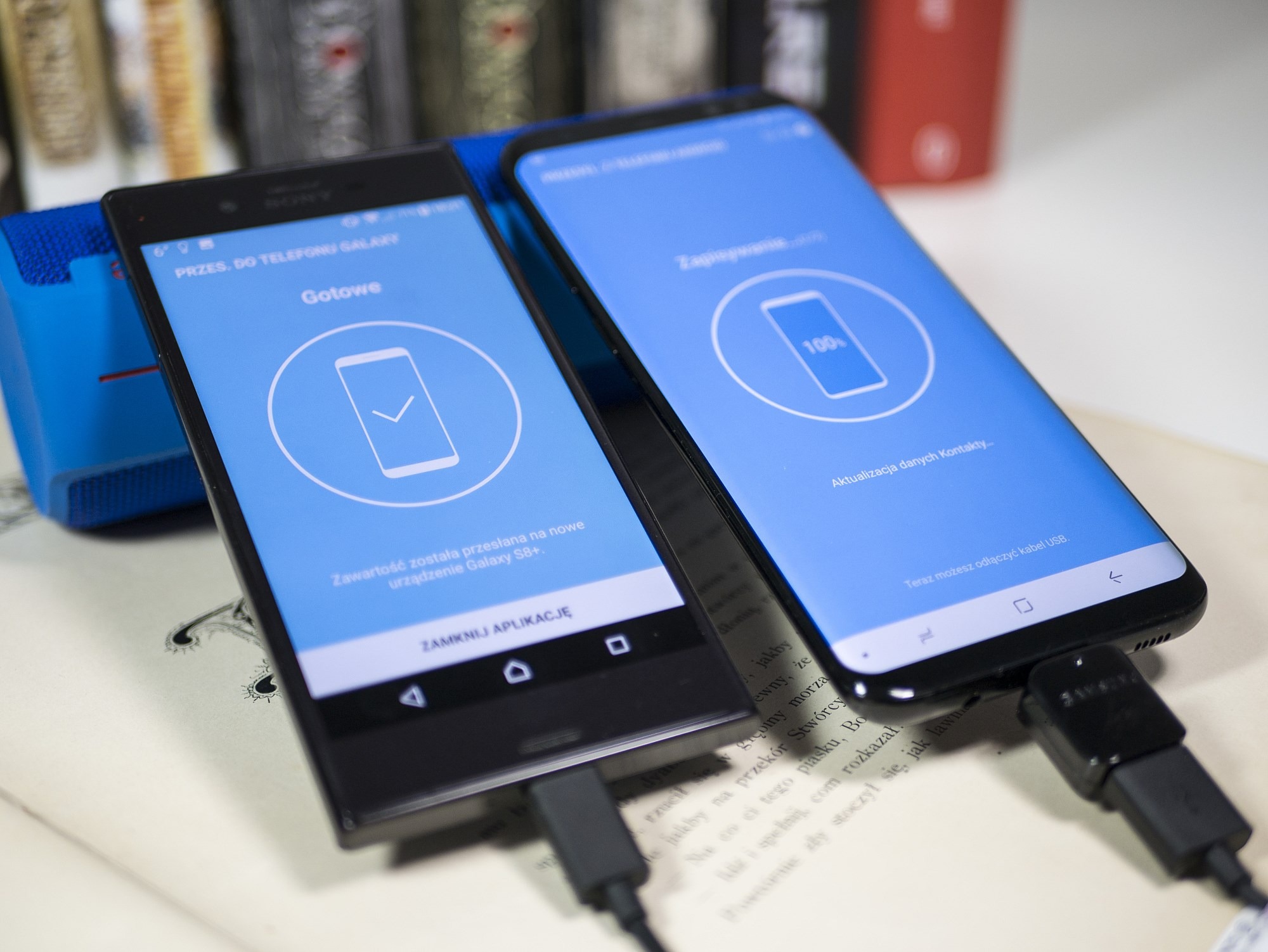
5. Kabel USB + drugi telefon
- transfer między urządzeniami
Najczęstsze błędy użytkowników
- używanie złego kabla
- brak zmiany trybu USB
- telefon zablokowany
- brak sterowników
- uszkodzony port
Jak zapobiegać problemom w przyszłości
- używaj oryginalnych kabli
- regularnie aktualizuj system
- rób backup danych
- testuj transfer
FAQ (AIO / featured snippets)
Dlaczego komputer nie widzi plików z Android?
Bo tryb USB jest ustawiony na ładowanie lub brakuje sterowników.
Jak włączyć przesyłanie plików Android?
Z poziomu powiadomień – wybierz „Przesyłanie plików (MTP)”.
Czy każdy kabel USB przesyła dane?
Nie – wiele kabli obsługuje tylko ładowanie.
Co zrobić gdy telefon nie jest wykrywany przez komputer?
Zainstaluj sterowniki, zmień kabel i sprawdź ustawienia USB.
Podsumowanie
Problem z brakiem transferu danych przez USB wynika najczęściej z:
- złego kabla
- błędnych ustawień
- problemów ze sterownikami
Najważniejsze:
- sprawdź tryb MTP
- użyj dobrego kabla
- upewnij się, że telefon jest odblokowany

Błąd „Nie można zaktualizować usług Google Play” w Androidzie – Rozwiązywanie problemów z aktualizacją usług Google Play Wprowadzenie Wiele użytkowników Czytaj dalej
🔐 Bezpieczeństwo systemów: Windows vs Linux vs Android Aby lepiej zrozumieć, jak różnią się systemy pod kątem zagrożeń i metod Czytaj dalej