Dlaczego system się zawiesza lub „freezuje” bez błędu? Kompleksowa analiza problemu

Dlaczego system się zawiesza lub „freezuje” bez błędu? Kompleksowa analiza problemu
Zawieszanie się systemu (tzw. freeze) to jeden z najbardziej frustrujących problemów – komputer nagle przestaje reagować, myszka się zatrzymuje, dźwięk się zacina, a użytkownik nie widzi żadnego komunikatu błędu. W przeciwieństwie do BSOD, tutaj system nie daje żadnych wskazówek, co poszło nie tak.
Problem ten może mieć zarówno przyczyny software’owe, jak i sprzętowe, a jego diagnoza wymaga głębszej analizy.
Najczęstsze przyczyny zawieszania się systemu
1. Deadlocki (zakleszczenia procesów)
Deadlock to sytuacja, w której dwa lub więcej procesów czeka na zasoby, które są wzajemnie blokowane.
Co się dzieje:
- proces A czeka na zasób B
- proces B czeka na zasób A
- system nie może kontynuować pracy
Efekt:
- całkowite zamrożenie systemu
- brak reakcji na kliknięcia i skróty
2. Problemy ze sterownikami
Sterowniki działają na bardzo niskim poziomie systemu – ich błędy często powodują freeze zamiast klasycznego błędu.
Najczęstsze przypadki:
- nieaktualne sterowniki GPU
- konflikt sterowników urządzeń
- uszkodzone pliki driverów
Objawy:
- zawieszanie podczas grania lub pracy graficznej
- czarny ekran bez komunikatu
3. Problemy z pamięcią RAM
Uszkodzony lub niestabilny RAM może powodować losowe zawieszenia.
Co się dzieje:
- błędne dane trafiają do procesów
- system traci spójność operacji
Objawy:
- losowe freeze’y bez wzorca
- problemy nasilają się pod obciążeniem
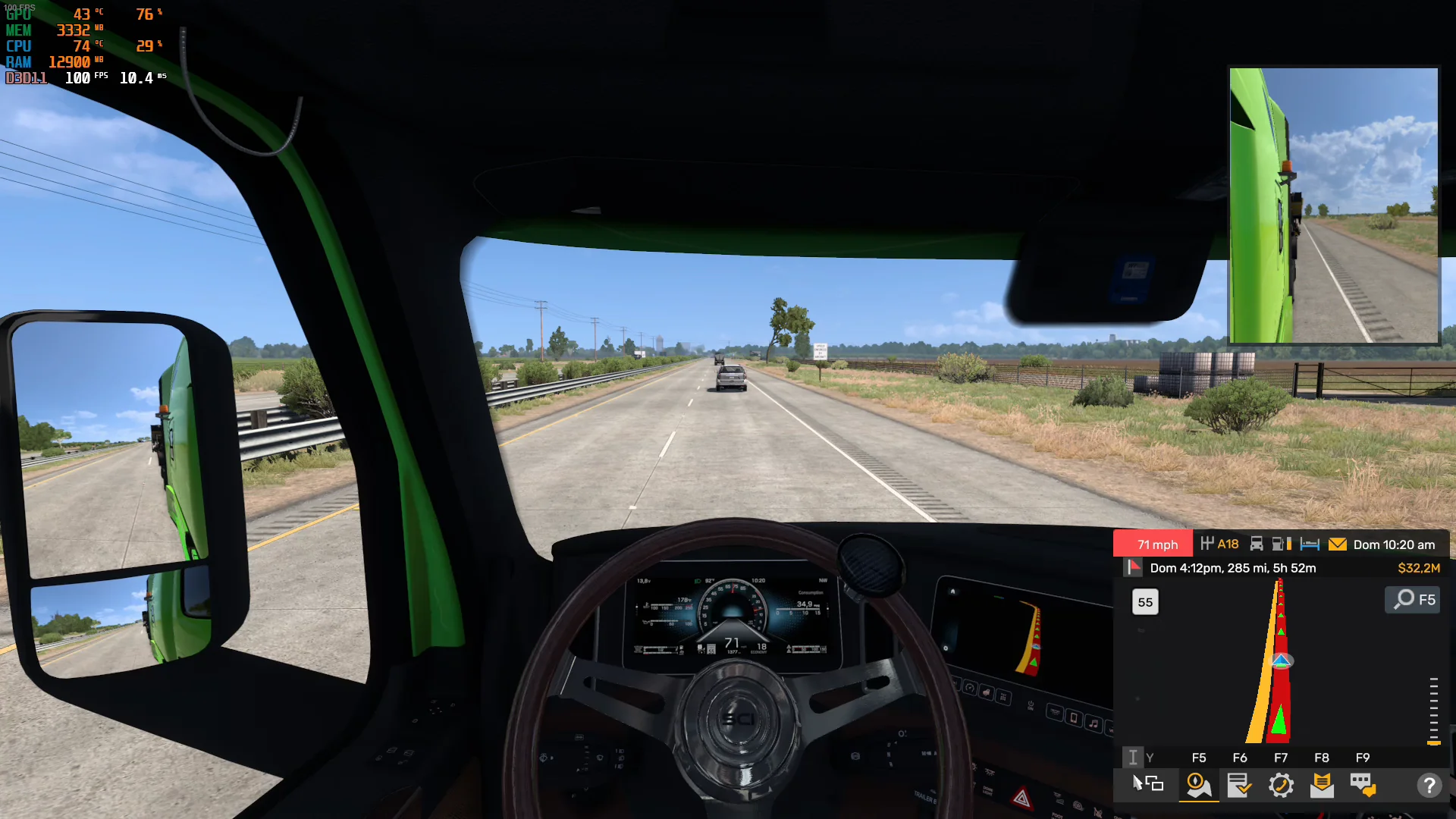
4. GPU (karta graficzna)
Karta graficzna to częste źródło problemów – szczególnie przy wysokim obciążeniu.
Przyczyny:
- przegrzewanie
- błędy sterowników
- niestabilne taktowanie
Objawy:
- zawieszenie obrazu
- „zamrożony” ekran bez reakcji
5. Konflikty sprzętowe
Niektóre urządzenia mogą ze sobą kolidować.
Przykłady:
- konflikt IRQ
- problemy z kontrolerami USB
- niekompatybilne komponenty
Efekt:
- niestabilność systemu
- trudne do przewidzenia freeze’y
6. Dysk i operacje I/O
Zawieszenia mogą być też efektem blokady operacji dyskowych.
Przyczyny:
- uszkodzone sektory
- przeciążenie dysku
- błędy kontrolera
Objawy:
- system „zamiera” na kilka–kilkanaście sekund
- brak reakcji przy dostępie do plików
7. Przegrzewanie (CPU/GPU)
Zbyt wysokie temperatury mogą powodować automatyczne zatrzymanie pracy komponentów.
Efekt:
- nagły freeze bez ostrzeżenia
- często pod obciążeniem
Czy to normalne?
Nie – freeze systemu nigdy nie jest w pełni normalny.
Jednak sporadyczne zawieszenie może się zdarzyć:
- po aktualizacji systemu
- przy błędzie aplikacji
- przy chwilowym przeciążeniu
Jeśli występuje bardzo rzadko – nie musi oznaczać poważnego problemu.
Kiedy to jest problem?
Masz problem, jeśli:
- zawieszenia występują regularnie
- system wymaga restartu (brak reakcji na Ctrl+Alt+Del)
- freeze pojawia się pod obciążeniem lub losowo
- problem nasila się z czasem
To często oznacza:
👉 problem sprzętowy lub sterownikowy
Jak sprawdzić przyczynę?
1. Podgląd zdarzeń (Event Viewer)
- wpisz:
eventvwr - sprawdź:
- System
- Application
Szukaj:
- błędów krytycznych
- problemów ze sterownikami
2. Monitor niezawodności
- wpisz:
perfmon /rel
Zobaczysz:
- historię błędów
- momenty zawieszeń
3. Test pamięci RAM
- narzędzie:
mdsched.exe
4. Monitor temperatur
- CPU i GPU pod obciążeniem
5. Analiza sterowników
- Menedżer urządzeń → sprawdź błędy
- aktualizuj lub cofaj sterowniki
Jak rozwiązać problem?
✔ Zaktualizuj sterowniki
- szczególnie GPU i chipset
- unikaj przypadkowych źródeł
✔ Sprawdź RAM
- test pamięci
- ewentualna wymiana uszkodzonych modułów
✔ Sprawdź temperatury
- wyczyść komputer z kurzu
- wymień pastę termoprzewodzącą
✔ Sprawdź dysk
chkdsk /f /r
✔ Usuń konflikty sprzętowe
- odłącz zbędne urządzenia
- testuj konfigurację minimalną
✔ Ogranicz overclocking
- przywróć ustawienia domyślne BIOS
✔ Aktualizuj system
- poprawki często rozwiązują problemy stabilności
Podsumowanie
Zawieszanie się systemu bez błędu to problem, który najczęściej wskazuje na głębsze problemy techniczne.
Najczęstsze przyczyny:
- deadlocki procesów
- błędy sterowników
- uszkodzony RAM
- problemy z GPU
- konflikty sprzętowe
👉 Kluczowa zasada:
Jeśli system się „freezuje”, to nie ignoruj tego – to jeden z pierwszych sygnałów, że coś jest nie tak na poziomie sprzętu lub niskopoziomowego oprogramowania.
Aktualizacje Windows są ważne, ponieważ zawierają poprawki zabezpieczeń, ulepszenia wydajności i nowe funkcje. Regularne aktualizowanie Windows pomaga chronić komputer przed Czytaj dalej

Technologie sieciowe dla inteligentnego domu Inteligentny dom to pojęcie, które w ostatnich latach zyskuje na popularności. Dzięki zaawansowanym technologiom sieciowym, Czytaj dalej