Jak naprawić najczęstsze problemy z Windows 11 Boot, Blue Screen i aktualizacje – kompletny poradnik

Jak naprawić najczęstsze problemy z Windows 11
Boot, Blue Screen i aktualizacje – kompletny poradnik
Windows 11 to stabilny system, ale nawet on potrafi sprawić problemy – od błędów uruchamiania, przez niebieskie ekrany śmierci, aż po zawieszające się aktualizacje. Dobra wiadomość jest taka, że większość usterek da się naprawić bez reinstalacji systemu i bez utraty danych.
Ten poradnik prowadzi Cię krok po kroku przez diagnostykę i naprawę najczęstszych problemów Windows 11, wykorzystując wyłącznie wbudowane narzędzia systemowe.
Problemy z uruchamianiem Windows 11 (boot)
Objawy
- system nie startuje
- pętla automatycznej naprawy
- czarny ekran po logo Windows
- komunikat „Preparing Automatic Repair”
Podstawowa diagnostyka
- Odłącz wszystkie zbędne urządzenia USB
- Wejdź do Środowiska odzyskiwania Windows (WinRE)
- trzy razy przerwij uruchamianie systemu
- lub użyj nośnika instalacyjnego
Automatyczna naprawa uruchamiania
WinRE → Rozwiąż problemy → Opcje zaawansowane → Naprawa podczas uruchamiania
To narzędzie:
- naprawia pliki rozruchowe
- koryguje błędy BCD
- przywraca poprawną konfigurację bootloadera
Boot, Blue Screen i aktualizacje – kompletny poradnik
Ręczna naprawa bootloadera
Jeśli automatyczna naprawa nie działa:
bootrec /fixmbr
bootrec /fixboot
bootrec /scanos
bootrec /rebuildbcd
Diagnostyka błędów Blue Screen (BSOD)
Co powoduje BSOD w Windows 11?
- wadliwe sterowniki
- uszkodzone pliki systemowe
- błędy pamięci RAM
- problemy z dyskiem SSD lub HDD
- niekompatybilne aktualizacje
Jak sprawdzić przyczynę BSOD?
Podgląd zdarzeń
- Win + X → Podgląd zdarzeń
- Dzienniki systemu Windows → System
- Szukaj błędów krytycznych
Analiza kodu błędu
Najczęstsze kody:
- MEMORY_MANAGEMENT
- IRQL_NOT_LESS_OR_EQUAL
- SYSTEM_SERVICE_EXCEPTION
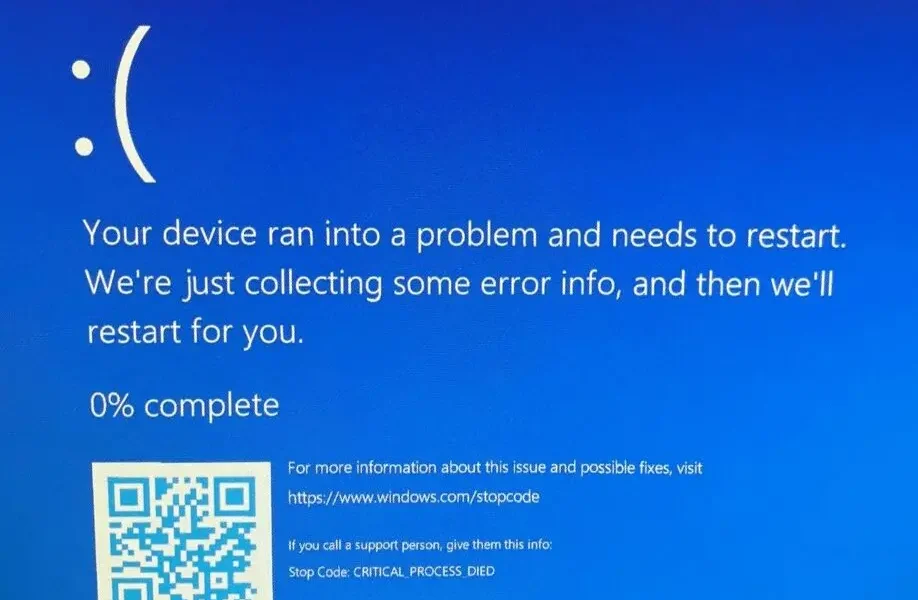
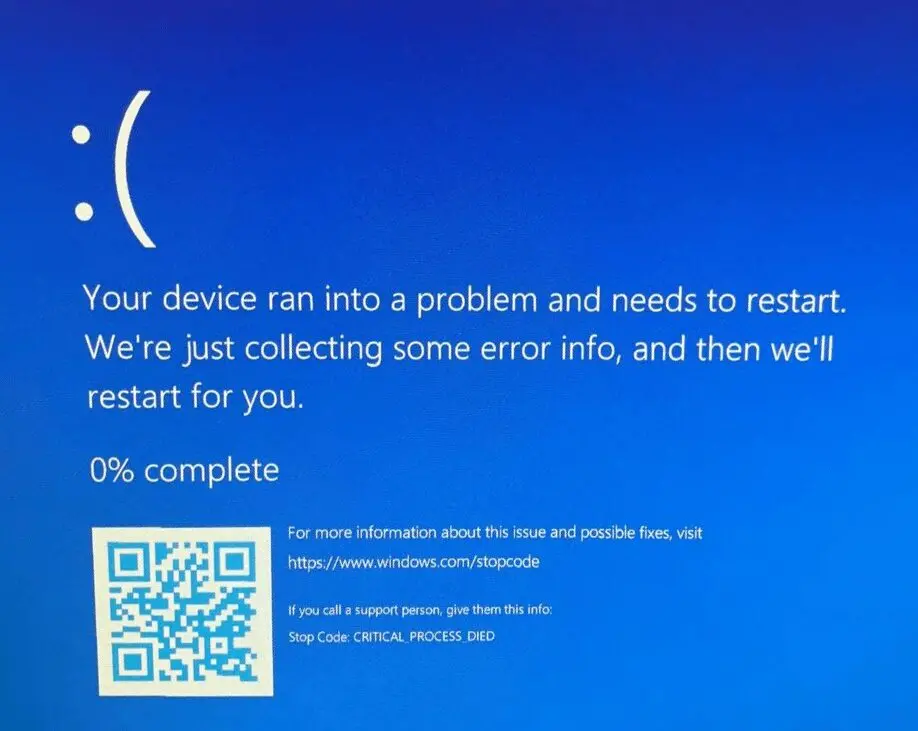
- CRITICAL_PROCESS_DIED
Każdy z nich wskazuje na konkretny typ problemu sprzętowego lub programowego.
Tryb awaryjny jako narzędzie diagnostyczne
Uruchom system w Trybie awaryjnym:
- jeśli BSOD nie występuje, winne są sterowniki lub aplikacje
- usuń ostatnio instalowane oprogramowanie
- zaktualizuj sterowniki chipsetu i GPU
Problemy z aktualizacjami Windows Update
Najczęstsze objawy
- aktualizacje nie pobierają się
- instalacja zatrzymuje się na 0 lub 100 procent
- błędy typu 0x800f081f
- cofanie aktualizacji po restarcie
Reset składników Windows Update
net stop wuauserv
net stop cryptSvc
net stop bits
net stop msiserver

ren C:\Windows\SoftwareDistribution SoftwareDistribution.old
ren C:\Windows\System32\catroot2 catroot2.old

net start wuauserv
net start cryptSvc
net start bits
net start msiserver
Po restarcie systemu spróbuj ponownie uruchomić aktualizację.
Instalacja ręczna aktualizacji
- pobierz pakiet z katalogu Microsoft Update
- uruchom instalację ręcznie
- sprawdź kompatybilność wersji systemu
Narzędzia naprawcze Windows 11 – SFC, DISM i CHKDSK
SFC – sprawdzanie plików systemowych
sfc /scannow
Naprawia:
- brakujące pliki DLL
- uszkodzone komponenty systemu
DISM – naprawa obrazu systemu
DISM /Online /Cleanup-Image /RestoreHealth
Stosuj, gdy:
- SFC zgłasza błędy
- system działa niestabilnie
CHKDSK – sprawdzanie dysku
chkdsk C: /f /r
Naprawia:
- błędy systemu plików
- uszkodzone sektory
Jak odtworzyć system Windows 11 bez utraty danych?
Przywracanie systemu
WinRE → Opcje zaawansowane → Przywracanie systemu
- cofa system do wcześniejszego punktu
- nie usuwa plików użytkownika
Reset systemu z zachowaniem danych
Ustawienia → System → Odzyskiwanie → Resetuj ten komputer
Wybierz:
- Zachowaj moje pliki
- usuń tylko aplikacje i ustawienia systemowe
Kiedy reinstalacja jest konieczna?
- uszkodzony system plików
- brak możliwości uruchomienia WinRE
- poważne infekcje malware
Checklist naprawy Windows 11
- sprawdź logi systemowe
- uruchom SFC i DISM
- przetestuj dysk i pamięć RAM
- zresetuj Windows Update
- użyj przywracania systemu
- dopiero na końcu wykonaj reset systemu
Podsumowanie
Większość problemów z Windows 11 — od BSOD, przez błędy aktualizacji, po problemy z uruchamianiem — da się rozwiązać bez reinstalacji i bez utraty danych, jeśli podejdziesz do diagnostyki metodycznie. Wbudowane narzędzia systemowe są potężniejsze, niż się wydaje — trzeba tylko wiedzieć, kiedy i jak ich używać.

💾 Brak miejsca na dysku w Windows 11? Ukryte pliki i zapomniane foldery, które musisz usunąć Zauważyłeś, że Windows 11 Czytaj dalej
📉 W systemie Windows 11 możesz kompresować obrazy bez aplikacji – oto jak ✅ Dlaczego warto kompresować obrazy? Kompresowanie obrazów Czytaj dalej