Jak łatwo dostosować menu rozruchowe w systemie Windows — kompletny przewodnik dla początkujących i zaawansowanych

Jak łatwo dostosować menu rozruchowe w systemie Windows — kompletny przewodnik dla początkujących i zaawansowanych
Menu rozruchowe (tzw. boot menu) w systemie Windows pozwala wybrać, który system operacyjny ma zostać uruchomiony, jeśli na komputerze zainstalowano ich więcej niż jeden, lub uzyskać dostęp do trybów awaryjnych, narzędzi naprawczych czy diagnostycznych. Co więcej — możesz je w pełni dostosować: ustawić domyślny system, zmienić czas oczekiwania, a nawet edytować jego wygląd. Oto kompletny poradnik, jak to zrobić krok po kroku w Windows 10 i 11.
🔧 Co to jest menu rozruchowe i kiedy się pojawia?
Menu rozruchowe pojawia się automatycznie, jeśli:
- Masz zainstalowane dwa systemy (np. Windows 10 i Linux),
- Uruchomisz komputer z nośnika zewnętrznego (pendrive/DVD),
- Skorzystasz z opcji „Zaawansowane uruchamianie”,
- Wystąpi problem z systemem i Windows przełączy się na tryb naprawczy.
✅ Jak wejść do menu rozruchowego w Windows?
1. Podczas uruchamiania komputera (BIOS/UEFI)
Przy starcie komputera naciśnij klawisz funkcyjny (zwykle F12, F10, Esc lub Del — zależy od producenta), aby wybrać urządzenie rozruchowe.
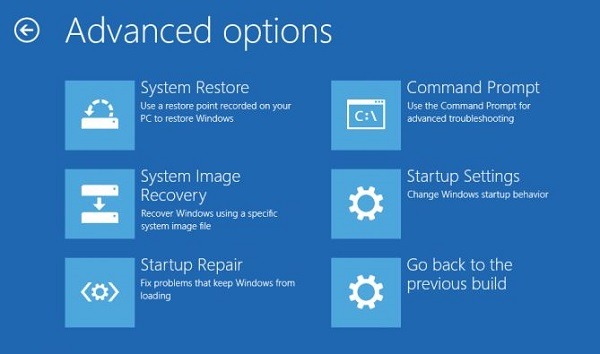
2. Z poziomu Windows – menu zaawansowanego uruchamiania
Przejdź do:
Start → Ustawienia → System → Odzyskiwanie → Zaawansowane uruchamianie → „Uruchom ponownie teraz”
⚙️ Jak dostosować menu rozruchowe w Windows? (boot manager)
🔹 Zmiana domyślnego systemu i czasu oczekiwania
- Otwórz Konfiguracja systemu:
- Naciśnij
Win + R, wpiszmsconfigi Enter.
- Naciśnij
- Przejdź do zakładki Rozruch:
- Zobaczysz listę zainstalowanych systemów operacyjnych.
- Zaznacz ten, który chcesz ustawić jako domyślny i kliknij Ustaw jako domyślny.
- Możesz ustawić czas wyświetlania menu (domyślnie 30 sekund).
- Kliknij Zastosuj → OK → Uruchom ponownie, by zatwierdzić zmiany.
🔹 Zaawansowane opcje za pomocą bcdedit
bcdedit to narzędzie wiersza poleceń, które pozwala zarządzać wpisami rozruchowymi.
Przykładowe polecenia (uruchom CMD jako administrator):
- Wyświetlenie wpisów bootloadera:
bcdedit - Zmiana czasu oczekiwania (np. 10 sekund):
bcdedit /timeout 10 - Ustawienie domyślnego systemu (przy użyciu identyfikatora wpisu):
bcdedit /default {ID}
Uwaga:
{ID}to identyfikator GUID przypisany do systemu operacyjnego (np.{current}lub{default}).
🔹 Ustawienia menu rozruchowego w EasyBCD (GUI)
Jeśli nie lubisz pracy z CMD, możesz użyć EasyBCD — darmowego programu do zarządzania bootloaderem Windows.
- Pobierz EasyBCD z neosmart.net.
- Zainstaluj i uruchom program jako administrator.
- Przejdź do zakładki Edit Boot Menu.
- Zmieniaj nazwę wpisów, kolejność, domyślny system i czas oczekiwania.
💡 Inne opcje dostosowywania
- Zmiana nazw systemów operacyjnych – możesz edytować nazwę każdego wpisu w menu, by lepiej wiedzieć, który to Windows 10, który Linux itd.
- Ukrycie menu rozruchowego – jeśli chcesz, aby komputer od razu startował z wybranym systemem, możesz ustawić
timeout=0. - Wyłączenie graficznego menu – poleceniem
bcdedit /set {default} bootmenupolicy legacyuzyskasz klasyczne (tekstowe) menu rozruchowe.
🔁 Jak przywrócić domyślne ustawienia?
Jeśli coś poszło nie tak, możesz przywrócić domyślną konfigurację:
- Otwórz CMD jako administrator.
- Wpisz:
bcdedit /deletevalue {current} bootmenupolicy
- Uruchom komputer ponownie.
🛠 Przydatne triki
- Zrestartuj system bezpośrednio do menu wyboru urządzenia rozruchowego:
shutdown /r /o /f /t 0 - Uruchomienie w trybie awaryjnym z poziomu menu:
Możesz dodać własny wpis do menu rozruchowego z trybem awaryjnym (za pomocąbcdeditlub EasyBCD).
📌 Podsumowanie
Dostosowanie menu rozruchowego w systemie Windows 11 (i 10) to przydatna funkcja, która ułatwia zarządzanie wieloma systemami operacyjnymi, dostęp do narzędzi naprawczych i poprawia wygodę użytkowania. Dzięki narzędziom takim jak msconfig, bcdedit i EasyBCD możesz łatwo dostosować kolejność, wygląd oraz sposób działania menu bootowania — nawet jeśli nie jesteś ekspertem.

Bezpieczne usuwanie danych w Windows 11: Jak trwale pozbyć się plików, aby nikt ich nie odzyskał 🔒 Wprowadzenie: Dlaczego zwykłe usunięcie Czytaj dalej

💻 Użyteczne narzędzia wiersza poleceń w Windows, o których nie wiedziałeś 🧠 Wprowadzenie Większość użytkowników Windows zna wiersz poleceń (CMD) Czytaj dalej