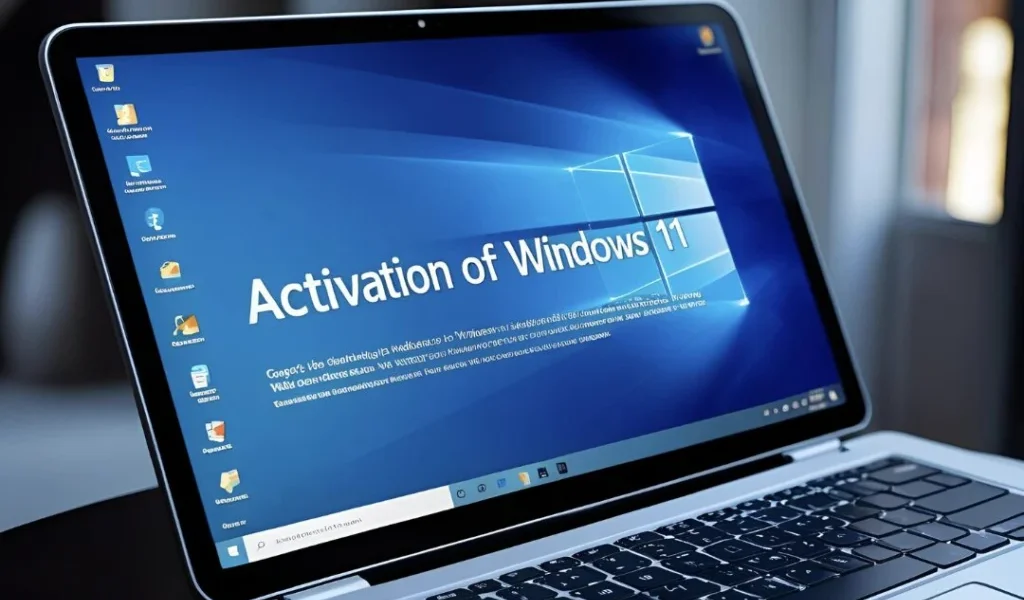

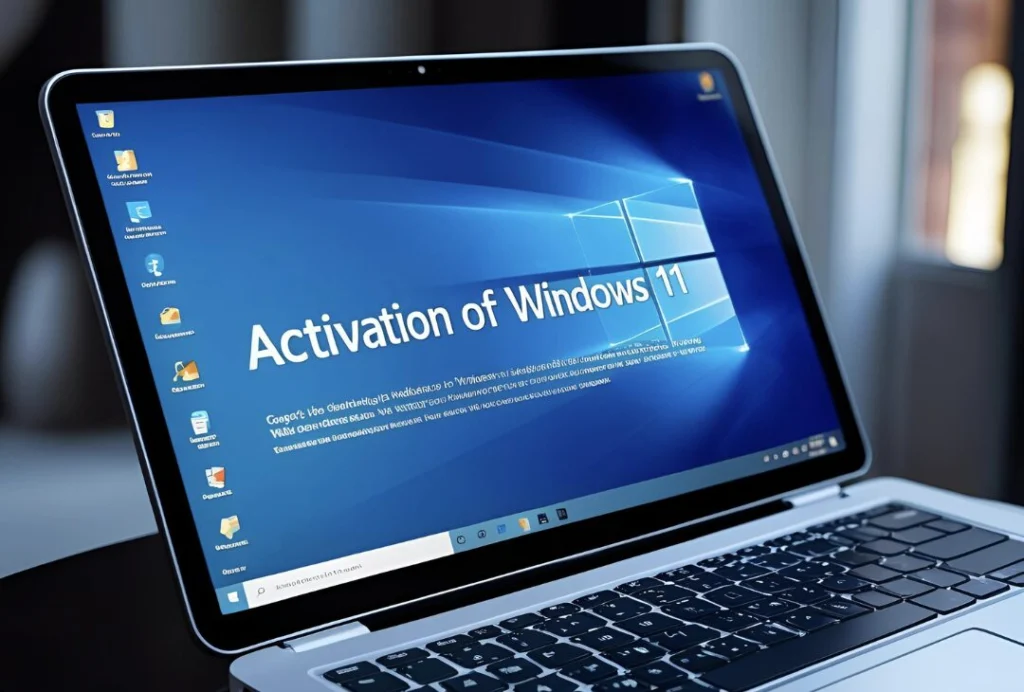
Jak aktywować system Windows 11 za pomocą poleceń CMD?
Aktywacja systemu Windows 11 to kluczowy krok, który pozwala na legalne korzystanie z pełnej funkcjonalności systemu operacyjnego. Dzięki aktywacji użytkownik uzyskuje dostęp do wszystkich aktualizacji, personalizacji systemu oraz wsparcia technicznego od Microsoft. W tym artykule przedstawimy, jak można aktywować Windows 11 korzystając z wiersza poleceń CMD.
🔑 Co to jest aktywacja systemu Windows 11?
Aktywacja to proces, który potwierdza, że kopia systemu Windows jest oryginalna i nie była używana na większej liczbie urządzeń niż pozwalają na to warunki licencji Microsoft. Najczęściej aktywacja odbywa się automatycznie po podłączeniu do internetu lub po wprowadzeniu klucza produktu.
⚠️ Ważne informacje przed aktywacją
- Aktywacja wymaga posiadania ważnego klucza produktu Windows 11.
- Korzystanie z nielegalnych metod aktywacji jest niezgodne z prawem i może prowadzić do problemów z działaniem systemu.
- Metoda przez CMD wymaga uprawnień administratora.
Jak aktywować Windows 11 przez CMD? — krok po kroku
1. Uruchom wiersz poleceń jako administrator
- Kliknij przycisk Start.
- Wpisz cmd lub Wiersz poleceń.
- Kliknij prawym przyciskiem myszy na „Wiersz poleceń” i wybierz Uruchom jako administrator.
2. Sprawdź status aktywacji
Wpisz polecenie:
slmgr /xpr
- Pojawi się okno informujące, czy system jest już aktywowany, czy nie.
3. Wprowadź klucz produktu
Aby przypisać nowy klucz produktu, użyj polecenia:
slmgr /ipk XXXXX-XXXXX-XXXXX-XXXXX-XXXXX
- Zamiast „XXXXX-XXXXX-XXXXX-XXXXX-XXXXX” wpisz swój 25-znakowy klucz produktu Windows 11.
- Po wpisaniu klucza pojawi się komunikat potwierdzający wprowadzenie klucza.
4. Aktywuj system
Następnie uruchom polecenie aktywacji:
slmgr /ato
- System spróbuje aktywować się online za pomocą podanego klucza.
- Po kilku sekundach pojawi się komunikat informujący o wyniku aktywacji.
5. Sprawdź ponownie status aktywacji
Możesz ponownie użyć komendy:
slmgr /xpr
Aby upewnić się, że system jest aktywowany na stałe.
Dodatkowe przydatne polecenia CMD związane z aktywacją
- Wyświetlenie informacji o licencji i kluczu produktu:
slmgr /dli - Wyświetlenie szczegółowych informacji o licencji:
slmgr /dlv - Usunięcie klucza produktu z systemu:
slmgr /upk
Co zrobić, gdy aktywacja przez CMD nie działa?
- Sprawdź poprawność klucza produktu.
- Upewnij się, że masz połączenie z internetem.
- Zweryfikuj, czy uruchomiłeś CMD jako administrator.
- Skontaktuj się z pomocą techniczną Microsoft lub sprzedawcą licencji.
Podsumowanie
Aktywacja systemu Windows 11 za pomocą wiersza poleceń CMD jest szybka i skuteczna, jeśli posiadasz ważny klucz produktu. Metoda ta przydaje się szczególnie w sytuacjach, gdy standardowa aktywacja przez ustawienia systemu zawiedzie lub gdy zarządzasz wieloma komputerami w środowisku firmowym. Pamiętaj jednak, aby zawsze korzystać z legalnych kluczy i unikać nieautoryzowanych sposobów aktywacji.

Bezpieczne łączenie Androida z Windows 11 przez USB i Wi-Fi – poradnik dla firm i pracy zdalnej Łączenie telefonu z Czytaj dalej

Atak ransomware: Czy da się odzyskać zaszyfrowane dane w Windows 11 bez płacenia okupu? 🎯 Wprowadzenie: Czym jest ransomware i Czytaj dalej