Problemy z aktualizacją BIOS w systemie Windows 11 – jak uniknąć błędów i awarii?

⚠️ Problemy z aktualizacją BIOS w systemie Windows 11 – jak uniknąć błędów i awarii?
Aktualizacja BIOS-u to jeden z najbardziej wrażliwych procesów związanych z konserwacją komputera. W systemie Windows 11 aktualizacje firmware’u mogą być dostarczane automatycznie przez Windows Update lub instalowane ręcznie przez użytkownika. Choć modernizacja BIOS-u może poprawić kompatybilność, stabilność i bezpieczeństwo, wiąże się również z ryzykiem. Jedna drobna pomyłka może zakończyć się „uziemieniem” całego systemu.
W tym artykule omówimy:
- typowe błędy aktualizacji BIOS-u,
- jak przygotować się do aktualizacji w Windows 11,
- jak zminimalizować ryzyko i odzyskać komputer po nieudanej próbie.
🧨 Najczęstsze błędy podczas aktualizacji BIOS
Aktualizacja BIOS-u to proces „niskopoziomowy” – zapisuje dane bezpośrednio do układu na płycie głównej. Oto typowe problemy, które mogą się pojawić:
- ❌ Brak zasilania podczas aktualizacji – najczęstsza przyczyna trwałego uszkodzenia płyty głównej;
- ❌ Nieprawidłowy plik BIOS-u – wgranie BIOS-u przeznaczonego dla innego modelu płyty;
- ❌ Zamrożenie systemu podczas aktualizacji przez Windows Update – często dotyczy laptopów z energooszczędnymi procesorami;
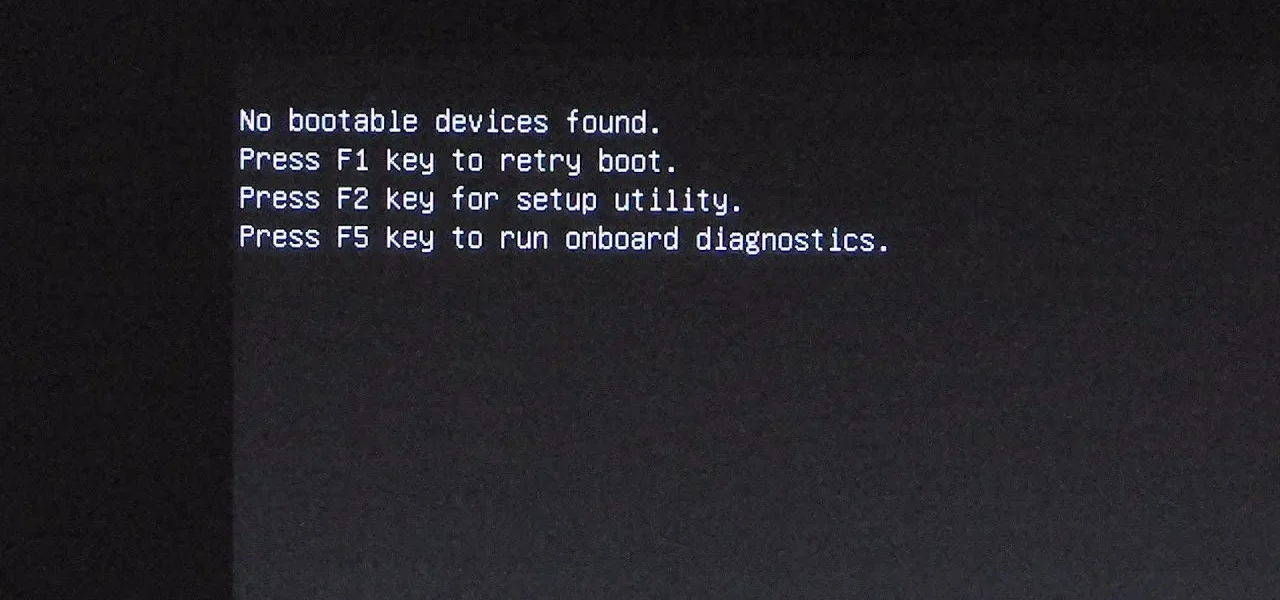
- ❌ Nieudane restartowanie po aktualizacji – brak POST lub czarny ekran.
Wielu użytkowników błędnie sądzi, że skoro Windows 11 działa „z automatu”, to aktualizacja BIOS-u nie niesie zagrożeń. Tymczasem należy podchodzić do niej z taką samą ostrożnością, jak do flashowania smartfona czy rootowania systemu.
🧰 Jak przygotować się do aktualizacji BIOS-u?
Zanim klikniesz „Aktualizuj”, wykonaj te kroki:
✅ 1. Sprawdź wersję obecnego BIOS-u
Wciśnij Win + R, wpisz msinfo32, a następnie odczytaj wersję BIOS-u w polu „Wersja/data BIOS-u”. Porównaj ją z wersją udostępnioną przez producenta płyty głównej lub laptopa.
✅ 2. Zidentyfikuj dokładny model płyty
Użyj narzędzia wmic baseboard get product,manufacturer w PowerShellu lub Terminalu. Pozwoli to dobrać poprawny plik aktualizacji BIOS.
➡️ Jeśli nie wiesz, jak korzystać z narzędzi wiersza poleceń, zobacz:
👉 Wiersz polecenia i PowerShell w Windows 11 – różnice i zastosowania
✅ 3. Naładuj baterię i podłącz zasilacz
Dotyczy to szczególnie laptopów – brak zasilania podczas aktualizacji = uszkodzenie systemu.
⚙️ Jak przeprowadzić aktualizację BIOS-u bezpiecznie?
🧩 Metoda 1: Z BIOS Setup (pendrive)
Najbezpieczniejsza. Większość nowoczesnych płyt oferuje funkcję EZ Flash, Q-Flash lub podobną. Wystarczy:
- Pobrać plik BIOS z oficjalnej strony.
- Umieścić go na pendrive (FAT32).
- Wejść do BIOS-u i wybrać opcję aktualizacji z USB.
💻 Metoda 2: Przez narzędzie producenta w Windows
Większość producentów (np. Lenovo, ASUS, Dell) oferuje własne narzędzia, które umożliwiają aktualizację bezpośrednio z poziomu systemu Windows. Ta metoda jest wygodna, ale bardziej ryzykowna.
➡️ Jeśli Windows Update ingeruje w firmware lub sterowniki, może spowodować inne problemy. Zobacz:
👉 Problemy z Windows Update w Windows 11 – jak rozwiązać typowe błędy
🔄 Co robić po nieudanej aktualizacji?
Jeśli po aktualizacji komputer nie uruchamia się, spróbuj poniższych kroków:
- Reset CMOS – wyjmij baterię z płyty głównej na 30 sekund (na PC).
- Sprawdź, czy płyta ma BIOS Dual – niektóre płyty mają drugi układ ratunkowy.
- Uruchom procedurę odzyskiwania z pendrive – niektóre laptopy potrafią same wczytać awaryjną wersję BIOS z USB.
- Zgłoś się do serwisu – jeśli nic nie działa, może być potrzebne programowanie układu BIOS na płycie głównej.
📌 Podsumowanie
Aktualizacja BIOS-u w systemie Windows 11 to operacja, która może przynieść korzyści, ale wymaga wiedzy i ostrożności. Przypadkowe kliknięcie w Windows Update czy niewłaściwy plik może skutkować poważną awarią.
Najważniejsze zasady:
- Zawsze sprawdzaj wersję i model sprzętu.
- Korzystaj z oficjalnych źródeł i narzędzi.
- Wybieraj bezpieczne metody (BIOS Setup, nie Windows Update).
- Nigdy nie aktualizuj BIOS-u „na szybko” – lepiej poświęcić 10 minut na przygotowanie niż 3 dni na naprawę.

🚨 Ograniczenia Sandboxa Windows 11, o których warto wiedzieć 🧐 Wstęp Windows Sandbox to funkcja oferująca użytkownikom Windows 11 Czytaj dalej
🖥️ Wirtualizacja aplikacji na Windows 11 - App-V i inne rozwiązania 🔍 Czym jest wirtualizacja aplikacji? Wirtualizacja aplikacji to Czytaj dalej


