Automatyczne aktualizacje w Windows 12: Jak zarządzać nimi, by nie psuły systemu

🔄 Automatyczne aktualizacje w Windows 12: Jak zarządzać nimi, by nie psuły systemu
Aktualizacje systemu operacyjnego są nieodłącznym elementem dbania o bezpieczeństwo i wydajność komputera. Windows 12, najnowsza wersja systemu Microsoftu, przynosi szereg ulepszeń w mechanizmach aktualizacji, które mają za zadanie usprawnić proces instalacji poprawek, eliminować luki bezpieczeństwa i dostarczać nowe funkcjonalności. Jednak automatyczne aktualizacje potrafią też wprowadzać problemy — od konfliktów sterowników po błędy, które mogą spowodować spowolnienie, a nawet awarie systemu. W tym obszernym, eksperckim artykule przedstawiamy, jak skutecznie i bezpiecznie zarządzać automatycznymi aktualizacjami w Windows 12, aby chronić stabilność systemu i jednocześnie korzystać z najnowszych usprawnień.
1. 🧩 Rola automatycznych aktualizacji w Windows 12
Automatyczne aktualizacje to serce systemu zabezpieczeń Windows. Microsoft nieustannie wypuszcza poprawki usuwające luki, które mogą być wykorzystane przez cyberprzestępców. Oprócz tego aktualizacje dostarczają nowe funkcje i usprawnienia, które zwiększają komfort użytkowania i wydajność. W Windows 12 mechanizm ten został zoptymalizowany, by działać sprawniej niż w poprzednich wersjach, a jednocześnie oferować większą kontrolę nad procesem.
2. ⚙️ Mechanizm Windows Update – jak działa?
Windows Update w Windows 12 działa w oparciu o nowoczesne podejście do pobierania i instalowania aktualizacji, dzieląc je na:
- Kumulatywne aktualizacje – obejmujące wszystkie poprzednie poprawki, co ułatwia aktualizację systemu nawet po dłuższym czasie bez łączenia wielu patchy.
- Aktualizacje funkcji – większe, wprowadzające nowe opcje i zmiany interfejsu.
- Sterowniki urządzeń – aktualizacje dla sprzętu komputerowego, w tym kart graficznych, drukarek i innych.
Proces aktualizacji jest kontrolowany przez harmonogram, ale też reaguje na stan urządzenia (np. nie instaluje poprawek podczas grania lub pracy w trybie pełnoekranowym).
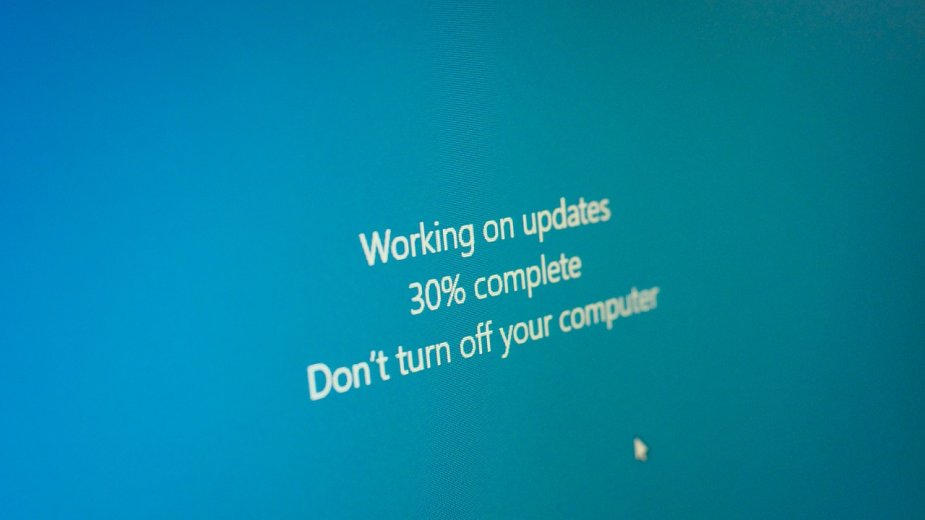
3. 🔍 Rodzaje aktualizacji
- Aktualizacje bezpieczeństwa – kluczowe poprawki krytycznych luk.
- Aktualizacje jakościowe – poprawki błędów i usprawnienia działania systemu.
- Aktualizacje sterowników – dostarczają najnowsze wersje oprogramowania sprzętowego.
- Aktualizacje funkcji – nowe możliwości i zmiany UX/UI.
Ważne, aby rozróżniać te rodzaje i odpowiednio zarządzać nimi, zwłaszcza sterownikami, które często bywają źródłem problemów.
4. 🕹️ Domyślne ustawienia aktualizacji w Windows 12
Windows 12 domyślnie:
- Pobiera i instaluje aktualizacje automatycznie w tle.
- Stosuje mechanizm „Aktywne godziny”, który ogranicza instalację i restarty w czasie aktywnego użytkowania.
- Pozwala pauzować aktualizacje na określony czas (do 35 dni).
- Korzysta z inteligentnego ponownego uruchamiania po aktualizacji.
Choć jest to wygodne, brak pełnej kontroli może powodować problemy.
5. 🛑 Dlaczego aktualizacje czasem psują system?
Problemy mogą wynikać z:
- Niekompatybilnych sterowników lub oprogramowania.
- Błędów w samych aktualizacjach (choć rzadko).
- Konfliktów z antywirusami lub innymi programami.
- Braku zasobów systemowych w momencie instalacji.
- Nieoczekiwanych restartów podczas ważnych operacji.
6. 🛠️ Zaawansowane metody zarządzania aktualizacjami
a) Konfiguracja polityk grupowych (Group Policy)
Administratorzy mogą precyzyjnie kontrolować Windows Update:
- Wyłączyć automatyczne pobieranie i wymusić ręczną instalację.
- Ustawić harmonogram aktualizacji.
- Zdefiniować serwery WSUS lub inne źródła aktualizacji.
b) Edycja rejestru
Dla użytkowników zaawansowanych:
- Modyfikacja kluczy rejestru kontrolujących mechanizmy automatycznej instalacji.
- Wyłączenie automatycznego restartu.
7. 📅 Planowanie i harmonogram instalacji
Windows 12 umożliwia ustawienie konkretnych godzin i dni, kiedy aktualizacje mogą się odbywać. W praktyce warto dostosować harmonogram do godzin poza pracą, by uniknąć restartów w trakcie sesji.
8. 🔄 Aktywne godziny i pauzowanie aktualizacji
Funkcja „Aktywne godziny” wykrywa czas, w którym użytkownik korzysta z komputera, i wstrzymuje restart aktualizacji na ten okres. Możesz też samodzielnie pauzować aktualizacje na 7-35 dni — to przydatne, gdy obawiasz się błędów i chcesz poczekać na opinie społeczności.
9. 🧰 Narzędzia do ręcznego zarządzania aktualizacjami
- Windows Update Assistant – do wymuszania aktualizacji ręcznie.
- wuauclt.exe – wiersz poleceń do wywołania aktualizacji.
- PowerShell – np. komenda
Get-WindowsUpdateiInstall-WindowsUpdate(z modułami).
10. 📝 Diagnostyka i naprawa problemów
a) Narzędzie Windows Update Troubleshooter
Automatycznie wykrywa i naprawia błędy aktualizacji.
b) Resetowanie komponentów Windows Update
Polecenia w PowerShell lub CMD:
net stop wuauserv
net stop bits
ren C:\Windows\SoftwareDistribution SoftwareDistribution.old
net start wuauserv
net start bits
c) Przywracanie systemu do punktu sprzed aktualizacji
11. 🛡️ Aktualizacje sterowników — jak zapobiegać problemom?
- Rekomenduje się ręczne instalowanie sterowników krytycznych (np. grafiki, chipsetu).
- Można wyłączyć automatyczne aktualizacje sterowników w Windows Update przez GPO lub rejestr.
- Korzystaj z oficjalnych stron producentów sprzętu.
12. ⚠️ Windows Update for Business — zarządzanie w firmach
Windows Update for Business pozwala na:
- Kontrolę wdrażania aktualizacji.
- Harmonogramy wdrożeń (defer).
- Ustawienia przeglądu i zatwierdzania aktualizacji.
To narzędzie idealne dla średnich i dużych organizacji.
13. 💾 Tworzenie punktów przywracania przed aktualizacjami
Zawsze warto mieć punkt przywracania systemu na wypadek niepowodzenia aktualizacji. Windows 12 automatycznie tworzy je przed kluczowymi aktualizacjami, ale można także zrobić to ręcznie.
14. 🔧 Automatyzacja i skrypty
Zaawansowani użytkownicy mogą tworzyć skrypty do monitorowania i zarządzania aktualizacjami, np. z wykorzystaniem PowerShell oraz narzędzi WSUS Offline Update do zarządzania w środowiskach bez stałego internetu.
✅ 15. Podsumowanie i najlepsze praktyki
- Zawsze utrzymuj system aktualny, aby minimalizować ryzyko ataków.
- Ustaw aktywne godziny i planuj aktualizacje na godziny poza pracą.
- Pauzuj aktualizacje w przypadku pojawienia się poważnych błędów.
- Monitoruj i testuj aktualizacje w środowiskach produkcyjnych przed wdrożeniem.
- Wyłącz automatyczne aktualizacje sterowników, jeśli masz krytyczne urządzenia.
- Regularnie wykonuj kopie zapasowe i twórz punkty przywracania.
- Korzystaj z narzędzi diagnostycznych i ręcznych metod naprawy.
- W środowiskach biznesowych wdrażaj polityki za pomocą Windows Update for Business lub GPO.

Jak skonfigurować statyczny adres IPv6 w Windows 12? Wprowadzenie Adresy IPv6 stają się coraz popularniejsze w nowoczesnych sieciach domowych i Czytaj dalej
🛠️ Gdy dysk twardy odmawia posłuszeństwa: Odzyskiwanie danych po awarii sprzętowej w Windows 12 📌 Wprowadzenie Awaria dysku twardego to Czytaj dalej